Určení pracovní složky databáze zaměření v cloudovém adresáři Autodesk Forma umožňuje existujícím pracovním postupům databáze zaměření podporovat sdílená cloudová data. Pracujte efektivně v aplikaci Civil 3D pomocí známých nástrojů zaměření v kolaborativním prostředí cloudu.
- Zeměměřiči. Ukládejte, spravujte, upravujte a sdílejte data zaměření na cloudové platformě. Budou přístupnější a usnadníte si spolupráci s týmem.
- Stavební inženýři / projektanti. Získejte přístup k synchronizovaným aktuálním datům zaměření přímo z cloudu.
- Manažeři BIM CAD. Díky zajištění, že týmy budou pracovat z nejnovějších synchronizovaných geodetických dat, dosáhnete lepšího řízení projektů.
Nastavení místní pracovní složky na cloudovou složku
Připojení k existující cloudové databázi zaměření:- V Prostoru nástrojů klepněte na kartě Zaměření pravým tlačítkem na knihovnu Zeměměřické databáze.
- Klikněte na příkaz Nastavit pracovní složku.
- V dialogu Vyhledat složku přejděte do místní cloudové složky obsahující databázi zaměření. Tato složka je definována aplikací Desktop Connector.
Zobrazí se výzva ke změně nastavení výchozích adresářů uživatele zaměření. Tyto cesty k adresářům zahrnují: rozšířené vlastnosti, databázi zařízení, sady kódů skic, databázi předpon polygonů a styl výkazu. Další informace naleznete v části Dialog Nastavení uživatele zaměření.
- Vyberte některou z následujících metod.
- Otevřete nastavení. V dialogu Nastavení uživatele zaměření. Určete všechny adresáře prvků zaměření, které se nacházejí v místní cloudové složce.
- Vyberte možnost všech výchozích. (Doporučeno) V dialogu Nastavit všechny výchozí cesty přejděte do umístění místní cloudové složky, která obsahuje kořenovou složku databáze zaměření. Výchozí hodnoty uživatelských nastavení jsou nastaveny odpovídajícím způsobem.
- Požadavek ignorujte. Ponechá místní nastavení beze změny.
Zeměměřické databáze v pracovní složce jsou zobrazeny v knihovně Zeměměřické databáze a všechny zeměměřické databáze, které následně vytvoříte, se také uloží v tomto umístění.
Práce s daty zaměření služby Autodesk Construction Cloud
Nové umístění pracovní složky Autodesk Forma bude synchronizováno a aktualizováno podle očekávání pomocí aplikace Desktop Connector, což umožňuje zainteresovaným stranám konzistentně využívat nejnovější data zaměření dostupná u známých pracovních postupů. Mezi ně patří:
- Vytváření a úpravy databází a dat zaměření.
- Aktualizace databáze zaměření v cloudu Autodesk Forma z výkresu v aplikaci Civil 3D
- Aktualizace výkresu z databáze zaměření v cloudu Autodesk Forma
- Importování databází zaměření.
- Vytvoření a úprava výchozích adresářů nastavení uživatele zaměření (za předpokladu, že jsou mapovány do místního cloudového adresáře).
- Rozšířené vlastnosti
- Databáze zařízení
- Sady kódů skic
- Databáze předpon polygonů
- Styly výkazů
Vytvoření cloudové databáze zaměření
- V Prostoru nástrojů klepněte na kartě Zaměření pravým tlačítkem na knihovnu Zeměměřické databáze.
- Klikněte na položku Nová cloudová databáze zaměření.
- V dialogu Nová cloudová databáze zaměření zadejte název databáze a klikněte na možnost OK.
V knihovně Zeměměřické databáze se vytvoří databáze a zobrazí tučně. Synchronizuje se také s určeným adresářem Autodesk Forma.
Kontrola stavu uzamknutí databáze zaměření v cloudu
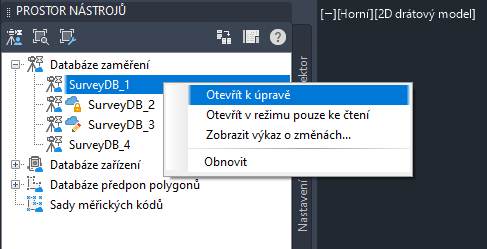
- V Prostoru nástrojů rozbalte na kartě Zaměření kolekci Databáze zaměření.
- Ikona uzamknuté databáze
 se zobrazí vedle každé uzamknuté databáze zaměření. Tento stav se zobrazuje každému, kdo je připojen k této databázi.
- Umístěním ukazatele myši nad ikonu zobrazíte zúčastněné strany, které databázi uzamkly, a razítko data a času, kdy byla databáze uzamčena. Data lze stále použít ve stavu pouze ke čtení. Klikněte pravým tlačítkem na databázi zaměření a vyberte možnost Otevřít soubor pouze ke čtení.
Při otevírání databáze zaměření k úpravám ve službě Autodesk Forma může být tato databáze uzamknuta. Tento stav lze určit v kolekci databází zaměření.
Otevření cloudové databáze k úpravám
- V Prostoru nástrojů rozbalte na kartě Zaměření kolekci Databáze zaměření.
- Klikněte pravým tlačítkem na databázi, kterou chcete upravit.
- Vyberte možnost Otevřít k úpravě.