Otevřete a prozkoumejte uživatelské rozhraní prohlížeče modelu aplikace Civil 3D.
Chcete-li otevřít prohlížeč modelu aplikace Civil 3D, je nutné nejprve přidat nebo přiblížit na objekty v prohlížeči.
- Vyberte objekt v nástroji Prospektor nebo na kreslicí ploše.
- Po výběru klikněte na objekt pravým tlačítkem.
- V místní nabídce vyberte možnost Přidat do prohlížeče modelu nebo Přiblížit na prohlížeč modelu.
Tím se otevře prohlížeč modelu. Přidáním dalších objektů můžete zobrazit náhled a upravit způsob jejich zobrazení.
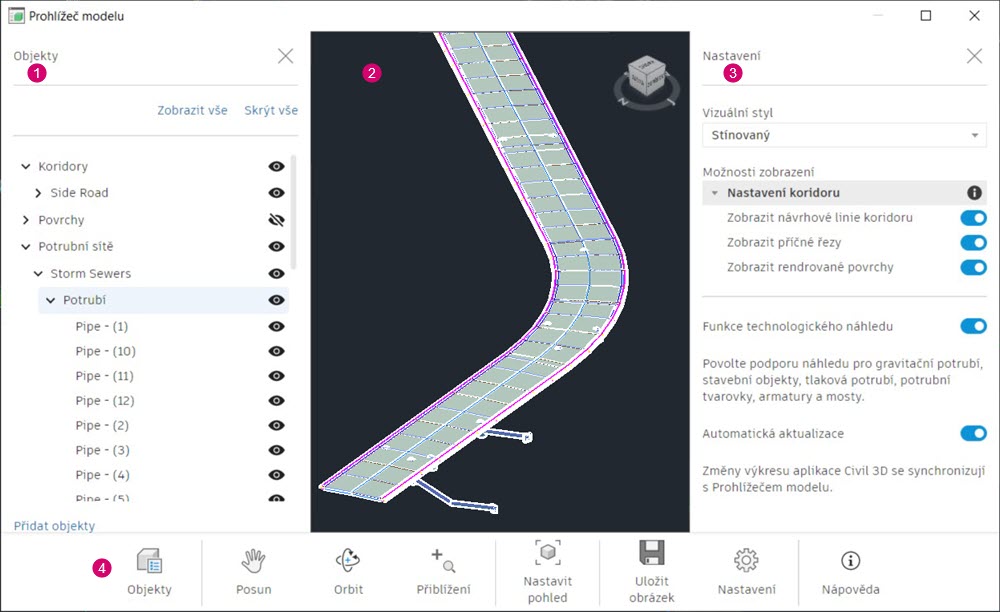
- Panel Objekty. Vypíše vybrané objekty pro prohlížeč modelu a určí jejich viditelnost. Panel zobrazíte nebo skryjete kliknutím na tlačítko Objekty
 na panelu nástrojů prohlížeče. Další informace naleznete v části Panel objektů prohlížeče modelu v aplikaci Civil 3D.
- 3D kreslicí plocha prohlížeče. Zobrazí výkres jako model v tomto prostoru. Skryjte nebo zobrazte konkrétní objekty na panelu Objekty a procházejte perspektivu pomocí panelu nástrojů prohlížeče.
- Panel Nastavení. Poskytuje styly vizuálního zobrazení a další nastavení prohlížeče modelu aplikace Civil 3D. Panel zobrazíte nebo skryjete kliknutím na tlačítko Nastavení
 na panelu nástrojů prohlížeče. Další informace naleznete v části Panel nastavení prohlížeče modelu v aplikaci Civil 3D.
- Panel nástrojů prohlížeče. Povolí navigaci a perspektivní pohledy na 3D kreslicí ploše. Aktuální pohled můžete posouvat, otáčet, přibližovat/oddalovat a můžete také pořizovat snímky obrazovky. Další informace naleznete v části Navigace v prohlížeči modelu aplikace Civil 3D.