Sešití povrchů (konstrukční prostředí a prostředí oprav)
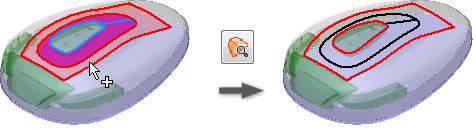
Pomocí příkazu Sešít lze odhalit mezery a otevřené hrany a sešít povrchy do sešití či tělesa. V prostředí oprav mohou hrany mít různou velikost a nemusí k sobě přiléhat. V konstrukčním prostředí je nutné, aby hrany měly přesně stejnou velikost a aby k sobě přiléhaly.
Prvek sešití se neumísťuje do prohlížeče.
Sešití povrchů
Na pásu karet klikněte na kartu Sešít.
- Prostředí oprav: karta Opravit
 panel Upravit Sešít; konstrukční prostředí: karta Konstrukce panel Povrch Sešít
- Prostředí oprav: karta Opravit
Pomocí výběrové šipky v dialogu Sešití vyberte povrchy:
- Prostředí oprav: Chcete-li vybrat celé těleso najednou, vyberte možnost Těleso. Chcete-li vybrat jednotlivé povrchy v grafickém okně, vyberte možnost Plocha. Poté klikněte do grafického okna.
- Konstrukční prostředí: Chcete-li vybrat všechny povrchy najednou, klikněte pravým tlačítkem a vyberte možnost Vybrat vše. Chcete-li vybrat jeden nebo více jednotlivých povrchů, klikněte na ně v grafickém okně.
V případě potřeby proveďte jeden z následujících úkonů:
- Prostředí oprav: Rozbalte dialog Sešít a povolte či zakažte analýzu tečných hran.
- Konstrukční prostředí: Klikněte na kartu Analyzovat dialogu Sešít a povolte či zakažte analýzu tečných hran a posouzení hran před sešitím.
Poznámka: Povolení analýzy tečných hran sníží výkon systému.Zadejte povolenou toleranci mezi volnými hranami. V prostředí oprav nastavte hodnotu Vyplnit mezery menší než; v konstrukčním prostředí klikněte na kartu Sešít a nastavte hodnotu Maximální tolerance.
V prostředí oprav lze výběrem možnosti Uchovávat jako povrch zachovat uzavřený objem jako povrch. Není-li tato volba zaškrtnutá, z uzavřeného objemu, který je výsledkem operace sešití, se stane objemové těleso. (Tato možnost není dostupná v konstrukčním prostředí.)
Klikněte na možnost Najít zbývající mezery a volné hrany (prostředí oprav) nebo Použít (konstrukční prostředí).
Hrany bez sousedních hran budou zobrazeny červeně. Úspěšně sešité hrany budou černé. V dialogu Sešít se zobrazí seznam zbývajících volných hran a maximální mezery mezi nimi. U dvojic volných hran, které částečně překračují maximální toleranci, se červeně zobrazí minimální mezera (což znamená, že mezera je v mezích tolerance, ale není opravena). Volné hrany bez párů nezobrazí žádnou hodnotu mezery.
- Chcete-li mezeru či volnou hranu vyhledat, klikněte pravým tlačítkem na položku v seznamu a vyberte možnost Najít v okně.
- Chcete-li zkopírovat hodnotu do pole tolerance, klikněte pravým tlačítkem na mezeru v seznamu a vyberte položku Nastavit jako toleranci.
Chcete-li spojit povrchy do sešití nebo tělesa, klikněte na položku OK (prostředí oprav) nebo Hotovo (konstrukční prostředí).
Chcete-li sešít povrchy, jejichž sešití na první pokus neproběhlo úspěšně, spusťte příkaz a upravte hodnotu tolerance v poli Vyplnit mezery menší než (prostředí oprav) nebo Maximální tolerance (konstrukční prostředí).
Prohlédněte si zbývající dvojice hran, které chcete sešít, a nejmenší asociovanou hodnotu Maximální mezera. Maximální mezera je největší mezera, kterou příkaz Sešít bude uvažovat pro vytvoření tolerantní hrany. Pomocí hodnoty Maximální mezery zadejte hodnotu Maximální tolerance. Například pro maximální mezeru o hodnotě 0,00362 musí být použita hodnota 0,004; v opačném případě úspěšné sešití nebude možné.
Přenesení povrchu (prostředí oprav)
Sadu výběru můžete sešít do nové složeniny nebo ji přesunout a sešít s vybraným tělesem.
Na pásu karet klikněte na kartu Opravit
panel Upravit Přenést povrch. Zobrazí se dialog Přenést povrch.Zvolte metodu pro výběr ploch:
- Chcete-li v grafickém okně vybrat jeden nebo více individuálních povrchů, vyberte možnost Plocha.
- Chcete-li vybrat celé těleso najednou, vyberte možnost Těleso.
Vyberte jednu z následujících možností:
- Chcete-li sešít plochu nebo těleso s vybraným tělesem, vyberte možnost Těleso.
- Chcete-li sešít výběr do nové skupiny, vyberte možnost Vytvořit novou složeninu.
Pomocí kroků popsaných výše v postupu sešití vyplňte mezery, zachovejte uzavřený objem jako povrch a v případě potřeby vyplňte zbývající mezery a volné hrany.
Přidání povrchu (prostředí oprav)
Povrch můžete spojit s existujícím sešitím.
Klikněte pravým tlačítkem na sešití v prohlížeči. Zobrazí se dialog Sešití: Přidat.
Zvolte metodu výběru povrchů, které chcete přidat do aktivního sešití:
- Chcete-li v grafickém okně vybrat jeden nebo více individuálních povrchů, vyberte možnost Plocha.
- Chcete-li vybrat celé těleso najednou, vyberte možnost Těleso.
Nastavte toleranci položky Vyplnit mezery menší než.
Podle potřeby zaškrtněte políčko Uchovávat jako povrch.
Klikněte na možnost Najít zbývající mezery a volné hrany, aby se před sešitím zobrazily v náhledu. Hrany bez sousedních hran budou zobrazeny červeně. Úspěšně sešité hrany budou černé. Zobrazí se seznam maximálních mezer a volných hran.
- Chcete-li vyhledat mezeru, klikněte pravým tlačítkem myši na mezeru v seznamu a vyberte položku Najít v okně.
- Chcete-li zkopírovat hodnotu do pole tolerance, klikněte pravým tlačítkem myši na mezeru v seznamu a vyberte položku Nastavit jako toleranci.
Kliknutím na tlačítko OK spojte povrchy do sešití nebo tělesa. Všechny hrany se budou nadále zobrazovat v původní barvě.
K sešití hran, které se napoprvé nesešily, spusťte příkaz a upravte hodnotu v poli Vyplnit mezery menší než. Prohlédněte si ostatní dvojice hran, které chcete sešít, a najděte nejmenší hodnotu Maximální mezery, která je s nimi spojena. Maximální mezera je největší mezera, kterou příkaz Sešít bude uvažovat pro vytvoření tolerantní hrany. Pomocí hodnoty Maximální mezery zadejte hodnotu Maximální tolerance. Například pro maximální mezeru o hodnotě 0,00362 musí být v seznamu Maximální tolerance uvedena hodnota 0,004; v opačném případě nebude umožněno úspěšné sešití.
Zrušení sešití povrchů
Při zrušení sešití povrchů v prostředí oprav nebude do prohlížeče přidán prvek. V konstrukčním prostředí se vybrané povrchy odeberou z tělesa a podle typu dat se umístí do složek v prohlížeči.
Na pásu karet klikněte na položku Zrušit sešití.
V grafickém okně vyberte plochy.
- Pokud chcete převádět plochy na povrchy a přitom zachovat složeninu, zrušte sešití složeniny.
- Nový kompozit vytvoříte zrušením sešití sešité plochy nebo tělesa.
Klikněte na tlačítko Použít.
Po dokončení sešívání klikněte na tlačítko Hotovo.
Pokud byly v konstrukčním prostředí vybrány jednotlivé plochy či část objemového tělesa nebo sešití, spojí se všechny vybrané plochy, pokud spolu sousedí, do nového sešití. Pokud nesousedí, vytvoří se samostatné plochy.