Upravení pohledů snímku
Nezávislé pohledy snímků je možné plně upravovat. Úpravy připojených pohledů snímků jsou omezeny na změny kamery.
U připojených pohledů snímků se všechny změny modelů a kamery ukládají do časové osy scénáře. U nezávislých pohledů snímků není k dispozici žádná historie úprav, a proto nelze předchozí změny modelu a kamery upravovat.
Změna názvu pohledu snímku
Na panelu Pohledy snímků klikněte pravým tlačítkem na pohled a poté klikněte na možnost Přejmenovat. Poté zadejte nový název.
Aktualizace připojeného pohledu snímku
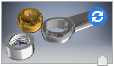
Když úpravy ve scénáři ovlivní připojený pohled snímku, pohled je označen jako zastaralý. Chcete-li připojený pohled aktualizovat, na panelu Pohledy snímků klikněte na ikonu obnovení v pravém horním rohu obrázku miniatury snímku.
Změna polohy kamery u pohledu snímku
- Na panelu Pohledy snímků klikněte pravým tlačítkem na pohled a poté klikněte na možnost Upravit. Pohled snímku se otevře v prostředí úprav pohledu.
- Pomocí nástrojů navigace zobrazte požadovaný pohled modelu.
- Na pásu karet klikněte na kartu Prezentace
 panel Upravit pohled Aktualizovat kameru.
- Chcete-li režim úprav pohledu ukončit, na pásu karet klikněte na kartu Prezentace panel Upravit pohled Dokončit úpravy pohledu
 .
.
Úprava vlastností komponent nezávislého pohledu snímku
Na panelu Pohledy snímků klikněte pravým tlačítkem na pohled a poté klikněte na možnost Upravit. Pohled snímku se otevře v prostředí úprav pohledu.
Chcete-li přesunout nebo otočit komponenty, na pásu karet klikněte na kartu Prezentace
panel Komponenta Pohyb komponent. 
Chcete-li změnit viditelnost komponenty, klikněte pravým tlačítkem na komponentu v prohlížeči nebo grafickém okně a poté klikněte na položku Viditelnost.
Chcete-li nastavit neprůhlednost komponenty, vyberte komponentu a poté na pásu karet klikněte na kartu Prezentace
panel Komponenta Neprůhlednost. 
Na miniaturním panelu nástrojů Neprůhlednost pomocí posuvníku Neprůhlednost nastavte požadovanou hodnotu neprůhlednosti a poté klikněte na tlačítko OK.
Chcete-li režim úprav pohledu ukončit, na pásu karet klikněte na kartu Upravit pohled
panel Konec Dokončit úpravy pohledu .
Úprava vlastností komponent u připojeného pohledu snímku
Chcete-li upravit umístění, viditelnost nebo neprůhlednost připojeného snímkového pohledu, upravte akce na časové ose scénáře, ke kterému je pohled připojen.
Když otevřete připojený pohled snímku v režimu úprav pohledu a začnete upravovat nastavení komponent, zobrazí se zpráva upozornění. Pokračujte jedním z následujících kroků:
- Kliknutím na tlačítko Storno zrušte operaci úpravy, ukončete režim úprav pohledu a dokončete úpravy scénáře animace, ke kterému je pohled připojen.
- Kliknutím na tlačítko Přerušit připojení převeďte pohled na plně upravitelný nezávislý pohled a pokračujte v úpravách. Přerušené propojení mezi pohledem snímku a časovou osou scénáře nelze obnovit.
Použití scénáře k úpravám připojeného pohledu snímku
Na panelu Pohled snímku vyberte pohled snímku, který chcete upravit.
Značka připojení v miniatuře pohledu snímku se zvýrazní.
Vyhledejte připojený pohled snímku na časové ose scénáře. Polohu pohledu snímku označuje zvýrazněná značka pohledu snímku.
Změňte akce obsažené v pohledu snímku:
Upravte akce dokončené nebo zahájené před značkou pohledu snímku na časové ose.
Přesuňte ukazatel pozice před polohu pohledu snímku a vytvořte akce pohybu, viditelnosti nebo neprůhlednosti.
Přesuňte značku pohledu snímku do jiného bodu časové osy scénáře. Nastavení modelu a kamery uložená v pohledu snímku se změní, aby odrážela akce dokončené nebo zahájené před značkou pohledu snímku.
Tip: Chcete-li zobrazit náhled modelu a nastavení kamery odpovídající konkrétním bodům na časové ose, posouvejte ukazatel pozice po časové ose.
Po dokončení úprav scénáře aktualizujte připojený pohled snímku. Na panelu Pohled snímku klikněte na ikonu Aktualizovat pohled
 v pravém horním rohu obrázku miniatury pohledu. Všechny úpravy budou přeneseny ze scénáře do pohledu snímku.
Odstranění pohledu snímku
Na panelu Pohledy snímků klikněte pravým tlačítkem na pohled a poté klikněte na možnost Odstranit.