Práce s operacemi pohledu plátu
Konfigurace komponent a náčrtů, aby podporovaly pohledy plátu
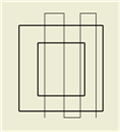
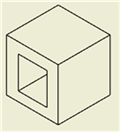
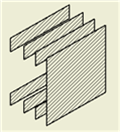
Části výkresového pohledu lze zobrazit jako plát nebo řez s nulovou hloubkou. Ve výkresu může být například zapotřebí zobrazit plát výrobku vašeho zákazníka nebo naopak. Profil řezu nebo geometrie čáry plátu sestávají z asociované geometrie řezu ve vybraném zdrojovém pohledu. Operace řezu je provedena ve vybraném pohledu cíle.
Nastavení komponent k zahrnutí do operace řezu
Komponenta (součást nebo sestava) v cílovém pohledu musí být nastavena pro zahrnutí do operace řezu. Každá komponenta má atribut Účast řezu, který lze nastavit z místní nabídky prohlížeče komponenty.
Příkaz Plát má také možnost pro přepis nastavení atributu každé komponenty v pohledu cíle a provedení operace plátu u všech komponent.
Požadavky na náčrt, který definuje operaci plátu
Vyberte pohled cíle, ve kterém bude provedena operace plátu, a dále vyberte v pohledu zdroje nepoužitý náčrt, definující geometrii plátu. Tato geometrie náčrtu musí vyhovovat následujícím kritériím:
- Musí obsahovat alespoň jeden otevřený profil (pro geometrii náčrtu plátu se používají pouze otevřené profily).
- Lze je umístit v nadřazeném nebo podřazeném řezu nebo v řezu na stejné úrovni pohledu cíle.
- Nelze je celé vytvořit z referenční geometrie. Referenční geometrie nemůže být vybrána pro geometrii náčrtu plátu.
- Nemůže být nespotřebovaným náčrtem modelu, obnoveným na výkrese.
- Nemůže být vytvořena v načrtnutém pohledu.
Aktivace komponent k zahrnutí do operace řezu
Použijte plovoucí panel Účast řezu v místní nabídce prohlížeče komponenty a povolte zahrnutí součásti nebo sestavy do operace plátu.
Pohledy sestavy a prezentace podporují plovoucí panel Účast řezu. Pohledy součásti lze automaticky řezat nebo plátovat a nevyžadují toto nastavení.
Nastavení dokumentu pro každou součást řídí výchozí nastavení v plovoucím panelu Účast řezu. Zaškrtávací políčko Účastnit se řezů sestav a výkresů v dialogu Nastavení dokumentů na kartě Modelování určuje, zda bude daná součást zahrnuta do pohledů řezu. Pro Účast plátu neexistuje výchozí nastavení.
V prohlížeči rozbalte ikonu Pohled cíle.
V rozbaleném Pohledu cíle klikněte pravým tlačítkem myši na součást nebo sestavu, která se má zúčastnit operace krájení.
V místní nabídce vyberte plovoucí panel Účast řezu a zaškrtněte políčko Plát.
Vytvoření operace plátu definovaného pomocí geometrie náčrtu
Vyberte existující pohled jako zdrojový pohled.
Na pásu karet kliknutím na kartu Umístění pohledů
 panel Náčrt Vytvořit náčrt otevřete náčrt výkresu asociovaný s pohledem.
Vytvořte geometrii náčrtu, definujte otevřený náčrt plátu a opusťte prostředí plátu.
Na pásu karet klikněte na kartu Umístění pohledů
panel Upravit Plát.Pro pohled cíle vytvořte jiný pohled.
V dialogu Plát vyberte dříve definovaný náčrt plátu jako náčrt řezu.
(Volitelné – aplikace Inventor) Zaškrtnutím políčka Odříznout všechny součásti přepíšete nastavení komponenty prohlížeče a odříznete všechny součásti v pohledu podle geometrie náčrtu plátu. (Komponenty neprotnuté čárou plátu nebudou do operace Plát zahrnuty.)
Vyberte dříve definovaný náčrt plátu jako náčrt řezu.
Řízení dědičnosti řezu v podřazených pohledech
Možnost Plát v části Přerušit dědičnost v dialogu Výkresový pohled na kartě Možnosti zobrazení určuje, že podřazené pohledy zdědí řez plátu.
V grafickém okně nebo prohlížeči vyberte podřazený pohled.
Kliknutím pravým tlačítkem myši zobrazte místní nabídku a vyberte položku Upravit pohled.
Na kartě Možnosti zobrazení v dialogu Výkresový pohled v části Přerušit dědičnost zaškrtněte políčko Plát.