Práce s razníky plechu
Razníky plechu jsou iPrvky s více atributy.
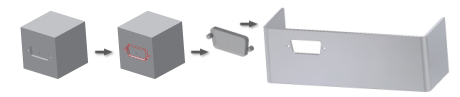
Přejmenování iPrvku razníku plechu
V dialogu Extrahovat iPrvek ve stromovém výpisu prvku a jeho geometrie klikněte pravým tlačítkem na nejvyšší úroveň.
Zadejte nový název prvku. Pro přehlednost dejte souboru iPrvku (IDE) i iPrvku podobný název.
Poznámka: Nepoužívejte v názvu konstrukčního prvku mezery a speciální znaky. Název prvku je zahrnut v názvu parametru a někdy i ve výrazech při umístění iPrvku.Když umístíte iPrvek razníku plechu, v prohlížeči se zobrazí nový název. Název uloženého souboru se nezmění.
Přidání a odebrání parametru z iPrvku razníku plechu
V dialogu Extrahovat iPrvek jsou aktuální parametry uvedeny ve stromovém zobrazení Vybrané prvky a v seznamu Rozměry.
Přidejte do tabulky Rozměry všechny hodnoty, které se v iPrvku mohou změnit. Když umístíte iPrvek, hodnota je pevná pro každý parametr, který není v tabulce Rozměry.
- Kliknutím rozbalte konstrukční prvek a potom kliknutím pravým tlačítkem přidejte nebo odstraňte všechny jeho parametry z tabulky Rozměry.
- Kliknutím pravým tlačítkem přidáte nebo odstraníte jednotlivé parametry z tabulky Rozměry.
Definování zjednodušené reprezentace rozvinu
V rozvinu plechových součástí použijte k zobrazení složitých prvků razníku zjednodušený náčrt.
Nejprve definujte parametry velikosti a polohy iPrvku razníku plechu. Následující kroky:
V dialogu Extrahovat iPrvek v oblasti Výrobní klikněte na možnost Vybrat náčrt.
V prohlížeči součástí:
Klikněte na uzel náčrtu, který definuje iPrvek.
nebo
Klikněte na jakýkoli nepoužitý náčrt s jednou definovanou nepoužitou středovou značkou, která byla vytvořena, aby zjednodušila prvek razníku v rozvinu.
Poznámka: Pokud se pokusíte uložit iPrvek razníku plechu, který neobsahuje žádné středové značky, chybové hlášení vám poradí úpravu náčrtu, abyste mohli středové značky přidat.
Definování volitelného parametru hloubky
Nejprve definujte parametry velikosti a polohy iPrvku razníku plechu. Následující kroky:
- V dialogu Extrahovat iPrvek zadejte v části Hloubka, Uživatelská hodnotu.
Výběr bodů náčrtu pro razník v plechu
Vyberte metodu výběru bodů náčrtu k umístění razníku v plechové součásti:
- Vyberte bod náčrtu jednotlivě.
- Použijte automatický výběr bodů v jednom náčrtu.
- Chcete-li zahrnout nebo vyloučit všechny body náčrtu, které se dotýkají nebo jsou v oblasti pole výběru, proveďte výběr v okně zleva doprava.
- Chcete-li zahrnout nebo vyloučit všechny body náčrtu, které jsou uvnitř oblasti výběru, proveďte výběr v okně zprava doleva.
- Chcete-li odebrat některé body z výběru v okně nebo některé body odebrat a jiné přidat, proveďte další výběry v okně buď zleva doprava, nebo zprava doleva.
Extrakce a úprava náčrtu iPrvku razníku plechu
Umožňuje extrahovat načrtnutý prvek nebo náčrt a uložit jej do katalogu. Vybrané náčrty mohou být prvkem plně zpracovány nebo jen částečně.
Na pásu karet klikněte na kartu Správa
 panel Autor Extrahovat iPrvek
  .
.V dialogu Extrahovat iPrvek vyberte jako typ iPrvku iPrvek razníku plechu.
V modelu nebo v prohlížeči vyberte jeden nebo více načrtnutých prvků k extrahování. Chcete-li extrahovat všechny prvky v součásti, vyberte základní prvek.
Tento výběr zahrnuje veškeré geometricky závislé prvky. K odstranění prvků použijte dialog Extrahovat iPrvek.
V levém sloupci prohlížeče v dialogu Extrahovat iPrvek vyberte jeden nebo více parametrů prvku, které budou použity jako rozměry. Kliknutím na šipku vpravo je přesunete do pole Rozměry.
Podle potřeby změňte údaje Název, Hodnota a Meze. Do pole Výzva zadejte popisný pokyn k zobrazení v dialogu po umístění iPrvku.
V případě potřeby zadejte ID razníku a určete vlastní hloubku razníku.
V případě potřeby také určete alternativní náčrt, který bude reprezentovat vyražený prvek, když bude plechová součást zobrazena jako rozvin.
iPrvek razníku plechu uložte pod jedinečným názvem do výchozího katalogu razníků nebo jiného katalogového umístění.