Dialog Zobrazení vzhledu – reference
Určuje, jak nová okna dokumentu zobrazují model.
Co je nového: 2024
Přístup
Klikněte na nabídku Soubor  Možnosti kartu Zobrazení. V části Vzhled klikněte na tlačítko Nastavení.
Vzhled
Nastavení budou použita na hrany modelu, kdykoli jsou viditelné.
Skryté hrany zobrazit čárkovaně
- Řídí zobrazení skrytých hran modelu, které lze zobrazit jako plné nebo skryté čáry.
- Pokud je tato možnost vybrána, zobrazí se skryté hrany jako čárkované čáry, nikoli jako plné čáry.
Útlum skrytých hran
- Nastavuje procento útlumu pro skryté hrany. Zadejte procento nebo určete hodnotu kliknutím na šipku nahoru či dolů.
- Rozsah nastavení je od 10% do 90%. Pokud možnost není vybrána, nebude použit žádný efekt útlumu.
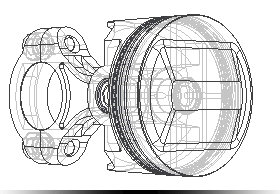
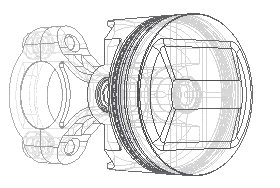
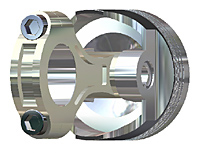
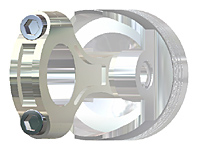
Útlum hloubky
Pokud je toto políčko zaškrtnuto, hloubka modelu se lépe znázorní pomocí efektu útlumu. Zrušte zaškrtnutí políčka, chcete-li možnost vypnout.
Styl zobrazení je nastaven na drátový model a útlum hloubky je vypnutý.
Útlum hloubky je zapnutý.
Styl zobrazení je nastaven na stínovaný model a útlum hloubky je vypnutý.
Útlum hloubky je zapnutý.
Hrany modelu
Kontrast s pozadím
- Zobrazí barvu hrany modelu pomocí barvy součásti a použitého faktoru svítivosti na základě barvy pozadí.
- Hrany jsou světlejší u tmavých pozadí a tmavší u světlých pozadí.
Kontrast se součástí
- Zobrazí barvu hrany modelu pomocí barvy součásti a použitého faktoru svítivosti na základě barvy součásti.
- Hrany jsou světlejší u tmavých barev součásti a tmavší u světlých barev součásti.
Jedna barva
- Zobrazí všechny hrany modelu ve stejné barvě. Kliknutím na položku Barva zobrazte dialog výběru barev.
Zobrazit obrysy
Pokud je toto políčko zaškrtnuto, zobrazují se obrysy. Zrušením zaškrtnutí políčka zobrazení potlačte.
Ve vybraném stylu zobrazení s hranami modelu nastavenými na hodnotu Viditelné je zobrazení obrysů založeno na tomto nastavení. Výchozí nastavení je vypnuto.
Příklad:
Siluety pro aktivní komponentu jsou vypnuty.
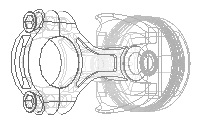
Siluety pro aktivní komponentu jsou zapnuty.
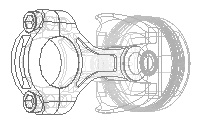
Siluety pro neaktivní komponentu jsou vypnuty.
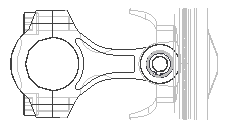
Siluety pro neaktivní komponentu jsou zapnuty.
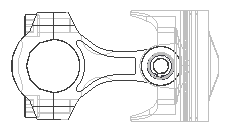
Počáteční zobrazení vzhledu
Nastaví vzhled modelu v jakémkoliv okně nebo zobrazení.
Styl zobrazení – Umožňuje vybrat preferovaný styl zobrazení komponent v rozevírací nabídce.
Stíny terénu – Pokud je zaškrtnuto toto políčko, zobrazí se stíny terénu modelu.
Stíny objektů – Pokud je zaškrtnuto toto políčko, zobrazí se stíny objektů modelu.
Okolní stíny – Pokud je zaškrtnuto toto políčko, zobrazí se stíny prostředí modelu.
Promítání
Ortografické – Pokud je zaškrtnuto toto políčko, nastaví se režim pohledu na režim ortografické kamery.
_Perspektiva_ – Pokud je zaškrtnuto toto políčko, nastaví se režim pohledu na režim perspektivní kamery.
Perspektiva s ortogonálními plochami – Pokud je zaškrtnuto toto políčko, nastaví se režim pohledu na režim perspektivní kamery s ortografickými plochami.
Odrazy od terénu – Pokud je zaškrtnuto toto políčko, zobrazí se odrazy od terénu modelu.
Základní rovina – Pokud je zaškrtnuto toto políčko, zobrazí se základní rovina modelu.
Textury zapnuty – Pokud je zaškrtnuto toto políčko, zobrazí se na površích modelu tělesa textury.
Poznámka: Chcete-li textury trvale vypnout, otevřete výchozí soubory součásti a sestavy v umístění Users\Public\Public Documents\Autodesk\Inventor\Templates.
realistický styl zobrazení
Odrazy od terénu – Pokud je zaškrtnuto toto políčko, zobrazí se odrazy od terénu modelu.
Povolit sledování paprsků – Pokud je zaškrtnuto toto políčko a současně políčko Realistický styl zobrazení, je povoleno sledování paprsků. Pokud toto políčko není zaškrtnuto, můžete sledování paprsků povolit na pásu karet na kartě Pohled.
V rozevíracím seznamu určete výchozí režim sledování paprsků. Toto nastavení platí pro rendrování CPU i rendrování GPU.
Průhlednost vzhledu
Zvýšit průhlednost vzhledu – Průhlednost komponent je možné zvýšit. Když povolíte možnost Zvýšit průhlednost vzhledu, šoupátko bude přednastaveno na zvýšení efektu průhlednosti. Změna hodnoty doplní aktuální nastavení průhlednosti. Posunutím šoupátka změníte přidaný efekt průhlednosti. Změny hodnot nejsou viditelné v reálném čase, nejprve musí být odeslány kliknutím na tlačítko OK.
Poznámka: Staré vzhledy mohou mít občas jinou hodnotu průhlednosti než aktuální vzhledy. Použitím této funkce můžete rozdíl kompenzovat.