Příkaz Vybrat – reference
Popisuje postup nastavení filtrů režimů výběru na panelu nástrojů rychlý přístup.
Součásti
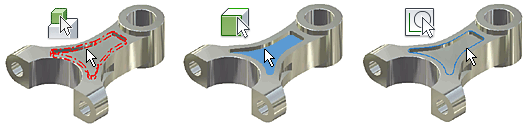
 Vybrat tělesa
Vybere objemová nebo povrchová tělesa v součásti.
 Vybrat prvky
Vybere prvky v součásti. Můžete zvýraznit a vybrat prvky nebo jednotlivé křivky, které definují prvky.
 Vybrat plochy a hrany
Nastaví příkaz tak, aby na součásti vybíral plochy a hrany.
 Vybrat prvky náčrtu
Vybere geometrii náčrtu, která byla použita k vytvoření prvků. Můžete také zvýraznit a vybrat náčrty nebo jednotlivé křivky, které definují náčrty.
 Vybrat poznámky
Vybere 3D poznámky součásti. Tento filtr můžete použít k výběru více 3D poznámek k řízení viditelnosti v každém pohledu.
Výběr sady ploch nebo hran tečných k předem vybraným plochám nebo hranám
Vytvořte sadu výběru všech ploch nebo hran, které se vzájemně dotýkají v součásti, sestavě nebo náčrtu. V grafickém okně:
- Pomocí levého tlačítka myši dvakrát klikněte na plochu nebo hranu.
NEBO
V prostředí součásti nebo sestavy:
- Vyberte jednu nebo více ploch nebo jednu nebo více hran, klikněte pravým tlačítkem a v místní nabídce vyberte položku Vybrat tečny.
*Poznámka: *Chcete-li vybrat více než jednu plochu nebo hranu, podržte klávesu Ctrl.
V prostředí náčrtu:
- Vyberte plochu nebo hranu, klikněte pravým tlačítkem a v místní nabídce vyberte možnost Vybrat tečny.
Režimy výběru výkresu
Nastavuje režim výběru a množinu filtrů a vybere prvky k práci ve výkresu.
Přístup
Přejděte na panel Rychlý přístup a klikněte na šipku na příkazu Vybrat.
Výběr režimů
Nastavuje režim výběru prvků součástí a sestav ve výkresových pohledech.
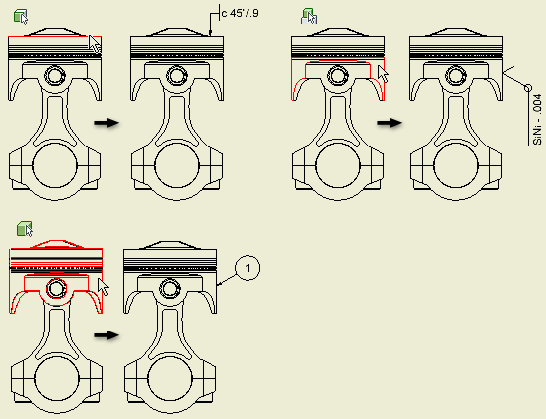
Vybrat prioritu hrany
Vybere hrany v součástech.
Vybrat prioritu prvku
Vybere prvky v součástech.
Vybrat prioritu součásti
Vybere součásti.
 Vybrat všechny kóty aplikace Inventor
Vybere všechny kóty v aktuálním listu a umístí je do nové sady výběru.
 Vybrat všechny kóty modelu
Vybere všechny kóty modelu v aktuálním listu a umístí je do nové sady výběru.
 Vybrat všechny potlačené kóty
Vybere všechny přepsané kóty v aktuálním listu a umístí je do nové sady výběru.
 Vybrat všechny kóty aplikace AutoCAD
(dostupné jen pro soubory DWG) – Vybere všechny kóty aplikace AutoCAD v aktuálním listu a umístí je do nové sady výběru.
Výběr filtrů
Určuje sadu filtrů definující elementy, které lze při práci ve výkresu vybrat. Sady filtrů lze přizpůsobit pomocí možnosti Vybrat filtry. Klikněte na sadu filtrů, chcete-li ji použít.
 Upravit výběr filtrů
Otevře dialog Vybrat filtry, kde můžete určit filtry a aktivovat jednotlivé typy filtrů. Na seznamu všech filtrů lze vybírat filtry nebo rušit jejich výběr.
 Vybrat vše
U elementů ve výkresu použije všechny vybrané filtry ze všech typů filtrů.
 Typ Filtr rozvržení
Aktivuje určené typy filtrů a použije je ve výkresových pohledech.
 Typ Filtr detailu
Pomocí sady filtrů vybere detaily jako kóty, osy, středové značky a text. Vypne výběr ostatních elementů, například značek.
 Typ Uživatelský filtr
Použije přizpůsobenou sadu filtrů.
Filtry výkresů
Určuje prvky, které lze vybrat při používání sad filtrů příkazu Vybrat ve výkresech.
Přístup
Přejděte na panel nástrojů Rychlý přístup, klikněte na šipku na příkazu Vybrat a pak klikněte na položku Upravit výběr filtrů.
Sada filtrů
Určuje sady filtrů uživatelských, filtrů detailů nebo rozmístění, které chcete změnit. Klikněte na šipku a vyberte v seznamu sadu filtrů.
Filtry
Uvádí dostupné filtry pro vybraný typ filtru. Můžete vybrat také filtry vybrané ve výkresu. Kliknutím lze filtr přidat, zrušením zaškrtnutí jej lze vynechat ze sady.
Vybrat vše
Vybere celý seznam a zpřístupní všechny položky ve výkresu.
Nevybírat žádný
Odstraní zaškrtnutí u všech typů filtrů.
Invertovat výběr
Přepíná mezi vybranými a nevybranými filtry.
Sestavy
Nastavuje režim výběru a vybírá prvky k použití v sestavách.
Přístup
Přejděte na panel Rychlý přístup a klikněte na šipku na příkazu Vybrat.
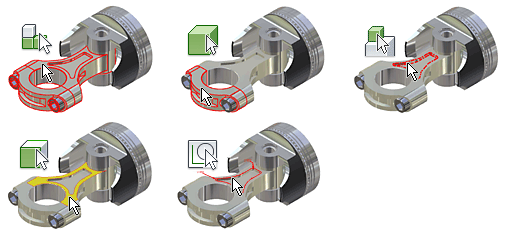
 Priorita komponenty
Nastaví příkaz tak, aby vybíral celé komponenty. Komponentou může být součást nebo podsestava. Nelze vybrat podřazenou součást nebo komponent podsestavy.
Priorita součásti
Nastaví příkaz tak, aby vybíral součásti, ať už byly přidány do sestavy jako jednotlivé součásti nebo jako komponenty v podsestavě. Za součást nelze vybrat prvky nebo geometrii náčrtu.
Priorita prvku
Nastaví příkaz k výběru prvků (včetně pracovních prvků) v jakékoli součásti v sestavě.
Vybrat plochy a hrany
Nastaví příkaz tak, aby na libovolné součásti v sestavě vybíral plochy. Můžete zvýraznit a vybrat plochy nebo jednotlivé křivky, které definují plochy.
Vybrat prvky náčrtu
Nastaví příkaz tak, aby vybíral geometrii náčrtu, která byla použita k vytvoření prvků. Můžete zvýraznit a vybrat náčrty nebo jednotlivé křivky, které definují náčrty.
 Vybrat jen viditelné
Obsahuje pouze viditelné komponenty v sadě výběru. Režim Vybrat jenom viditelné se použije pro všechny výběrové metody.
 Povolit funkci Prehighlight
Při přesunu kurzoru přes objekt bude použita funkce Prehighlight. Tento příkaz je aktivován implicitně. Jestliže je v prostředí sestavy nebo svařence tato funkce vypnutá, nezobrazuje se při prioritě výběru součásti nebo komponenty.
Toto nastavení nemá vliv na příkaz Vybrat další, kde je funkce Prehighlight použita vždy.
Příkaz Povolit funkci Prehighlight je také k dispozici na kartě Obecné v dialogu Možnosti aplikace.
Možnosti výběru komponent vytvoří množinu podle určitých kritérií. Vybranou sadu lze použít i v jiných operacích, například v nastavení viditelnosti.
 Výběr všech výskytů
Vybere všechny výskyty vybraného modelu v aktuálním souboru.
 Zavazbené
Vybere a zvýrazní komponenty spojené vazbami s jedním nebo více předvolenými komponenty.
 Velikost komponenty
Vybere a zvýrazní komponenty s velikostí nastavenou v poli Vybrat podle velikosti. Velikost komponenty určuje úhlopříčka ohraničujícího kvádru. Kliknutím na šipku můžete vybrat komponentu a změřit její velikost. Výběrem možnosti vyberte komponenty větší nebo menší než je velikost komponentu. Lze použít procenta – hodnota 100 % představuje velikost největší komponenty.
 Odsazení komponenty
Vybere a zvýrazní komponenty obsažené v ohraničujícím kvádru vybraných komponent včetně vzdálenosti odsazení. Vzdálenost odsazení lze nastavit v dialogu Vybrat podle odsazení nebo změnit kliknutím na plochu a přetažením. Podle potřeby klikněte na šipku a použijte příkaz Odměřit. Zaškrtnutím políčka zvýrazníte částečně obsažené komponenty.
 Odsazení koule
Vybere a zvýrazní komponenty obsažené v kouli, která obklopuje vybrané komponenty. Velikost koule lze nastavit v dialogu Výběr koulí nebo změnit kliknutím na hranu koule a přetažením. Podle potřeby klikněte na šipku a použijte příkaz Odměřit. Zaškrtnutím políčka zvýrazníte částečně obsažené komponenty.
 Výběr podle roviny
Vybere a zvýrazní komponenty na určené straně roviny. V dialogu Výběr podle roviny vyberte hraniční rovinu a stranu (směr). Zaškrtnutím políčka zvýrazníte částečně obsažené komponenty.
 Vnější komponenty
Vybere a zvýrazní vnější komponenty. Upravte citlivost nastavením procentuální viditelnosti.
 Vnitřní komponenty
Vybere a zvýrazní vnitřní komponenty. Upravte citlivost nastavením procentuální viditelnosti.
 Všechny v kameře
Vybere a zvýrazní všechny komponenty „viditelné“ v aktuální rovině zobrazení. Upravte citlivost nastavením procentuální viditelnosti.
 Invertovat výběr
Předchozí výběr
Znovu vybere předchozí sadu výběru. Pamatuje si pouze jednu předchozí sadu.
Prezentace
Nastavení příkazů
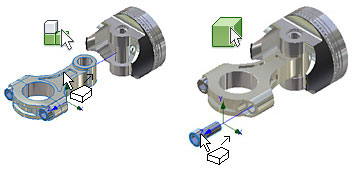
Priorita komponenty
Vybere celé komponenty. Komponentou může být součást nebo podsestava. Nelze vybrat podřazenou součást nebo komponent podsestavy.
Priorita koncové součásti
Vybere součásti, ať již byly přidány do sestavy jako jedna součást nebo jako komponenta do podsestavy. Za součást nelze vybrat prvky nebo geometrii náčrtu.