Nastavení fyzikálních vlastností a vzhledů těles a ploch součásti
Pokud chcete ověřit záměr svého návrhu, můžete vypočítat fyzikální vlastnosti jednoho nebo více vybraných objemových těles.
Aktualizace fyzikálních vlastností objemového tělesa
Kontrola fyzikálních vlastností pomáhá ohodnotit, jak váš navržený model odpovídá svému fyzickému protějšku. Objemovým tělesům je užitečné přiřadit fyzikální vlastnosti, například chcete-li vypočítat jejich hmotnost a objem z následujících důvodů:
- ke zjištění těžiště (např. k umístění držadla, u kterého je důležitá rovnováha),
- k exportování dat do jiné aplikace k další analýze.
V prohlížeči nebo v grafickém okně vyberte jedno nebo více objemových těles.
Klikněte pravým tlačítkem a vyberte položku Vlastnosti.
V dialogu Vlastnosti tělesa zobrazuje pole Název název nebo názvy vybraných těles.
Klikněte na možnost Aktualizovat.
Možnost Aktualizovat vypočte hmotnost, plochu povrchu a objem po provedení jakýchkoli změn fyzikálních vlastností prvků tělesa nebo po přidání nebo odstranění tělesa.
Poznámka: Položka Aktualizovat je dostupná pouze tehdy, když hodnoty neodpovídají určené úrovni Požadované přesnosti. Když jsou fyzikální vlastnosti aktuální, příkaz není k dispozici.Hmotnost. Zobrazí hmotnost vybraných těles ve výchozích jednotkách.
Plocha. Zobrazí plochu povrchu vybraných těles.
Objem. Zobrazí objem vybraných těles.
Těžiště. Zobrazí souřadnice X, Y a Z těžiště tělesa.
Poznámka: Hmotnost není aktualizována automaticky se změnami modelu. Pokud změny modelu ovlivňují fyzikální vlastnosti, poslední známé hodnoty se stanou zastaralými a zobrazí se jako Není k dispozici.
Klikněte na tlačítko OK.
Změna vzhledu tělesa nebo povrchového tělesa
V prohlížeči nebo grafickém okně vyberte jedno nebo více objemových těles nebo jedno nebo více povrchových těles.
Klikněte pravým tlačítkem a vyberte položku Vlastnosti.
V části Vzhled tělesa vyberte některou z možností.
Chcete-li odstranit přepsání vzhledu z jednotlivých plocha obsažených ve výběru, vyberte možnost Vymazat všechna přepsání. Chcete-li ponechat jednotlivé přepisy vzhledů beze změny, zrušte zaškrtnutí tohoto políčka.
Klikněte na tlačítko OK.
Tip: Také můžete změnit vzhled tělesa pomocí nabídky Vzhled na panelu nástrojů Rychlý přístup.
Změna vzhledu plochy
Pokud je součást včleněna do sestavy, nejprve aktivujte součást, jejíž vzhled plochy chcete změnit.
- Klikněte v grafickém okně na jednu nebo více ploch.
- Klikněte pravým tlačítkem a vyberte položku Vlastnosti.
- V dialogu Vlastnosti plochy, rozevírací seznam Vzhled, vyberte vzhled.
- Klikněte na tlačítko OK.
Vzhled plochy se obvykle změní podle následujících pravidel:
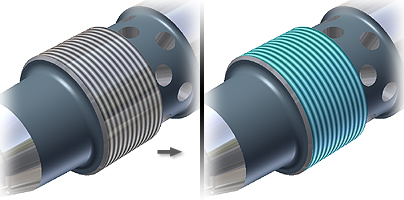
Pokud je na konstrukční prvek použita kosmetická textura závitu, změna barvy plochy ovlivní pouze základní barvu použitou v textuře závitu.
V následujícím obrázku vzhled plochy změní barvu .na modrou (nebeská modř), ale závity zůstanou černé.
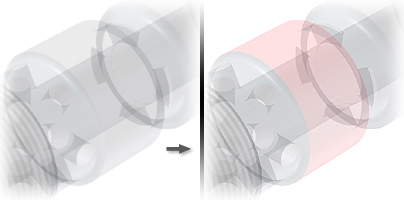
Jestliže je součást průhledná, vzhled plochy se změní, ale plocha zůstane průhledná.
V tomto obrázku se vzhled plochy změní na červený (světle), ale zůstává průhledný tak, aby odpovídal vzhledu součásti.
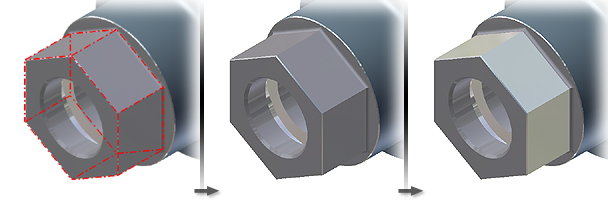
Vzhled plochy přepíše vzhled konstrukčního prvku (který přepíše vzhled součásti).
V tomto obrázku je vzhled tohoto prvku nastaven na kovovou ocel (leštěnou). Některé plochy se změní na zinek, což potlačí vzhled prvku.
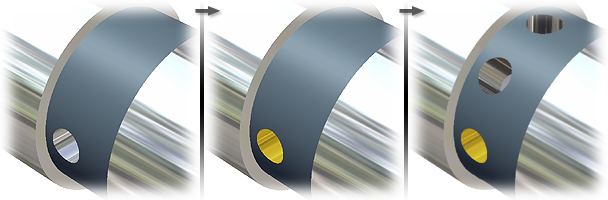
Pokud změníte vzhled plochy a potom konstrukční prvek začleníte do pole, prvky v poli nebudou mít vzhled plochy.
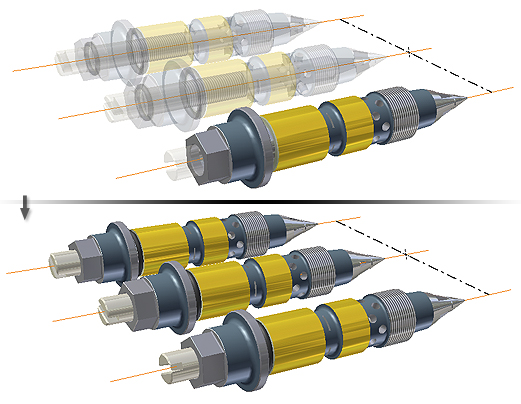
V tomto obrázku se vzhled prvku změní na zlatý metalický. Prvek je umístěn v poli a vzhled instancí pole zůstává nastaven na možnost Jako součást.
Jestliže sestava obsahuje více instancí součásti, všechny instance budou aktualizovány novým vzhledem plochy. V tomto obrázku se vzhled plochy změní na zlatý metalický. Všechny instance této součásti jsou aktualizovány novým vzhledem součásti.