Dialog Pohled výkresu – reference
Upravuje vlastnosti výkresových pohledů. Určuje model a nastavení pro základní pohled.
Co je nového: 2021, 2022, 2023

Karta Komponenta
Soubor
Určuje zdrojový soubor součásti, který se má použít pro pohled výkresu.
Klikněte na šipku a vyberte soubor ze seznamu otevřených modelů, nebo klikněte na tlačítko Otevřít a vyhledejte soubor modelu.
Reprezentace
Možnost Stav modelu vybere stav modelu k zobrazení v pohledu. Každý stav modelu může mít jedinečné členy a vlastnosti v kusovnících.
Možnost Zobrazení návrhu vypíše názvy reprezentací zobrazení návrhu. Vyberte v seznamu reprezentaci zobrazení. Tato možnost je dostupná, pokud vybraný soubor obsahuje definované reprezentace zobrazení návrhu. Chcete-li, aby se výkres aktualizoval, když jsou v asociované reprezentaci zobrazení návrhu v prostředí součásti nebo sestavy provedeny změny, zaškrtněte políčko Asociativní.
Pokud chcete nastavit předvolby reprezentace zobrazení pro základní pohled, klikněte na ikonu Nastavení pohledu  . Tato možnost je dostupná pouze při vytváření základního pohledu.
- Chcete-li použít kameru určenou v zobrazení návrhu, zaškrtněte políčko Pohled kamery.
- Chcete-li přidat poznámky zahrnuté v zobrazení návrhu, zaškrtněte políčko Zahrnout 3D poznámky. Tip: Chcete-li extrahovat 3D poznámky promítnutých pohledů, aktivujte pohled dvojitým kliknutím a poté v jeho nastavení povolte možnost Zahrnout 3D poznámky. Tato možnost zobrazí 3D poznámky v pohledu a nastaví možnosti pohledu k zahrnutí do formátu listu. Poznámka: Možnost Pohled kamery je při vytváření nebo úpravě promítnutého pohledu zakázána, aby byl zachován vztah mezi základním a promítnutým pohledem. Pokud orientace kamery podřazeného pohledu při vytváření podřazených pohledů neodpovídá orientaci upravovaného výkresového pohledu, jsou obě možnosti zakázány.
Možnost Zobrazení polohy vybere polohovou reprezentaci k zobrazení v pohledu. Tato možnost je dostupná pouze při vytváření základního pohledu.
Tato možnost je dostupná, pouze pokud je vybraný soubor dokumentem sestavy.
Přehled
Nastavuje styl zobrazení pohledu.
 Zobrazí v daném pohledu skryté čáry.
 Odstraní skryté čáry z pohledu.
 Zobrazí v pohledu stínovaný model.
 Styl ze základního
Nastaví stejný styl zobrazení závislého pohledu, jaký má jeho nadřazený základní pohled. Chcete-li změnit styl zobrazení závislého pohledu, zrušte zaškrtnutí tohoto políčka.
Rastrový pohled
Toto políčko zaškrtněte, chcete-li generovat rastrový pohled výkresu. Rastrové pohledy jsou pohledy založené na pixelech, které jsou generovány mnohem rychleji než přesné pohledy a jsou vhodné k dokumentování velkých sestav. Po vytvoření lze pomocí místní nabídky převést rastrový pohled na přesný pohled nebo přesný pohled na rastrový pohled.
Rastrový pohled je v zobrazení ohraničen zeleným kvádrem. Rastrový pohled je v prohlížeči reprezentován diagonální červenou čárou v ikoně pohledu  .
.
Některé příkazy nejsou v rastrovém pohledu k dispozici.
Identifikátor zobrazení popisku
Upraví řetězec identifikátoru pohledu v dialogu Formát textu.
Měřítko
Při umísťování pohledu nastaví měřítko pohledu relativně vzhledem k modelu. Upravujete-li závislý pohled, nastaví měřítko pohledu vzhledem k nadřazenému pohledu.
Zadejte měřítko v políčku nebo klikněte na šipku a vyberte si měřítko ze seznamu běžně používaných měřítek.
 panel Styly a normy Editor stylů a poté klikněte na aktuální normu. Poté na kartě Obecné přidejte nebo odstraňte měřítka v seznamu Aktuální hodnoty.
 Měřítko ze základu
Nastaví stejné měřítko závislého pohledu, jaké má jeho nadřazený pohled. Pokud je tato možnost vybrána, závislý pohled si udržuje stejné měřítko jako nadřazený pohled. Chcete-li změnit měřítko závislého pohledu, zrušte zaškrtnutí tohoto políčka.
 Vypíná a zapíná viditelnost popisu pohledu.
 Upraví text popisu pohledu v dialogu Formát textu.
Následující možnosti závisí na typu souboru:
Skrýt malé součásti
U modelů velkých sestav nemusí být v pohledu viditelné malé komponenty, jejichž viditelnost můžete na základě zadané velikosti vypnout.
Ve výchozím nastavení se použijí jednotky dokumentu. Chcete-li změnit jednotky, klikněte na ikonu
Pohled plechu
Dostupné pouze v případě, že vybraným modelem je soubor plechu.
Skládaný model vytvoří pohled skládaného modelu plechu. Poznámky razníku a ohybu nejsou pro složené pohledy modelu dostupné.
Možnost Rozvin vytvoří pohled rozvinu plechu. Tato možnost je dostupná pouze v případě, že v souboru plechu existuje rozvin.
Možnost Rozsah ohybu nastaví v pohledu viditelnost rozsahu ohybu plechu. Zaškrtnutím políčka zobrazíte rozsahy ohybu.
Možnost Střed razníku určuje, zda budou středy razníků zahrnuty do pohledu. Středy razníků musí být obnoveny pro vytvoření poznámek nebo tabulek důlků. Dostupné pouze v případě, že byla vybrána možnost Rozvin.
Prezentace
Dostupné pouze v případě, že vybraným souborem je dokument prezentace.
Možnost Pohled určuje, který pohled prezentace bude použit.
Chcete-li asociovat výkresový pohled s prezentací, zaškrtněte nad seznamem pohledů políčko Asociativní.
Možnost Zobrazit trajektorie zobrazí nebo skryje trajektorie ve vybraném pohledu prezentace.
Člen
V případě rodiny iSestavy vybere člen, který bude v pohledu zastoupen.
model:karta
Člen
V případě rodiny iSestavy vybere člen, který bude v pohledu zastupovat.
Člen iSoučásti
Vybere člen iSoučásti plechu, který bude v pohledu zastoupen. Tato možnost je dostupná pouze tehdy, je-li ve zdrojovém souboru vybrána iSoučást plechu.
Referenční data
Výpočet skrytých hran určuje, zda se mají vypočítat referenční data společně s daty modelu pro zobrazení skrytých hran.
- Data referencí odděleně – data referencí se pro zobrazení skrytých čar nevypočítají a jsou viditelná prostřednictvím dat modelu (viz vnitřní revizní obláček).
- Všechna tělesa – data referencí a modelů se pro zobrazení skrytých čar vypočítají a data referencí jsou skryta daty modelu (viz vnitřní revizní obláček).
Možnost Styl zobrazení nastaví styl pro vytváření stínovaných pohledů odkazovaných součástí. Výběr provedete kliknutím na šipku.
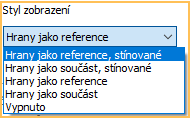
Možnost Okraj nastaví množství oblasti mimo běžné hranice pohledu, které hranice pohledu rozšíří. Ovládá referenční geometrii zobrazenou v daném pohledu.
Svařenec
Je dostupné, pouze když vybraný soubor obsahuje svařence. Klikněte na stav svařence, který chcete použít v pohledu. Všechny komponenty ve stavu příprav jsou uvedeny pod oddělovací čárou Příprava.
Značky svaru modelu
Asociuje značky svarů modelu s pohledem. Zaškrtnutím políčka zobrazíte značky svaru modelu. Zrušením zaškrtnutí políčka umístíte pohled bez značek svarů modelu.
Popisy svarů
Asociuje s pohledem svarové housenky modelu a koncové výplně. Zaškrtnutím políčka zobrazíte poznámky svaru modelu. Zrušením zaškrtnutí políčka umístíte pohled bez poznámek svarů modelu.
Karta Možnosti zobrazení
Dostupné jsou pouze možnosti použitelné pro určený model a typ pohledu.
Normalizované součásti
Možnost Skryté čáry nastavuje zobrazení skrytých čar u normalizovaných spojovacích součástí v pohledech výkresu sestav.
- Možnost Nikdy odebere skryté čáry pro všechny normalizované spojovací součásti.
- Možnost Řídit se prohlížečem respektuje nastavení vlastnosti Skryté čáry v prohlížeči pro každou normalizovanou spojovací součást.
- Možnost Nikdy určuje, že normalizované součásti nebudou mít řezy, i když je vlastnost Účast řezu nastavena na hodnotu Řez.
- Možnost Vždy určuje, že normalizované součásti budou vždy mít řezy, i když je v prohlížeči vlastnost Účast řezu nastavena na hodnotu Žádné.
- Možnost Řídit se prohlížečem určuje, že bude použito nastavení z prohlížeče. Ve výchozím nastavení je vlastnost Účast řezu nastavena na hodnotu Žádné pro všechny normalizované součásti. Tip: Chcete-li změnit nastavení vlastnosti Účast řezu, rozbalte v prohlížeči položku pohled výkresu a změňte nastavení konkrétních součástí.
Dědičnost řezu
Zapíná a vypíná dědičnost řezu, částečného řezu, přerušeného řezu a plátového řezu v upravovaném podřazeném pohledu. Zaškrtnutím políčka zapnete dědičnost příslušného řezu z nadřazeného pohledu.
Prvek závitu
Pokud je tato možnost vybrána, zapne viditelnost prvků závitů v pohledu. Nastavení zůstanou zachována, doku je nezměníte. Možnost je ve výchozím nastavení vypnuta.
Tečné hrany
Nastaví viditelnost tečných hran ve vybraném pohledu. Zaškrtnutím políčka zobrazíte tangenciální čáry. Zrušením zaškrtnutí políčka je skryjete.
Možnost Zkráceno nastaví zobrazení tečných hran. Zaškrtnutím políčka zkrátíte délku tečných hran, aby je bylo možné odlišit od viditelných hran.
Kolizní hrany
Zapne viditelnost asociovaných pohledů výkresu.
Je-li tato možnost zvolena, zobrazí asociované pohledy výkresu skryté i viditelné hrany, které byly dříve vyřazeny z důvodu kolizních podmínek (tlak nebo podmínky kolize při dosednutí, spojovací součásti se závity v dírách se závitem, kde je prvek díry modelován s menším průměrem).
Tato možnost je zapnuta pouze tehdy, upravíte-li nebo vytvoříte-li pohledy výkresu ze sestavy nebo ze souborů prezentace.
Zarovnat k základnímu
Nastavuje vazby zarovnání vybraného pohledu dle jeho základního pohledu. Zarovnání se použije, když je políčko zaškrtnuto. Zrušením zaškrtnutí políčka zarovnání zrušíte.
Definice v základním pohledu
Řídí zobrazení detailů kružnic, čar řezu a jejich asociovaný text. Výběrem možnosti zobrazíte poznámky.
Orientace ze základny
Určuje orientaci kamery závislého pohledu, pokud dojde k otočení nebo reorientaci základního pohledu. Pokud je tato možnost vybrána, závislý pohled přejímá nové orientace od základního pohledu. Tip: Ve výchozím nastavení mají nadřazený a podřazený pohled stejnou orientaci. Chcete-li přerušit dědičnost orientace, upravte podřazený pohled zrušením výběru možnosti Orientace ze základny.
Šrafování
Nastaví viditelnost šrafovacích čar ve vybraném řezu.
Zarovnáno na střed
Nastavuje zarovnání pohledu. Kliknutím na šipku vyberte ze seznamu možnosti Centrovaný nebo Pevný. Pokud například změny geometrie prodlužují model na pravou stranu, přizpůsobí se centrovaný pohled ve všech směrech, aby zůstal vycentrovaný kolem původní pozice. Pevný pohled se bude aktualizovat tak, že se zvětší velikost ve směru úpravy geometrie.
Karta Možnosti obnovení
Tyto možnosti definují přístup k povrchovým a síťovým tělesům, stejně jako kóty modelu a pracovní prvky ve výkresu.
Modely s různými typy těles
Možnost Zahrnout povrchová tělesa řídí zobrazení povrchových těles ve výkresovém pohledu. Ve výchozím nastavení je možnost nezaškrtnutá a povrchová tělesa jsou z výkresového pohledu vyloučena.
Možnost Zahrnout síťová tělesa řídí zobrazení síťových těles ve výkresovém pohledu. Ve výchozím nastavení je možnost nezaškrtnutá a síťová tělesa jsou z výkresového pohledu vyloučena.
Všechny kóty modelu
Zaškrtnutím políčka obnovíte kóty modelu. Zobrazí se pouze kóty, které jsou rovinné k tomuto pohledu a nebyly použity v existujících pohledech na listu. Zrušením zaškrtnutí políčka umístíte pohled bez kót modelu.
Jestliže jsou v modelu definovány tolerance, jsou začleněny v kótách modelu.
Použít pracovní prvky
Obnoví pracovní prvky z modelu a zobrazí je jako referenční čáry v základním pohledu. Zaškrtnutím políčka zahrnete pracovní prvky.
Toto nastavení se používá pouze k počátečnímu umístění základního pohledu. Chcete-li zahrnout nebo vyloučit pracovní prvky z existujícího pohledu, rozbalte uzel pohledu v prohlížeči modelu a klikněte pravým tlačítkem na model. Vyberte možnost Zahrnout pracovní prvky a v dialogu Zahrnout pracovní prvky určete příslušné pracovní prvky. Nebo klikněte pravým tlačítkem na pracovní konstrukční prvek a vyberte možnost Zahrnout.
Pracovní prvky lze vyloučit kliknutím pravým tlačítkem na pracovní konstrukční prvek a zrušením zaškrtnutí políčka Zahrnout.