Tvorba iVazeb
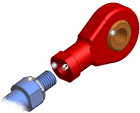
V součástech můžete definovat páry vazeb, zvané iVazby, které po vložení do sestavy sdělují součástem způsob připojení. V prohlížeči složka iVazba obsahuje všechny Definice iVazeb definované v souboru. Zastavte kurzor nad iVazbou a zvýrazněte ji v grafickém okně.
iVazbě je možné definovat meze maximální, minimální a klidové polohy.
Můžete vybrat dvě nebo více iVazeb k vytvoření složené iVazby. Při porovnání s jinou kompozitní iVazbou se stejným názvem a počtem členů jsou všechny iVazby ve skupině řešeny najednou (výsledek iVazby).
Vazby mezi komponentami v sestavě můžete také převádět a automaticky vytvářet hromadné jednotlivé iVazby nebo jednotlivou složenou iVazbu. Tyto definice iVazby se ukládají se souborem součásti.
Vytvoření iVazby
Na pásu karet klikněte na kartu Správa
 panel Autor iVazba
  .
.V dialogu Vytvořit iVazbu se automaticky zvolí spojovací vazba. Použijte výchozí nebo klikněte na nástroje Úhel, Tečnost nebo Vložit.
Klikněte na kartu Sestava, chcete-li vytvořit stacionární vazbu, nebo na kartu Pohyb, chcete-li vytvořit pohyblivou vazbu.
Na kartě Sestavy:
Zadejte podle potřeby Odsazení nebo Úhel.
V případě potřeby vypněte vazby zaškrtnutím políčka Vypnout.
V poli Řešení klikněte na výsledek podle typu vazby. K vazbě Úhel není obrázek výsledku.
Kliknutím na tlačítko Další můžete nastavit meze maximální, minimální a klidové polohy.
V grafickém okně vyberte geometrii, kterou chcete spojit vazbou.
Na kartě Pohyb:
Klikněte na tlačítko Rotace nebo Rotace – Posunutí.
Podle potřeby zadejte Poměr nebo Vzdálenost.
V poli Řešení klikněte na výsledek podle typu vazby.
V grafickém okně vyberte geometrii, kterou chcete spojit vazbou.
Kliknutím na tlačítko otevřete dialog. Aplikace Autodesk Inventor používá názvy iVazeb jako první kritérium k porovnání iVazeb v sestavě. Pokud se žádné názvy neshodují, použijí se iVazby k porovnání vlastnosti.
- V poli Název zadejte název iVazby nebo jej nechejte prázdné a tím se automaticky vytvoří výchozí název.
- Kliknutím na kartu Meze můžete nastavit meze maximální, minimální a klidové polohy.
- Chcete-li určit klidovou polohu, zaškrtněte možnost Použít odsazení jako klidovou polohu a zadejte požadovanou hodnotu do pole Odsazení. Chcete-li meze odstranit, zrušte zaškrtnutí políčka.
- Chcete-li určit maximální mezní polohu, zaškrtněte možnost Maximální a zadejte hodnotu. Chcete-li meze odstranit, zrušte zaškrtnutí políčka.
- Chcete-li určit minimální mezní polohu, zaškrtněte možnost Minimální a zadejte hodnotu. Chcete-li meze odstranit, zrušte zaškrtnutí políčka.
- Na kartě Shoda vyberte název z uvedených názvů, je-li k dispozici, nebo klikněte na tlačítko Přidat název a název zadejte. Podle potřeby odstraňte název nebo použijte šipky nahoru a dolů k posunu názvu v seznamu.
Chcete-li vytvořit iVazby, klikněte na tlačítko Použít. Podle potřeby pokračujte ve tvorbě iVazeb nebo klikněte na tlačítko OK a operaci ukončete.
Soubor uložte.
Pokud používáte výchozí název iVazby, zvažte jeho změnu, aby byl výstižnější. Vyberte název, který popisuje odpovídající iVazbu v jiné součásti a potom pomocí prohlížeče iVazbu přejmenujte. Například k označení geometrie přejmenujte Vazba1 na Osa1. Přejmenujte sekundární iVazbu, nazvanou Vazba2, na Plocha1.Vytvoření složené iVazby
- Vytvořte v sestavě nebo součásti více jednotlivých iVazeb.
- Kliknutím rozbalte v prohlížeči složku iVazeb.
- Přidržte stisknutou klávesu Ctrl a potom klikněte na každou iVazbu, kterou chcete zahrnout do složené iVazby.
- Klikněte pravým tlačítkem a vyberte položku Vytvořit kompozit.
- Podle potřeby klikněte na popisek kompozitní iVazby a pojmenujte ji popisem jejího účelu a umístění.
- Soubor uložte.
Odvození definic iVazby ze existujících komponent obsahujících jednu nebo více vazeb
Umístěte vazby mezi komponentami v sestavě.
V prohlížeči vyberte komponentu, která má vazby.
Klikněte pravým tlačítkem a vyberte položky Komponenta
Odvodit iVazby.Poznámka: Definice iVazeb nelze odvodit z konstrukčních prvků sestavy.Pokud zvolená komponenta je jedním z mnohých umístění stejné součásti (nebo sestavy), uveďte způsob převodu vazeb:
- Chcete-li převést vazby obsažené pouze ve vybraném výskytu, zaškrtněte políčko Pouze vybraný výskyt.
- Chcete-li převést vazby obsažené na všech výskytech, zrušte zaškrtnutí políčka Pouze vybraný výskyt.
Zaškrtnutím políčka Vytvořit složenou iVazbu seskupíte množiny odvozených definic iVazby do jedné nebo více definic iVazby.
Definice složené iVazby se vytvoří pro každou skupinu vazeb, které vazebně spojují dva stejné výskyty.
Klikněte na tlačítko Použít.
Podle potřeby pokračujte ve výběru komponent pro převod dalších vazeb a pokaždé klikněte na tlačítko Použít.
Soubor uložte.
Odvození definic iVazby ze existujících vazeb
Umístěte vazby mezi komponentami v sestavě.
V prohlížeči vyberte vazbu.
Klikněte pravým tlačítkem a vyberte Odvodit iVazby.
Zapište v prohlížeči název iVazby tak, aby název popisoval její účel nebo umístění.
Zaškrtnutím políčka Vytvořit složenou iVazbu seskupíte množiny odvozených definic iVazby do jedné nebo více definic iVazby.
Definice složené iVazby se vytvoří pro každou skupinu vazeb, které vazebně spojují dva stejné výskyty.
Klikněte na tlačítko Použít.
Soubor uložte.
Odvození definic iVazby pro existující prvky
Můžete odvodit iVazby z děr, otočení a vysunuté kruhové součást a z konstrukčních prvků. Odvozené definice iVazeb se umísťují pouze na uzavřené smyčky.
Aplikace Autodesk Inventor umístí odvozenou iVazbu na hranu, která bude zřejmě nejužitečnější. Pokud chcete umístit iVazbu na jinou hranu, odstraňte odvozenou iVazbu a vytvořte iVazbu ručně.
V prohlížeči klikněte pravým tlačítkem na konstrukční prvek a potom vyberte položku Odvodit iVazby.
V dialogu Odvodit iVazby proveďte následující postup:
Zadejte název, který se použije ke všem odvozeným definicím iVazeb.
Pole název nechejte volné. Název je automaticky přiřazen podle typu vazby, například iMate:1 nebo iMate 2.
Tip: Dejte jméno definici iVazby, které popisuje její účel nebo umístění.
Kliknutím na tlačítko OK dialog zavřete.
Soubor uložte.
Odvození iVazeb pro nový konstrukční prvek
Když tvoříte součást nebo konstrukční prvek sestavy, můžete odvodit iVazby z kruhových hran vysunutí, otočení a děr. Požaduje se uzavřená smyčka.
Aplikace Autodesk Inventor umístí odvozenou iVazbu na hranu, která bude zřejmě nejužitečnější. Pokud chcete umístit iVazbu na jinou hranu, odstraňte odvozenou iVazbu a vytvořte iVazbu ručně.
Vytvořte profilový náčrt požadovaný k tvorbě prvku s kruhovou hranou.
Klikněte na ikonu Vysunout, Rotace nebo Díra.
Podle potřeby zvolte hodnoty a geometrii.
 Zaškrtněte zaškrtávací políčko Odvodit iVazby.
V okně dialogu Odvodit iVazby zadejte název nebo jej nechejte volné a klikněte na tlačítko OK. Pokud jej necháte prázdné, název se vytvoří automaticky podle typu vazby, například Vložit1.
Klikněte na tlačítko OK k vytvoření konstrukčního prvku a automatické vytvoření iVazby.
Soubor uložte.