Karta Zobrazení (Možnosti aplikace) – reference
Řídí nastavení zobrazení modelu po jeho otevření nebo zobrazení nového pohledu v aktuálním modelu.
Co je nového: 2022, 2023, 2024.1, 2025, 2025.2
Přístup
Soubor  Možnosti karta Zobrazení
Vzhled
Vzhled komponenty při neaktivitě a na pozadí
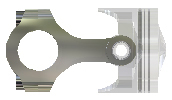
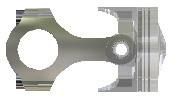
Vzhled průhledné komponenty
Zobrazení
Čas přechodu (sekundy)
Ovládá čas potřebný k hladkému přechodu mezi pohledy, jsou-li používány příkazy zobrazení (například Isometrický pohled, Přiblížit vše, Přiblížit oblast, Zobrazit plochu atd.). Nulový čas přechodu způsobuje, že je přechod náhlý, což může ztížit pochopení změn polohy a orientace. Hodnota Tři nastaví největší čas pro přechody mezi zobrazeními.
Minimální frekvence obnovení (Hz)
Určuje frekvenci aktualizace zobrazení během operací interaktivního zobrazení, například posunu, zoomu a otočení. U některých složitých modelů (například velkých sestav s vysokým počtem komponent) může být výkon nižší. Rychlost operace můžete zvýšit změnou frekvence obnovení. Nižší hodnoty vykazují větší vizuální věrnost. V zájmu vyšších frekvencí obnovení může systém dočasně zjednodušit nebo zrušit části pohledu. Zobrazení se obnoví po skončení pohybu.
- Zadejte hodnotu 0, chcete-li v zobrazení vykreslit vše bez ohledu na požadovaný čas. Tuto hodnotu použijte, chcete-li lepší vizuální věrnost. Pokud se model během operací zobrazení aktualizuje příliš pomalu, zvyšte frekvenci obnovení.
- Zadejte hodnotu 10, chcete-li vykreslit alespoň 10 snímků za sekundu. Tuto hodnotu použijte, chcete-li vyvážit vizuální věrnost a výkon.
- Zadejte hodnotu 20, chcete-li vykreslit alespoň 20 snímků za sekundu. Tuto hodnotu použijte, chcete-li co nejvyšší výkon.
Kvalita zobrazení
Nastaví rozlišení pro zobrazení modelu. Máte tři možnosti: Hrubé, Střední a Vyhlazené.
Kvalita zobrazení: Vyhlazené – toto nastavení zjemní hrany modelu tak, aby se zobrazovaly jako hladké oblouky a plochy.
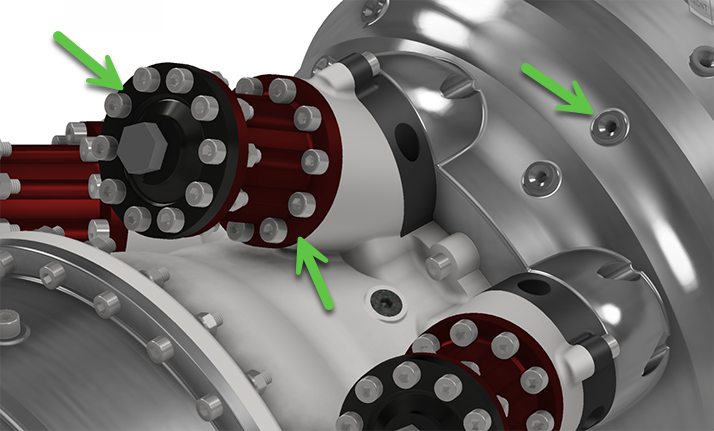
Kvalita zobrazení: Střední – toto nastavení zjemní hrany modelu, ale použije se limit, takže se nemusí zjemnit všechny hrany.
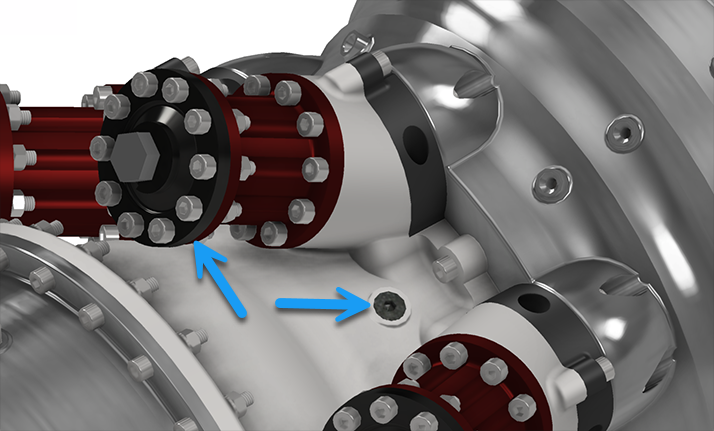
Kvalita zobrazení: Hrubé – toto nastavení ponechá obloukové a kruhové hrany oploškované. Pokud máte problém s výkonem, toto nastavení vám pomůže.
Zakázat automatické zjemnění
Automatické zjemnění je ve výchozím nastavení povoleno, aby se při přibližování a oddalování zajistilo hladké zobrazení ploch a těles aplikace Inventor. Zaškrtnutím daného políčka automatické zjemnění vypnete a povolíte hrubé zobrazení ploch. Hrubé oploškování může zvýšit výkon při práci s velkými sestavami nebo složitými modely. Chcete-li vyhladit vzhled, když je vypnuta možnost Automatické zjemnění, použijte na kartě Pohled nebo na panelu rychlého přístupu příkaz Zjemnit vzhled  .
.
Povolit vyhlazení čar náčrtu
Zjemní zobrazení zakřivených čar v náčrtu geometrie. Ve výchozím nastavení je tato možnost zapnuta.
Grafika více dokumentů
Automaticky aktualizovat odkazující dokumenty
Tato možnost v otevřených sestavách automaticky aktualizuje barvu a viditelnost při úpravě dílčí komponenty. Ve výchozím nastavení je možnost vybraná (zapnutá). Pokud není vybraná (je vypnutá), aktualizuje se barva a viditelnost až po aktivování sestav (odkazujících dokumentů).
3D Navigace
Výchozí typ orbitu
Mění výchozí chování příkazu Orbit.
Volný – Chování orbitu je relativní vůči obrazovce.
Omezený – Chování orbitu je relativní vůči modelu.
Chování funkce Přiblížit
Zaškrtnutím nebo zrušením zaškrtnutí jednoho z těchto políček změníte směr přiblížení (vzhledem k pohybu myši) nebo střed přiblížení (vzhledem ke kurzoru nebo obrazovce).
Obrátit směr – Řídí způsob, jakým pohyby myši ovlivňují směr přiblížení:
- Zaškrtnuto – Pohyb kurzoru myši nahoru v zobrazení se projeví jako přiblížení. Otočení kolečka myši směrem k zobrazení se projeví jako zvětšování.
- Nezaškrtnuto – Pohyb kurzoru myši nahoru v zobrazení se projeví jako oddálení. Otočení kolečka myši směrem k zobrazení se projeví jako zmenšování.
Přiblížit na kurzor – Určuje, zda se akce přiblížení vztahuje ke kurzoru nebo ke středu zobrazení:
- Zaškrtnuto – Funkce se vztahuje ke středu zobrazení.
- Nezaškrtnuto – Funkce se vztahuje k pozici kurzoru.
Citlivost
- Pomalejší – Sníží rychlost (obnovovací frekvence snímků grafiky) při přibližování a oddalování.
- Rychlejší – Zvýší rychlost při přibližování a oddalování.
ViewCube... Otevře dialog Možnosti nástroje ViewCube, ve kterém lze definovat zobrazení a chování příkazu navigace nástroje ViewCube.
SteeringWheels… Otevře dialog Možnosti nástroje SteeringWheels, ve kterém lze definovat zobrazení a chování příkazu navigace nástroje SteeringWheels.
3D indikátor počátku – Když je toto políčko zaškrtnuto, zapne se v levém dolním rohu grafického okna zobrazení indikátoru os X, Y a Z a popisky směru.
Zobrazit 3D indikátor počátku – Když je toto políčko zaškrtnuto, zapne se ve 3D zobrazení v levém dolním rohu grafického okna zobrazení indikátoru os X, Y a Z. Červená šipka označuje osu X. Zelená šipka označuje osu Y. Modrá šipka označuje osu Z.
Zobrazit popisky XYZ počátku – Když je toto políčko zaškrtnuto, zobrazí se na šipkách směrů příslušného indikátoru 3D osy popisky os X, Y a Z. Vybráno jako výchozí. Je dostupná po zapnutí možnosti Zobrazit 3D indikátor počátku.
Chování příkazu Pohled na
Provést minimální otočení
Otočí minimální úhel, aby náčrtová rovina byla rovnoběžná s obrazovkou a osa X souřadnicového systému náčrtu byla buď horizontální, nebo vertikální.
Zarovnat s místním souřadnic. systémem
Orientuje osu X souřadnicového systému náčrtu, aby byla horizontální a kladná ve směru doprava, a osu Y, aby byla vertikální a kladná ve směru nahoru.
Prostřední tlačítko myši
Klikněte na šipku rozevíracího seznamu a namapujte prostřední tlačítko myši na přiblížení/oddálení (zoom), posunutí pohledu nebo otočení (orbit).
Použít pro orbit nejbližší bod modelu
Pokud je vybrána tato možnost, jako otočný bod orbitu se použije bod modelu nejblíže kurzoru. Pokud tato možnost vybrána není, použije se střed minimálního ohraničujícího kvádru modelu.