Změna orientace pohledu
Orientaci lze změnit na přednastavenou či přilehlou plochu nebo na orbit modelu. Lze použít animované přechody, natočit pohled plochy, prozkoumat objekt atd.
Změna orientace aktuálního pohledu na přednastavenou orientaci
- V nástroji ViewCube klikněte na některou plochu, hranu nebo roh.
Změna orientace na přilehlou plochu
Klikněte na jeden z trojúhelníků zobrazených poblíž hran nástroje ViewCube.
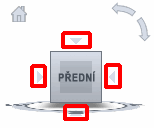
Jednotlivé trojúhelníky přepínají na zobrazení jedné z přilehlých ploch (jako v tomto příkladu).

Na orbit modelu
- Klikněte na nástroj ViewCube, podržte levé tlačítko myši a přetáhněte ukazatel ve směru, kterým chcete model otáčet.
S animovanými přechody
Klikněte na nástroj ViewCube pravým tlačítkem a poté klikněte na položku Možnosti nástroje ViewCube.
V dialogu Editor možností na stránce ViewCube pod uzlem Rozhraní vyberte možnost Při přepnutí zobrazení použít animované přechody.
Když tuto možnost zaškrtnete, přechody se budou po kliknutí na předdefinovanou oblast nástroje ViewCube animovat z jednoho pohledu do dalšího.
Klikněte na tlačítko OK.
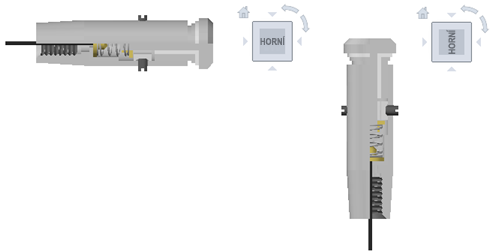
Natočení pohledu na plochu
Klikněte na jednu ze šipek natočení, které se zobrazují vpravo nad nástrojem ViewCube.
Levá šipka natočí pohled o 90 stupňů proti směru pohybu hodinových ručiček. Pravá šipka jej natočí o 90 stupňů ve pohybu směru hodinových ručiček.
Prozkoumání objektu
Vyberte v modelu jeden nebo více objektů k definování středového bodu pohledu.
V nástroji ViewCube klikněte na jednu z přednastavených poloh nebo klikněte na nástroj ViewCube a přetažením změňte orientaci pohledu modelu.
Nástroj ViewCube změní orientaci pohledu modelu v závislosti na středovém bodu vybraných objektů.
Automatické přizpůsobení modelu v pohledu
Klikněte pravým tlačítkem na nástroj ViewCube a klikněte na položku Možnosti.
V dialogu Možnosti nástroje ViewCube zaškrtněte v poli Při kliknutí na nástroj ViewCube možnost Uzpůsobit pohledu při změně zobrazení.
Když je toto políčko zaškrtnuto, kliknutím na předdefinovanou oblast nástroje ViewCube lze změnit orientaci modelu a přizpůsobit jej oknu.
Klikněte na tlačítko OK.
Definování nárysu
- Klikněte pravým tlačítkem na nástroj ViewCube a vyberte možnost Nastavit aktuální pohled jako nárys.
Obnovení nárysu
- Klikněte pravým tlačítkem na nástroj ViewCube a vyberte možnost Resetovat nárys.
Nastavení výchozího pohledu
- Klikněte pravým tlačítkem na nástroj ViewCube a vyberte položku Nastavit aktuální pohled jako výchozí.
Změna orientace modelu na výchozí pohled
- Klikněte pravým tlačítkem na nástroj ViewCube a vyberte položku Domů.
Použití uloženého výchozího pohledu u aktuálního pohledu
- Klikněte pravým tlačítkem na ikonu Výchozí (
 ) vedle nástroje ViewCube.