Tvorba rodiny iSestavy
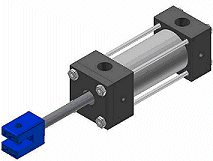
Rodina iSestavy může jako členy mít jak iSoučásti, tak jiné iSestavy.
V tomto příkladu můžete vytvořit podsestavy plášťů a hřídelů. V každé podsestavě nahraďte normální komponenty členy (iSoučástí nebo iSestav), kde je třeba.
Vytvořte soubory sestavy k jednotlivým podsestavám a jako komponenty přidejte členy iSoučástí nebo iSestav. V tomto příkladu:
- vytvořte podsestavu pouzdra, které obsahuje těleso válce a šrouby jako iSoučásti,
- vytvořte jinou podsestavu pro hřídel a přidejte do ní iSoučást hřídele.
Vytvořte soubor sestavy k nejvyšší úrovni sestavy. Do něj umístěte členy hřídel a pouzdro jako komponenty sestavy.
Chcete-li sestavu převést na rodinu, na pásu karet klikněte na kartu Správa
 panel Autor Vytvořit iSestavu. V Autoru iSestavy použijte Nahrazení tabulky pro hřídel a pouzdro.
Na kartě Komponenty rozbalte podsestavu pouzdra, zvolte Nahrazení tabulky a klikněte na šipku Přidat pro její změnu na konfigurovatelnou položku. Totéž opakujte pro podsestavu hřídele.
Tip: Protože podsestavy obsahují komponenty, které jsou také iSoučásti nebo iSestavy, vytvoří se sloupec Nahrazení tabulky. Při provádění úprav tabulky můžete člen v řádku nahradit jiným členem stejné rodiny.Na jiných kartách přidejte další konfigurovatelné položky, jako jsou vztahy, jejichž hodnoty se musí pro jednotlivé členy nebo materiály lišit. Každá přidaná položka vytvoří v tabulce nový sloupec.
V každém řádku člena upravte hodnoty v buňkách, které jednotlivé členy od sebe odlišují.
Kliknutím na tlačítko Ověřit zkontrolujte syntaxi a ověřte platnost hodnot jednotlivých buněk. Pokud zjistíte chyby, proveďte opravy.
Pokud je třeba, kliknutím na tlačítko Možnosti upravte schéma pojmenovávání. Implicitně jsou názvy členů tvořeny názvem souboru se vzestupnými čísly podle jednotlivých řádků, například hřídel-01, hřídel-02 atd.
Jakmile skončíte, klikněte na tlačítko OK k zavření Autora iSestavy. Soubor uložte.