Značení ploch
Co je nového: 2023, 2023.1, 2023.2, 2024
Pomocí příkazu Značka můžete přidat laserové značení, leptání a gravírování k plochám.
Pokud používáte uživatelské styly vytvořené ve verzích starších než R2023, musí ve složce Design Data existovat soubor mark.xml. Jinak příkaz Značka nebude možné použít. Pokud styl značky neexistuje, zobrazí se chyba. Soubor lze zkopírovat z nainstalované složky Design Data do aktuální složky Design Data.
Geometrie náčrtu značky musí být zcela umístěna uvnitř hraniční plochy a vně objemu modelu.
Poznámka: Pro součásti s více tělesy není příkaz Značka k dispozici.
Vytvoření prvku značky
Tento pracovní postup popisuje použití prvku Značka u plechové součásti. Prvky značek nejsou omezeny na plechové součásti a pracovní postup je stejný s výjimkou specifických referencí plechu.
Klikněte na kartu Plech nebo 3D model
 panel Upravit Značka
  .
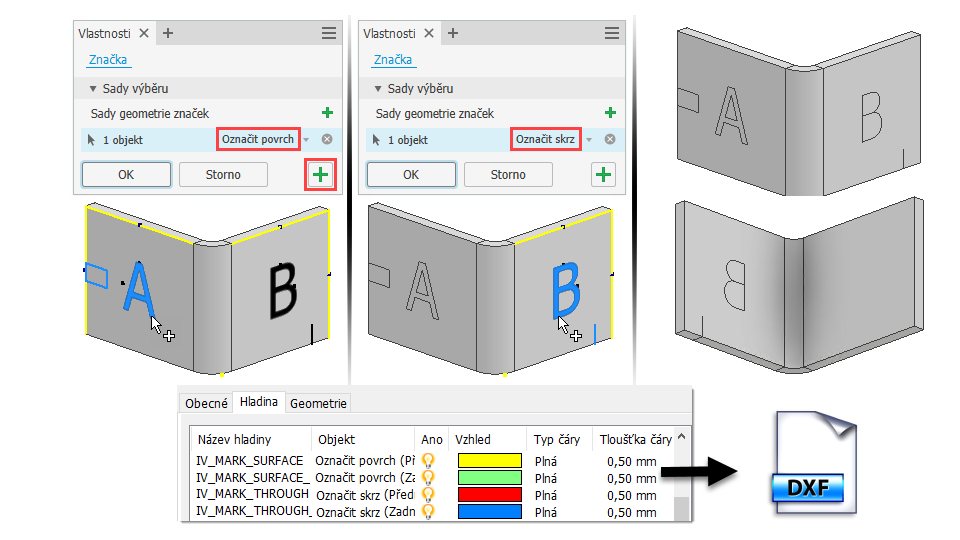
.- Chcete-li značku použít na jediné ploše a vytvořit obrys textu, vyberte možnost Označit povrch.
- Chcete-li značku použít na více plochách a převést textové znaky na jediný tah na základě vybraného písma, vyberte možnost Označit přes.
Vyberte geometrii nebo text náčrtu. Pokud neexistuje žádný náčrt, budete vyzváni k výběru plochy, kam má být značka umístěna, a poté se na této ploše aktivuje náčrt.
V případě potřeby klikněte na možnost Přidat sadu značek
 a pokračujte ve vybírání textu nebo geometrie náčrtu. U každého členu můžete nastavit možnost Označit povrch, nebo Označit přes.
Určete chování prvku a vyberte možnost Promítnout nebo Zalomit.
 Promítne geometrii náčrtu na plochu. Vyberte tuto metodu a požadovanou možnost směru.
 Zalomí geometrii náčrtu na válcovou plochu. Vyberte tuto metodu a cílovou plochu.
Chcete-li pokračovat v používání příkazu Značka, klikněte na tlačítko Použít
 . Chcete-li dokončit operaci, klikněte na tlačítko OK.
Prvky značek definované v rozvinu nejsou zahrnuty v ohnutém modelu ani ve výkresových pohledech ohnutého modelu.
Z prvku značky nelze vytvořit pole ani jej nelze zrcadlit.
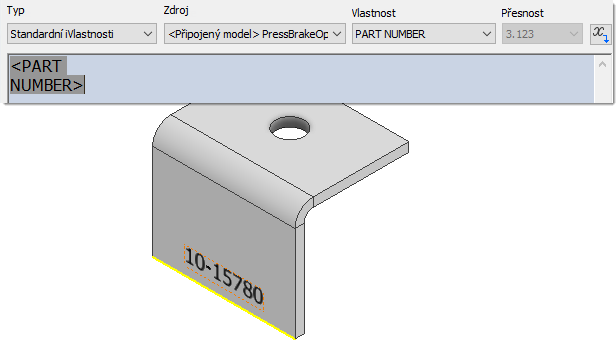
Pomocí hodnot iVlastností v textu náčrtu můžete vytvořit prvky značek asociativní s hodnotou dané iVlastnosti.
Otevřete Editor stylů, kde můžete přidat nebo upravit styly značek. Ve stylech můžete nastavit povrch značky, možnosti procházení, možnosti textu a další vlastnosti exportu hladin DXF/DWG.
Další informace naleznete v části Editor stylů a norem – Styl značky – reference.
Úprava prvku značky
- V prohlížeči klikněte pravým tlačítkem na prvek značky a v místní nabídce vyberte možnost Upravit prvek.
- Proveďte potřebné změny. Pokud změna vyžaduje úpravu náčrtu, můžete to provést pomocí drobečkové navigace panelu vlastností Značka. Klikněte na možnost Náčrt a náčrt se aktivuje v režimu úprav.
- Kliknutím na tlačítko OK postup dokončíte.
Export informací o hladinách prvků značek
Export prvku značky s informacemi o hladině v souboru DXF/DWG:
- Vytvořte plechovou součást s jedním nebo více prvky značek v ohnutém modelu nebo rozvinu.
- Vytvořte rozvin.
- V prohlížeči klikněte pravým tlačítkem na rozvin a v místní nabídce vyberte možnost Uložit kopii jako.
- Zadejte název souboru a v poli Uložit jako typ vyberte možnost DXF nebo DWG.
- Klikněte na tlačítko Uložit.
- V dialogu Možnosti exportu souboru DXF/DWG rozvinu klikněte na kartu Hladina.
- Přejděte k části Názvy hladin prvků značek a proveďte požadované změny.
- Kliknutím na tlačítko OK postup dokončíte.