Použití geometrických vazeb
Automatické použití vazeb
Ve 2D náčrtu se geometrické vazby odvozují a aplikují automaticky při tvorbě náčrtu. Chcete-li dočasně vypnout používání vazeb, podržte stisknutou klávesu CTRL. Chcete-li ve 3D náčrtu automaticky aplikovat vazby při tvorbě náčrtu, povolte na stavovém řádku možnost Odvodit vazby. Pomocí kombinace kláves CTRL + I můžete odvození vazeb zapínat a vypínat.
Použití vazby totožnosti
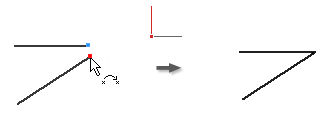
Vazba totožnosti vzájemně zavazbí dva body nebo způsobí, že bude jeden bod ležet na křivce. Ve 3D náčrtu také může vazba totožnosti způsobit, že budou body a čáry zavazbeny k plochám.
Žlutý bod totožnosti představuje přítomnost vazby. Chcete-li identifikovat geometrii, která je ovlivněna vazbou, najeďte kurzorem na žlutou tečku. Jsou zobrazeny symboly vazby totožnosti. Zastavíte-li kurzor nad symbolem, je zobrazena ovlivněná geometrie.
Zelený bod totožnosti znamená, že je povoleno odstranit vazby totožnosti během uvolněného přetažení v režimu uvolnění.
V aktivním náčrtu klikněte na kartu Náčrt
 panel Vazby Vazba totožnosti
  (2D náčrt) nebo kartu 3D náčrt panel Vazby Vazba totožnosti (3D náčrt).
V grafickém okně kliknutím nastavte bod k vytvoření vazby.
Klikněte na geometrii, ke které je bod zavazben.
Klikněte pravým tlačítkem a vyberte možnost Hotovo, stiskněte klávesu ESC nebo vyberte jiný nástroj či příkaz.
Při používání vazeb totožnosti mějte na paměti následující skutečnosti:
- Vazba totožnosti vznikne automaticky v koncových bodech křivek, které jsou následně vytvořeny pomocí příkazu Čára.
- Bod spojený vazbou může ležet mimo rozsah křivky.
- Bod totožný s křivkou se dotýká křivky tak, že se bod může nacházet kdekoliv podél křivky, pokud jiné vazby nebo kóty nezabraňují v pohybu bodu.
Použití kolineární vazby
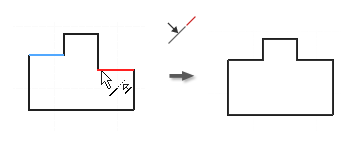
- V aktivním náčrtu klikněte na kartu Náčrt panel Vazby Kolineární vazba
 (2D náčrt) nebo kartu 3D náčrt panel Vazby Kolineární vazba (3D náčrt).
 - Klikněte na první čáru ve 2D nebo 3D náčrtu nebo na osu elipsy ve 2D náčrtu.
- Klikněte na druhou čáru ve stejném 2D nebo 3D náčrtu nebo na osu elipsy ve stejném 2D náčrtu.
- Klikněte pravým tlačítkem a vyberte možnost Hotovo, stiskněte klávesu ESC nebo vyberte jiný nástroj či příkaz.
Použití vazby na ploše
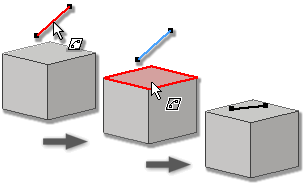
- V aktivním 3D náčrtu klikněte na kartu 3D náčrt panel Vazby Vazba na ploše
 .
. - V grafickém okně klikněte na první bod, čáru, oblouk nebo křivku spline.
- V případě bodu, čáry, oblouku nebo křivky spline klikněte na cílovou rovinnou plochu. V případě bodu můžete vybrat také zakřivenou plochu.
- Klikněte pravým tlačítkem a vyberte možnost Hotovo, stiskněte klávesu ESC nebo vyberte jiný nástroj či příkaz.
Použití koncentrické vazby (2D náčrty)
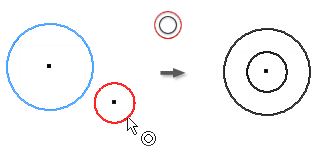
Koncentrická vazba způsobí, že budou mít dva oblouky, kružnice nebo elipsy stejný středový bod.
- V aktivním náčrtu klikněte na kartu Náčrt panel Vazby Koncentrická vazba
 .
. - V grafickém okně klikněte na první oblouk, kružnici nebo elipsu.
- Klikněte na druhou křivku, která má být soustředná s první.
- Klikněte pravým tlačítkem a vyberte možnost Hotovo, stiskněte klávesu ESC nebo vyberte jiný nástroj či příkaz.
Použití pevné vazby
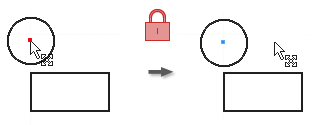
Pevná vazba umístí body a křivky do pevné pozice vzhledem k souřadnicovému systému náčrtu. Jestliže přesunete nebo otočíte souřadnicový systém náčrtu, pevné křivky nebo body se posunou s ním.
Na pásu karet klikněte na kartu Náčrt
panel Vazby Pevná  (2D) nebo klikněte na kartu 3D náčrt panel Vazby Pevná (3D náčrt).
V grafickém okně klikněte na křivku, středový bod, bod poloviny nebo bod.
Podle potřeby klikejte na další křivky nebo body, které chcete zahrnout do pevné vazby.
Klikněte pravým tlačítkem a vyberte možnost Hotovo, stiskněte klávesu ESC nebo vyberte jiný nástroj či příkaz.
Výsledek použití pevné vazby:
- čáry mají pevnou pozici a úhel, ale přesunutím koncových bodů je lze zkrátit nebo prodloužit,
- kružnice a oblouky mají pevný střed a poloměr,
- koncové body oblouku a úsečky se mohou volně pohybovat podél rozšíření poloměru nebo délky,
- pevné koncové body nebo poloviny umožňují otočení úseček nebo oblouků kolem bodů,
- umístění, velikost a orientace kružnice nebo elipsy jsou pevné.
Použití rovnoběžné vazby nebo vazby kolmosti
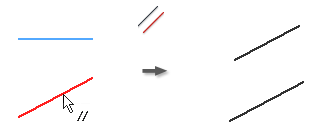
Rovnoběžná vazba způsobí, že vůči sobě budou vybrané čáry nebo osy elips ležet rovnoběžně. Ve 3D náčrtech je možnost Rovnoběžná k dispozici pro geometrie náčrtů, osy, roviny, uzly křivek spline a vybrané geometrie modelů.
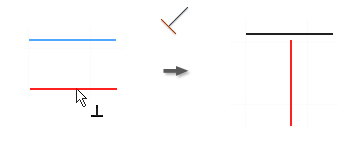
Vazba kolmosti způsobí, že vybrané čáry, křivky nebo osy elips budou svírat úhel 90 stupňů.
V aktivním náčrtu klikněte na libovolnou z následujících možností:
- Karta Náčrt panel Vazby Rovnoběžná vazba
 (2D náčrt)
 - karta 3D náčrt panel Vazby Rovnoběžná vazba (3D náčrt)
- Karta Náčrt panel Vazby Rovnoběžná vazba
 (2D náčrt)
 - karta 3D náčrt panel Vazby Rovnoběžná vazba (3D náčrt)
- Karta Náčrt
V grafickém okně klikněte na první čáru, křivku nebo osu elipsy.
Klikněte na druhou čáru, křivku nebo osu elipsy.
Klikněte pravým tlačítkem a vyberte možnost Hotovo, stiskněte klávesu ESC nebo vyberte jiný nástroj či příkaz.
Poznámka: Při přidání vazby kolmosti u spline musí být vazba použita na koncový bod mezi spline a jinou křivkou.
Použití rovnoběžné vazby na ose X, Y nebo Z (3D náčrty)
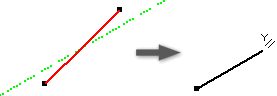
Vybraná geometrie bude přesunuta tak, aby ležela rovnoběžně s původní osou X, Y nebo Z.
- V aktivním 3D náčrtu klikněte na jednu z následujících možností:
- karta 3D náčrt panel Vazby Rovnoběžné s osou X

- karta 3D náčrt panel Vazby Rovnoběžné s osou Y

- karta 3D náčrt panel Vazby Rovnoběžné s osou Z

- karta 3D náčrt
- V grafickém okně klikněte na čáru, křivku nebo uzel křivky spline. Bude použita vybraná vazba.
- Volitelně můžete vybrat další čáry, křivky nebo uzly křivek spline, které chcete zavazbit.
- Operaci dokončíte kliknutím pravým tlačítkem a výběrem položky OK nebo stisknutím klávesy ESC.
Použití rovnoběžné vazby s rovinou XY, YZ nebo XZ (3D náčrty)
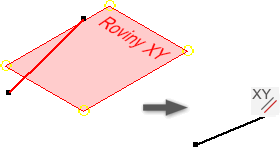
Vybraná geometrie bude přesunuta tak, aby ležela rovnoběžně s původní rovinou XY, YZ nebo XZ.
- V aktivním 3D náčrtu klikněte na jednu z následujících možností:
- karta 3D náčrt panel Vazby Rovnoběžné s rovinou XY

- karta 3D náčrt panel Vazby Rovnoběžné s rovinou YZ

- karta 3D náčrt panel Vazby Rovnoběžné s rovinou XZ

- karta 3D náčrt
- V grafickém okně klikněte na čáru, křivku nebo spline. Bude použita vybraná vazba.
- Volitelně můžete vybrat další čáry, křivky nebo spline, které chcete zavazbit.
- Operaci dokončíte kliknutím pravým tlačítkem a výběrem položky OK nebo stisknutím klávesy ESC.
Použití horizontální nebo vertikální vazby (2D náčrty)
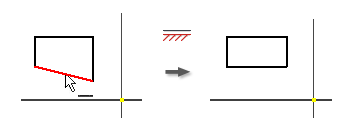

Horizontální vazba způsobí, že budou čáry, osy elips nebo dvojice bodů ležet rovnoběžně s osou X souřadnicového systému.
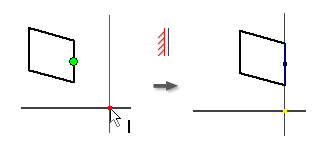
Vertikální vazba způsobí, že budou čáry, osy elips nebo dvojice bodů ležet rovnoběžně s osou Y souřadnicového systému.
- Na pásu karet klikněte na kartu Náčrt panel Vazby Horizontální vazba nebo kartu Náčrt panel Vazby Vertikální vazba
 .
. - V grafickém okně klikněte na čáru, osu elipsy nebo dva body.
- Podle potřeby klikejte na další čáry, osy elips nebo dvojice bodů.
- Klikněte pravým tlačítkem a vyberte možnost Hotovo, stiskněte klávesu ESC nebo vyberte jiný nástroj či příkaz.
Použití vazby typu Stejné
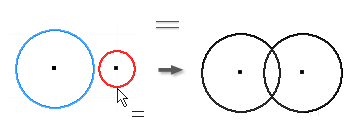
- V aktivním náčrtu klikněte na kartu Náčrt panel Vazby Stejné
 (2D náčrt) nebo na kartu 3D náčrt panel Vazby Stejné (3D náčrt).
 - V grafickém okně klikněte na první kružnici, oblouk nebo čáru.
- Kliknutím na druhou křivku stejného typu nastavíte shodnou velikost obou křivek.
- Klikněte pravým tlačítkem a vyberte možnost Hotovo, stiskněte klávesu ESC nebo vyberte jiný nástroj či příkaz.
Použití hladké (G2) vazby (2D náčrty)
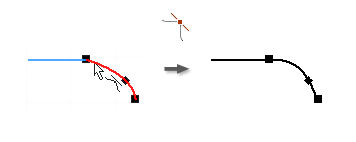
Hladká (G2) vazba způsobí stav spojitého zakřivení (G2) mezi spline a další křivkou, například čárou, obloukem nebo spline.
- V aktivním náčrtu klikněte na kartu Náčrt panel Vazby Hladká (G2)
 (2D náčrt) nebo na kartu 3D náčrt panel Vazby Hladká (G2) (3D náčrt).
 - V grafickém okně přidejte hladkou vazbu kliknutím na spline a na křivku, která je připojena k jejímu koncovému bodu. Zakřivení spline se upraví podle potřeby k vytvoření stavu G2.
- Klikněte pravým tlačítkem a vyberte možnost Hotovo, stiskněte klávesu ESC nebo vyberte jiný nástroj či příkaz.
Použití vazby symetrie (2D náčrty)
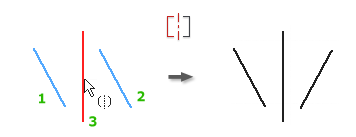
Vazba symetrie způsobí, že se vybrané čáry nebo křivky symetricky zavazbí k vybrané čáře. Segmenty spojené vazbou s vybranou geometrií se při použití vazby přeorientují.
V aktivním náčrtu klikněte na kartu Náčrt
panel Vazby Symetrická  .
.V grafickém okně klikněte na první čáru nebo křivku.
Klikněte na druhou úsečku nebo křivku.
Klikněte na úsečku symetrie.
Klikněte pravým tlačítkem a vyberte možnost Hotovo, stiskněte klávesu ESC nebo vyberte jiný nástroj či příkaz.
Při používání symetrických vazeb mějte na paměti následující skutečnosti:
- Když odstraníte čáru symetrie, odstraní se i symetrické vazby.
- Vybrané úsečky a oblouky jsou spojeny vazbami pomocí úsečky k vytvoření symetrického tvaru. Veškerá geometrie spojená vazbami s vybranými tvary se při použití vazby rovněž přesune.
- Čára symetrie může být libovolným typem čáry.
Použití tečné vazby
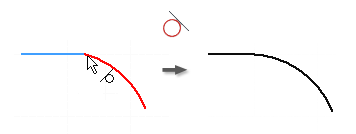
V aktivním náčrtu klikněte na kartu Náčrt
panel Vazby Tečná  (2D náčrt) nebo na kartu 3D náčrt panel Vazby Tečná (3D náčrt).
V grafickém okně klikněte na první křivku:
Poznámka: V 3D náčrtech musí být první vybraná křivka spline. Následně můžete vybírat libovolné geometrie v náčrtu, včetně hrany modelu, která sdílí koncový bod se spline.Klikněte na druhou křivku.
Klikněte pravým tlačítkem a vyberte možnost Hotovo, stiskněte klávesu ESC nebo vyberte jiný nástroj či příkaz.