Vytváření a úpravy pohledů řezů
Ovládání zarovnání a hloubky pohledu řezu a zahrnutí operace plátu
Čáru řezu můžete definovat a ponechat položku Řez aktivní, nebo můžete vytvořit geometrii náčrtu a použít ji jako čáru řezu. V pohledu můžete také upravit hloubku existujícího pohledu řezu a zahrnout nebo vyloučit operaci plátu.
Při vytváření pohledů řezu prezentací s trajektoriemi je v daném pohledu výkresu viditelná trajektorie. Dle potřeby můžete kliknout pravým tlačítkem myši na pohled nebo jednu trajektorii a výběrem možnosti Zobrazit trajektorie zapnout nebo vypnout trajektorie.
Pokud načrtnete čáru řezu složenou z více segmentů nebo vyberete pohled náčrtu obsahující čáru řezu složenou z více segmentů, určíte metodu vytvoření pohledu řezu:
- Pokud vyberete metodu Promítnutý, z čáry náčrtu se vytvoří promítnutý pohled. Tato možnost je nastavena jako výchozí, pokud všechny segmenty svírají přesně 90 stupňů.
- Pokud vyberete metodu Zarovnané, vytvoří se pohled řezu kolmý k čáře promítnutí. Čáry řezu tělesa se ve výsledném pohledu neobrazí. Možnost Zarovnané není k dispozici u podřazených (závislých) pohledů a je dostupná pouze v případě, že je zaškrtnuta možnost Zahrnout plát.
Přepsání zarovnání pohledu řezu během umisťování
Při vytváření pohledu řezu je pohled ve výchozím nastavení zarovnán s nadřazeným pohledem. Zarovnání s ortografickým promítáním ze základního pohledu můžete zapnout nebo vypnout pomocí kterékoli z následujících metod. Když zarovnání vypnete, můžete pohled řezu zarovnat s jakýmkoli jiným pohledem, protože již není zarovnaný s nadřazeným pohledem.
Vytvořte pohled řezu, ale neumisťujte jej kliknutím.
Při přetahování pohledu řezu mimo nadřazený pohled vypněte zarovnání pomocí jedné z následujících metod:
Místní nabídka
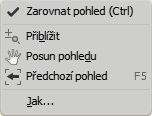
Klikněte pravým tlačítkem v grafickém okně. a zrušte výběr možnosti Zarovnat pohled.
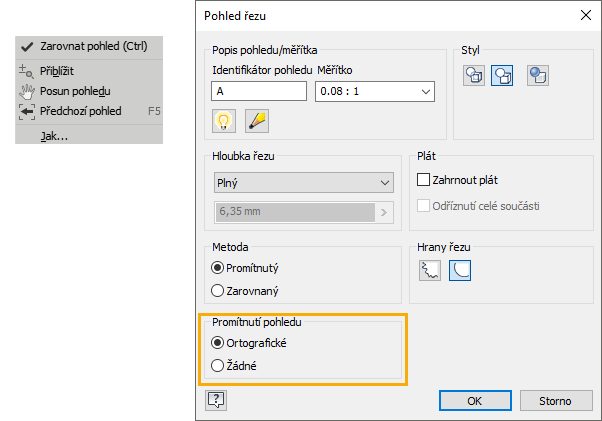
dialog Řez
V části Promítnutý pohled vyberte možnost Žádné.
Podržte klávesu Ctrl.
Kliknutím umístěte pohled řezu na požadované místo a poté uvolněte klávesu Ctrl.
Vytvoření pohledu řezu definovaného geometrií náčrtu a zarovnaného řezu
Pokud u zarovnaného pohledu řezu načrtnete čáru řezu složenou z více segmentů nebo vyberete pohled náčrtu obsahující čáru řezu složenou z více segmentů, můžete určit metodu vytvoření pohledu řezu – promítnutí či zarovnání. Pokud jeden nebo více úhlů segmentů není pravý, jako výchozí bude určena metoda Zarovnané. Pokud mají všechny úhly segmentů přesně 90 stupňů, bude jako výchozí určena metoda Promítnutý.
Jako čáru řezu můžete použít nepoužitý náčrt modelu.
Vyberte existující pohled jako nadřazený pohled.
Na pásu karet klikněte na kartu Umístění pohledů
 panel Vytvořit Řez
  .
.Vyberte čáru řezu pohledu, kterou jste definovali v náčrtu.
(Volitelné) V dialogu Pohled řezu můžete určit vzhled pohledu.
Pohled řezu definovaný geometrií náčrtu:
- Upravte identifikátor pohledu a vyberte měřítko.
- Kliknutím na ikonu Přepnout viditelnost popisku můžete změnit viditelnost popisu.
- Klikněte na položku Upravit popisek pohledu a v dialogu Formát textu upravte popisek pohledu.
- Nastavte u pohledu styl zobrazení a hloubku řezu.
- Vyberte metodu vytvoření pohledu řezu – promítnutí či zarovnání.
- Vyberte požadované hrany řezu v pohledu řezu – klikaté nebo vyhlazené čáry řezu.
Zarovnaný pohled řezu:
- Zadejte popis, měřítko, styl zobrazení a hloubku pohledu řezu.
- V oblasti Metoda určete upřednostňovanou metodu promítání, vyberte pohled řezu, klikněte pravým tlačítkem a vyberte položku Upravit vlastnosti řezu.
Přesuňte náhled do příslušného místa a kliknutím pohled umístěte. Pohled můžete umístit pouze v rámci zarovnání označeném čárou řezu pohledu.
Vytvoření operace plátu pomocí pohledu řezu
Vyberte existující pohled jako nadřazený pohled.
Kliknutím nastavte počáteční bod čáry řezu pohledu a poté kliknutím umístěte další body čáry. Počet a polohu bodů na čáře řezu pohledu určuje typ řezu.
Klikněte pravým tlačítkem a z místní nabídky vyberte položku Pokračovat pro dokončení čáry řezu pohledu.
V dialogu nastavte popis, měřítko, styl zobrazení a hloubku pohledu řezu.
- Ověřte, že je zaškrtnuto políčko Zahrnout plát.
- (Volitelné) Zaškrtněte políčko Odříznout všechny součásti.
Přesuňte náhled do požadovaného místa a kliknutím pohled umístěte. Pohled můžete umístit pouze v rámci zarovnání označeném čárou řezu pohledu.
Úprava typu a definice pohledu řezu
Když umístíte řez, můžete změnit definici pohledu nebo dokonce typ pohledu přetáhnutím prvků čáry řezu pohledu v grafickém okně.
Proveďte některý z následujících úkonů:
- Chcete-li zkrátit nebo prodloužit úsečkový segment, přetáhněte bod.
- Chcete-li přesunout a zkrátit nebo prodloužit sousední úsečkové segmenty, přetáhněte daný úsečkový segment.
- Chcete-li změnit směr nebo délku šipek, přetáhněte je.
- Chcete-li změnit úhel úsečkového segmentu, přetáhněte bod.
Změna hloubky pohledu řezu
Pravým tlačítkem myši klikněte na pohled řezu nebo na čáru řezu.
V místní nabídce vyberte položku Upravit vlastnosti řezu.
V dialogu změňte nastavení hloubky řezu.
Volbou Plný v Řízení hloubky vytvoříte pohled řezu všech geometrií za čárou řezu.
Vyberte pole Vzdálenost a určete vzdálenost pohledu v jednotkách modelu počínaje čárou řezu a v poli Vzdálenost zadejte vzdálenost hloubky.
Poznámka: Pokud nastavíte hloubku řezu na nulu, použije se nejmenší dostupná hloubka řezu. Řez se skutečně nulovou hloubkou se nepoužije. Skutečná hodnota je 0,000012.
Zahrnutí či vyloučení operace plátu v existujícím pohledu řezu
Možnost Zahrnout plát vytvoří v závislosti na nastavení atributů prohlížeče pohled řezu s pláty některých komponent a řezy některých komponent. Pokud používáte aplikaci Inventor, možnost Odříznout všechny součásti přepíše nastavení Prohlížeče komponent a vytvoří ze všech součástí v pohledu pláty podle geometrie čáry řezu. Komponenty neprotnuté čárou řezu nebudou do operace odříznutí zahrnuty. V zásadě se jedná o pohled řezu se skutečně nulovou hloubkou, při zaškrtnutí této možnosti proto pole Hloubka řezu nejsou aktivní.
Proveďte jeden z následujících úkonů:
- Výběrem možnosti Zahrnout plát zahrnete operaci plátu.
- Zrušením výběru možnosti Zahrnout plát operaci plátu vyloučíte.
(Volitelné) Pokud vyberte možnost Zahrnout plát, zaškrtnutím políčka Odříznout všechny součásti zahrnete všechny součásti.
Změna dědičnosti řezu a částečného řezu
Klikněte pravým tlačítkem na pohled a zvolte Upravit pohled.
V dialogu Výkresový pohled otevřete kartu Možnosti zobrazení a v části Přerušit dědičnost vyberte příslušné možnosti.