Práce s revizními obláčky
Co je nového: 2024, 2025
Revizní obláčky označují oblasti výkresu, které byly změněny, mohou vyžadovat zvláštní pozornost nebo se právě mění. Obrácený revizní obláček obvykle slouží k označení probíhající změny.
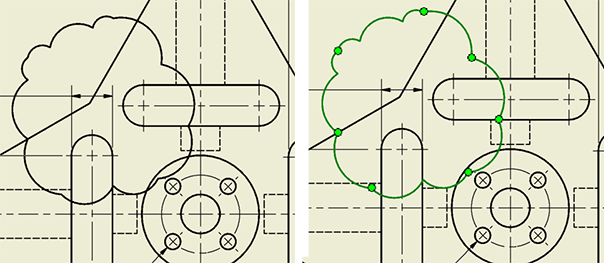
- Revizní obláčky mají vlastní definici objektu poznámky. Pomocí Editoru stylů upravte hladinu, barvu, typ čáry a tloušťku.
- Revizní obláčky reagují na maskování kóty a nezakrývají text kóty.
- Revizní obláčky lze exportovat do formátů DXF, DWG a 2D PDF.
- Revizní obláčky asociované s pohledy se kopírují spolu s pohledy, nikoli samostatně.
- Revizní obláčky nejsou zahrnuty do šablon výkresů.
Přidání revizního obláčku
Na pásu karet Poznámka na panelu
 Revize klikněte na položku Revizní obláček
  .
.V listu proveďte jeden z následujících úkonů:
- Klikněte do prostoru listu, ne do pohledu. Obláček je asociován s listem a lze jej kopírovat a vkládat jinam.
- Klikněte na pohled, se kterým má být revizní obláček asociován.
Kliknutím na umístění bodů definujte hranici obláčku. Při přidávání bodů se zobrazí náhled.
Poznámka: Odvození a vazby jsou během vytváření revizního obláčku zapnuty. Stejně jako u jiných náčrtů podržením klávesy Ctrl pozastavíte odvozování.Chcete-li dokončit vytváření obláčku, klikněte pravým tlačítkem a vyberte možnost Vytvořit nebo dvakrát klikněte na poslední bod. Revizní obláček se zobrazí na kreslicí ploše a jako uzel prohlížeče. V prohlížeči je pod uzlem revizního obláčku uzel náčrtu, který obsahuje definici polygonu pro revizní obláček.
Způsoby úpravy revizního obláčku
Existují dva způsoby přístupu k následujícím nástrojům: místní nabídka uzlu prohlížeče revizního obláčku a uzel prohlížeče objektu (na kreslicí ploše). Příkazy úprav:
Kopírovat Tato možnost je dostupná pouze tehdy, když revizní obláček není asociován s pohledem. Pokud je revizní obláček asociován s pohledem, zkopíruje se a vloží spolu s ním.
Odstranit Zcela odebere revizní obláček z kreslicí plochy a prohlížeče.
Přidat vrchol Klikněte na místo na polygonu, kam chcete přidat vrchol, a poté kliknutím a přetažením vrcholu zpřesněte pozici.
Odstranit vrchol Klikněte na vrchol, který chcete odebrat.
Převrátit Obrátí oblouky obláčku. Často se používá k označení neúplné změny.
Upravit náčrt Přenese vás do prostředí náčrtu s polygonální definicí revizního obláčku a náhledem obláčku. Podle potřeby proveďte běžné akce náčrtu.
Poznámka: Můžete také použít příkaz Upravit u uzlu náčrtu revizního obláčku.
Úprava revizního obláčku pomocí dialogu Revizní obláček
Klikněte pravým tlačítkem na uzel prohlížeče revizního obláčku a vyberte možnost Upravit....
V dialogu Revizní obláček upravte podle potřeby hodnoty a nastavení:
- Nastavte minimální a maximální hodnoty poloměru oblouku.
- Nastavte směr oblouku na vnitřní, nebo vnější.
- Chcete-li nastavení použít jako výchozí, zaškrtněte políčko Uložit jako výchozí.
- Chcete-li revizní obláček upravit hned po jeho vytvoření, zaškrtněte políčko Upravit při vytvoření.
Interaktivně na kreslicí ploše:
Přesuňte obláček. Umístěte kurzor nad oblouk revizního obláčku, aby se zobrazil kurzor přesunu, a kliknutím a přetažením změňte jeho umístění.
Poznámka: Pohyb může být omezen kvůli omezením použitým při vytváření obláčku. Pokud jsou obláčky bez vazeb, lze je přesouvat kdekoliv na listu nebo mimo něj.Přesuňte vrchol. Kliknutím a přetažením libovolného vrcholu změníte jeho umístění. Vazby mohou omezit stupně volnosti. Chcete-li vazby odebrat, upravte náčrt a odstraňte vazby. Vrcholy lze přesunout kamkoli, na listu i mimo něj.
Slučte vrcholy. Klikněte a přetáhněte vrchol nad jiný vrchol (cíl) a uvolněte jej. Vrcholy se sloučí v cílovém vrcholu.
Poznámka: V náčrtu tato funkce není k dispozici.Dvojitým kliknutím upravte náčrt.
Oznámení revizních obláčků
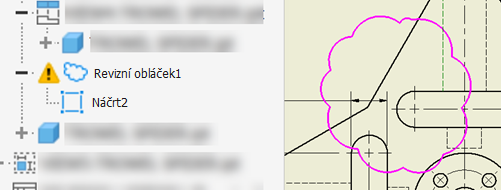
Podobně jako u ostatních poznámek výkresu platí, že pokud revizní obláček není uzavřený nebo je nesprávně definován, jeho barva na kreslicí ploše se změní na fialovou a u uzlu prohlížeče se zobrazí výstražný trojúhelník. To znamená, že je nutné provést opatření k vyřešení problému s obsahem náčrtu. Lze provést následující úkony:
- Klikněte pravým tlačítkem na uzel prohlížeče revizního obláčku nebo čáru obláčku na kreslicí ploše, kliknutím na tlačítko Obnovit aktivujte nástroj Design Doctor a začněte vyhodnocovat, co je špatně.
- Rozbalte uzel prohlížeče revizního obláčku a upravte náčrt revizního obláčku.
- Dvakrát klikněte na revizní obláček a upravte náčrt.