Práce s blokovacími jednotkami
Vytvoření bočního zámku
Umístění bočního zámku
Obecně se kolík připojuje k dolní ploše horní desky. Objímka se připojuje k horní ploše dolní desky. Chcete-li připojit boční zámek, nejdříve definujte základní plochu, referenční plochu, vzdálenost a odsazení.
- Základní plocha: Horní nebo dolní povrch desek základny formy, který stanovuje umístění dělicí roviny.
- Referenční plocha: Plocha, ke které je připojen boční zámek.
- Vzdálenost: Rozměr mezi středem referenční plochy a středem bočního zámku.
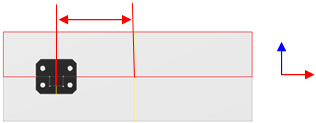
- Odsazení: Vzdálenost do desky formy, o kterou je boční zámek zapuštěn. Záporné hodnoty znamenají, že boční zámek je vně desek základny formy, a kladné hodnoty označují, že boční zámek je zapuštěn.
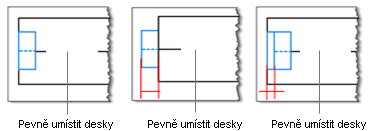
Na kartě Sestava formy klikněte na příkaz Blokovací jednotka.
V dialogu Blokovací jednotka vyberte typ zámku polohy z rozevírací nabídky Typ.
Poznámka: Ve výběrovém poli vyberte z rozevírací nabídky Kategorie položku Boční zámek.Upravte parametry v tabulce vedle obrázku.
Klikněte na položku Základní plocha a potom vyberte v grafickém okně horní nebo dolní plochu desek, ke kterým chcete provést zarovnání.
Klikněte na položku Referenční plocha a potom v grafickém okně vyberte plochu, která je kolmá k základní ploše.
V dialogu Blokovací jednotka v části Umístění zadejte hodnoty k umístění komponenty:
- První hodnota nastaví polohu bočního zámku vzhledem ke středu referenční plochy.
- Druhá hodnota nastaví odsazení od referenční plochy.
Chcete-li umístit symetrický boční zámek, zaškrtněte možnost Symetrické umístění.
Klikněte na tlačítko OK nebo Použít.
Vytvoření zámku polohy
Umístění zámku polohy
Obecně se kolík připojuje k dolní ploše horní cílové desky. Objímka se připojuje k horní ploše dolní cílové desky. Než připojíte zámek polohy, stanovte základní plochu, hodnoty Referenční 1, Referenční 2 a zda chcete zámek polohy otočit.
- Základní plocha: Horní nebo dolní povrch desek základny formy nebo plocha tvárníku a dutiny. Stanovuje umístění dělící roviny.
- Reference 1: První ze dvou hran na ploše, která je nejblíže k umístění zámku polohy.
- Reference 2: Druhá ze dvou hran na ploše, která je nejblíže k umístění zámku polohy.
- Otočit: Počet stupňů, o kolik chcete zámek polohy otočit. Tato možnost je k dispozici pro podélný zúžený zámek polohy.
Na kartě Sestava formy klikněte na příkaz Blokovací jednotka.
V dialogu Blokovací jednotka vyberte typ zámku polohy z rozevírací nabídky Typ.
Poznámka: Ve výběrovém poli vyberte z rozevírací nabídky Kategorie položku Zámek polohy.Klikněte na položku Uzamknout základnu formy nebo Uzamknout tvárník a dutinu, chcete-li určit, zda se použije zámek polohy k zarovnání desek formy nebo tvárníku a dutiny.
Upravte parametry v tabulce vedle obrázku komponenty.
Klikněte na položku Základní plocha a potom vyberte v grafickém okně horní nebo dolní plochu desek, ke kterým chcete provést zarovnání.
Klikněte na položku Reference 1 a potom v grafickém okně vyberte hranu základní plochy.
Klikněte na položku Reference 2 a potom v grafickém okně vyberte druhou hranu základní plochy, která je kolmá k první referenční hraně.
Chcete-li komponentu umístit do grafického okna, klikněte na kótovací čáru a potom do pole Upravit zadejte hodnotu.
Pro podélný zúžený zámek polohy klikněte na položku Otočit, chcete-li definovat otočení zámku polohy.
Chcete-li umístit symetrický zámek polohy, zaškrtněte možnost Symetrické umístění.
Klikněte na tlačítko OK nebo Použít.
Upravení blokovací jednotky
- Klikněte v prohlížeči Mold Design pod uzlem Blokovací jednotky pravým tlačítkem na položku Boční zámek nebo Zámek polohy a potom vyberte položku Upravit prvek.
- Upravte parametry v dialogu Blokovací jednotka.
- Klikněte na tlačítko OK.
Odstranění blokovací jednotky
- Klikněte v prohlížeči Mold Design pod uzlem Blokovací jednotky pravým tlačítkem na položku Boční zámek nebo Zámek polohy a potom vyberte položku Odstranit.