Práce s operacemi přerušení pohledu
Zobrazení oblastí zájmu v pohledu komponenty a přerušení (nezobrazení) pohledu v oblastech bez důležitých detailů
Co je nového: 2023.1
Pokud pohled komponenty překračuje délku výkresu a změna měřítko pohledu komponenty tak, aby se přizpůsobil výkresu vede k nepřípustně malému pohledu komponenty, můžete pohled přerušit.
Pohled lze přerušit, když pohled komponenty obsahuje rozlehlé oblasti nepopisné geometrie. Může být například nutné opatřit poznámkami oba konce hřídele, přičemž střední část hřídele neobsahuje žádné prvky. Přerušení pohledu může být použito kdekoli po celé délce komponentu. Ve výkresovém pohledu je také možné využít více přerušení.
Kótovací čáry, kde oba body spočívají vně oblasti odstraněné přerušením, jsou upraveny pomocí značky přerušení. Kóty, kde spočívají jeden nebo oba body v oblasti odstraněné přerušením, jsou skryty.
Pomocí přerušených pohledů můžete vytvořit jiné pohledy. Například pomocí přerušeného promítnutého pohledu můžete vytvořit přerušený řez.
Změnou libovolného z těchto typů stanovených výkresových pohledů lze vytvořit přerušené pohledy:
- pohled součásti,
- pohled sestavy,
- promítnutý pohled,
- izometrický pohled,
- řez,
- detail,
- operace s pláty.
- Oříznutý pohled
Dědičnost přerušení
- Operaci přerušení lze rozšířit i na nadřazený pohled. Když vytvoříte přerušení, vyberte možnost Rozšířit do nadřazeného pohledu.
- U ortografického promítání jsou přerušení zděděna podřazeným pohledem implicitně, je-li směr promítání pohledu rovnoběžný s čarami přerušení.
- Dědičnost přerušení je podporována také pro podřazené isometrické promítnuté pohledy, ale přerušení nejsou děděna implicitně.
Přerušení výkresového pohledu
Dialog Přerušení umožňuje určit přerušení. (Nastavení zobrazení se změní, aby odpovídalo vybranému stylu přerušení.) V případě strukturálního přerušení můžete také použít jednu, dvě nebo tři značky na jedno přerušení.
Možnost Rozšířit do nadřazeného pohledu řídí, zda bude operace přerušení rozšířena do nadřazeného pohledu. Dostupnost této možnosti závisí na typu pohledu a na stavu možnosti Dědičnost přerušení.
Na pásu karet klikněte na kartu Umístění pohledů
 panel Upravit Přerušení (
 ) a poté vyberte pohled, který chcete přerušit.
V dialogu Přerušení určete možnosti:
- Styl. Nastavuje styl přerušení. Obdélníkové (
 ) – vytvoří přerušení neválcových objektů a všech přerušených pohledů v řezech. Strukturální (
 ) – vytvoří přerušení pomocí stylizovaných čar přerušení.
 - Orientace. Nastaví orientaci přerušení na horizontální, vertikální nebo srovnané dle promítání pohledu. Horizontální (
 ) – nastaví orientaci přerušení na horizontální. Vertikální (
 ) – nastaví orientaci přerušení na vertikální.
 - Zobrazení. Řídí vzhled každého typu přerušení a pracuje ve spojení s příkazy stylu. Výběrem příkazu Styl změníte nastavení Zobrazení na aktivní.
- Mezera. Určuje vzdálenost mezi přerušeními v přerušeném pohledu. Používá jednotky určené ve výkresu.
- Symbol (
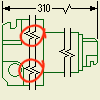 ). Určuje počet přerušení značek přerušení pro vybrané přerušení a povolí maximálně tři značky u každého přerušení. (Zobrazuje dvě značky, které nastavuje možnost Značky.)
 - (Volitelné) Vyberte možnost Rozšířit do nadřazeného pohledu a rozšiřte operaci přerušení do nadřazeného pohledu.
- Posuvník Min. – Max. Nastavuje množství nebo amplitudu hrany přerušení. Pokud je vybrán příkaz Obdélníkové, řídí množství nebo stoupání hran přerušení. Je-li vybrán příkaz strukturovaného stylu, řídí rozpětí čáry přerušení. Je vyjádřen jako procenta mezery přerušení.
- Styl. Nastavuje styl přerušení. Obdélníkové (
Kliknutím na výkresový pohled umístěte první čáru přerušení.
Kliknutím do pohledu umístěte druhou čáru přerušení-li.
Úprava stylu, zobrazení, mezery a počtu značek přerušení
Můžete upravit styl přerušení, zobrazení, mezeru a počet značek čar přerušení.
Nelze však upravit orientaci přerušení. Chcete-li změnit orientaci přerušení, je nutné odstranit přerušení a poté přerušení umístěte znovu s novou orientací.
V grafickém okně vyberte čáru přerušení, klikněte pravým tlačítkem a vyberte položku Upravit přerušení.
Změňte libovolné možnosti v dialogu.
Úprava polohy a rozsahu pohledu komponenty použitých přerušením
Vyberte přerušení pohledu, čímž zobrazíte čáry přerušení.
Chcete-li změnit polohu přerušení, přetáhněte čáry přerušení.
Chcete-li zvětšit nebo zmenšit počet komponent zpracovaných pohledem, přetáhněte čáry přerušení. Přesunutím čáry přerušení směrem pryč od původního umístění přerušení pohledu zvětšíte počet komponent zpracovaných pohledem. Přesunutím čáry přerušení směrem k původnímu umístění přerušení pohledu zmenšíte počet komponent zpracovaných pohledem.
Úprava polohy a viditelnosti kótovací čáry přerušení
Vyberte přerušenou kótovací čáru.
Proveďte následující postup:
- Chcete-li upravit polohu, přetáhněte manipulátor přerušené kótovací čáry přerušení do příslušné polohy.
- Chcete-li upravit viditelnost, přetáhněte přerušenou kótovací čáru přerušení tak, aby text kóty skryl přerušení, nebo přetáhněte text kóty, aby zakryl přerušení.
Úprava viditelnosti značek poznámek skrytých prostřednictvím přerušení pohledu
Značka poznámky připojená k oblasti odstraněné přerušením je skrytá.
Vyberte pohled přerušení.
Proveďte některý z následujících úkonů:
- Chcete-li zobrazit značku poznámky, přetáhněte polohu přerušení nebo zmenšete počet zpracovaných přerušení.
- Změňte polohu značky poznámky.