Vytvoření sady výběru komponent
Základní sady různých parametrů, například všechny výskyty, pouze vybrané komponenty atd.
Otevřete sestavu. Na panelu nástrojů Rychlý přístup klikněte na možnost Vybrat a potom vyberte režim priority:
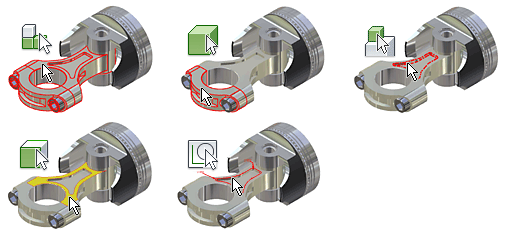
- Priorita komponenty. Vybere pouze komponenty první úrovně z upravované sestavy.
- Priorita součásti. Vybere součásti místo podsestav, prvků, ploch nebo hran.
- Priorita prvku. Vybere prvky (včetně pracovních prvků) libovolné součásti v sestavě.
- Vybrat plochy a hrany. Vybere plochy nebo hrany libovolné součásti v sestavě.
- Vybrat prvky náčrtu. Vybere náčrty.
Výběr všech výskytů
- Na panelu nástrojů Rychlý přístup klikněte na položku Vybrat
 Vybrat všechny výskyty.
 - V grafickém okně nebo prohlížeči vyberte komponent. Všechny výskyty vybrané komponenty se v grafickém okně a prohlížeči zvýrazní.
Vytvoření výběru všech ploch nebo hran tečných k předem vybraným plochám nebo hranám
Popisuje postup vytvoření sady výběru všech ploch nebo hran, které jsou navzájem tečné. V grafickém okně:
- Pomocí levého tlačítka myši dvakrát klikněte na plochu nebo hranu.
NEBO
Vyberte jednu nebo více ploch nebo jednu nebo více hran, klikněte pravým tlačítkem a v místní nabídce vyberte položku Vybrat tečny.
Poznámka: Chcete-li vybrat více než jednu plochu nebo hranu, podržte klávesu Ctrl.
Příklady použití
- Sadu výběru tečných ploch lze použít následujícím způsobem:
- Sadu výběru lze odstranit pomocí příkazu Odstranit plochy.
- K sadě výběru lze přiřadit vzhled.
- K plochám lze přidat tloušťku nebo pomocí příkazu Zesílení/odsazení vytvořit povrch odsazený od plochy součásti.
- Sadu výběru tečných hran lze použít následujícím způsobem:
- Předem vybrané hrany lze zaoblit nebo zkosit.
- Lze zkontrolovat či zjistit podmínky tečnosti a uzavřené smyčky.
Výběr komponent zavazbených k aktuálnímu výběru
- Přejděte na panel nástrojů Rychlý přístup a klikněte na položku Vybrat Zavazbené. Všechny komponenty zakótované k předem vybraným komponentám se v grafickém okně a prohlížeči zvýrazní.
- V prohlížeči nebo v grafickém okně vyberte jeden nebo více komponent.
Vytvoření sady výběru podle velikosti komponent
Přejděte na panel nástrojů Rychlý přístup a klikněte na položku Vybrat
Velikost komponenty.Pokud komponenta nebyla vybrána předem, v dialogu Vybrat podle velikosti vyberte komponentu. V dialogu se zobrazí velikost vybrané komponenty.
Poznámka: Velikost komponenty je určena délkou úhlopříčky ohraničujícího kvádru vybrané komponenty.Klikněte na možnost Nejvíce nebo Nejméně a poté zadáním hodnoty určete relativní velikost.
Poznámka: Místo absolutní hodnoty lze použít procento jako porovnání s největší komponentou v prioritním typu objektu.
Vytvoření sady výběru odsazením kvádru z aktuálního výběru
Přejděte na panel nástrojů Rychlý přístup a klikněte na položku Vybrat
Okolí komponenty.Pokud komponenta nebyla vybrána předem, v dialogu Vybrat podle odsazení vyberte komponentu.
Výběry jsou obsaženy ve virtuálním ohraničujícím kvádru. Velikost vybrané komponenty určují její konce nejvzdálenější od středu.
Zobrazuje se vzdálenost odsazení, která je určena ohraničujícím kvádrem vybrané komponenty. Kliknutím na plochu ohraničujícího kvádru a přetažením můžete změnit jeho velikost. Zaškrtnutím příslušného políčka začleňte komponenty částečně obsažené v ohraničujícím kvádru a klikněte na zelenou šipku.
Vytvoření sady výběru odsazením koule z aktuálního výběru
Přejděte na panel nástrojů Rychlý přístup a klikněte na položku Vybrat
Okolí koule.Pokud komponenta nebyla vybrána předem, vyberte ji v dialogu Výběr koulí.
Výběry jsou obsaženy ve virtuální kouli. Poloměr vybrané komponenty určují její konce nejvzdálenější od středu.
Zobrazuje se poloměr odsazení. Kliknutím na hranu koule a přetažením můžete změnit její velikost. Zaškrtnutím tohoto políčka začleňte do koule částečně obsažené komponenty a potom klikněte na zelenou šipku.
Výběr komponent na určité straně roviny
- Přejděte na panel nástrojů Rychlý přístup a klikněte na položku Vybrat Výběr podle roviny.
- Jestliže není vybrána pracovní rovina nebo rovinná plocha, kliknutím ji vyberte.
- Pokud chcete změnit stranu roviny a prozkoumat ji, v dialogu Výběr podle roviny klikněte na možnost Směr.
- Chcete-li zahrnout částečně zasahující komponenty, zaškrtněte políčko Zahrnout částečně obsažené.
Výběr vnějších nebo vnitřních komponent
- Na panelu nástrojů Rychlý přístup klikněte na položky Vybrat Vnější komponenty nebo Vnitřní komponenty.
- V dialogu Vnější nastavte možnost Procentuální viditelnost. Nastavení hodnoty 100 % vrátí všechny komponenty považované za viditelné. Nastavení hodnoty 0 % vrátí jen nejlépe viditelnou komponentu.
Výběr všech komponent v aktuálním pohledu
- Přejděte na panel nástrojů Rychlý přístup a klikněte na položku Vybrat Všechny v kameře.
- V dialogu Všechny v kameře nastavte možnost Procentuální viditelnost. Nastavení hodnoty 100 % vrátí všechny komponenty v rovině pohledu. Nastavení hodnoty 1 % vrátí jen nejlépe viditelnou komponentu.
- Chcete-li pohled sestavy zjednodušit, vypněte viditelnost všech komponent, které nejsou zahrnuty v sadě výběru. Klikněte pravým tlačítkem a vyberte položku Izolovat.
- Chcete-li zobrazení zjednodušit ještě více, můžete vypnout viditelnost dalších komponent.
- Chcete-li se vrátit k předchozí sadě výběru, na panelu nástrojů Rychlý přístup klikněte na položky Vybrat Předchozí výběr.
- Funkce Předchozí výběr nevrací operaci Izolovat. Chcete-li obnovit viditelnost, klikněte pravým tlačítkem na komponentu a vyberte možnost Zrušit izolaci.
- Chcete-li sadu výběru invertovat, kliknutím vyberte položky Vybrat Invertovat výběr. Aktuální výběry budou stornovány a budou vybrány zbývající komponenty v cíli úpravy.