Umísťování komponent, které mají souhlasné iVazby
Co je nového: 2023
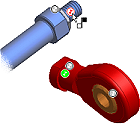
Použijte příkaz Umístit komponenty k vložení komponent s odpovídajícími iVazbami do sestavy. Můžete umístit mnohonásobné instance komponentu.
Až umístíte stavební prvky továrny iSoučásti nebo iSestavy, iVazby se srovnají podle toho, jak jsou určeny v továrně. Jeden stavební prvek může obsahovat iVazby bez hodnoty odsazení, zatímco jiný může být odsazený o určitou hodnotu.
Přizpůsobte iVazby automaticky pomocí možností umístění Interaktivně umístit pomocí iVazby nebo Automaticky generovat iVazbu na místě
Během umisťování komponenty můžete automaticky použít iVazby. V dialogu Otevření souboru vyberte možnost Interaktivně umístit s pomocí iVazby nebo Automaticky generovat iVazbu na místě. Lze také použít výběr Použít iVazby v místní nabídce. První shodou je první název v seznamu shod cílové komponenty.
Předtím, než se aplikace Autodesk Inventor pokusí spárovat vlastnosti iVazeb bez zohlednění názvů a seznamů shod, se vyzkouší všechny možné názvy shod.
Otevřete soubor sestavy, který obsahuje jednu nebo více komponent s iVazbami.

Na pásu karet klikněte na kartu Sestavení  panel Komponenta Umístit. Procházením najděte komponentu s jednou nebo více nadefinovanými iVazbami a potom ji vyberte.

V dialogu Otevřít jsou dvě metody k umísťování komponent s iVazbami. Jedna metoda je vybrání tlačítka Interaktivně umístit pomocí iVazby a pak kliknutí na příkaz Otevřít. Komponenta je umístěna a přizpůsobena odpovídající iVazbě. Tento příkaz není ukončen a můžete pokračovat v umísťování více výskytů pomocí různých výběrů v místní nabídce. V prohlížeči se zobrazuje značka iVazby pro každou úspěšnou shodu.

Druhá metoda je vybrání tlačítka Automaticky generovat iVazby na místě a pak kliknutí na příkaz Otevřít. Komponenta je umístěna, všechna možná řešení iVazby jsou použita a příkaz je ukončen. V prohlížeči se zobrazuje značka iVazby pro každou úspěšnou shodu.
Opakujte výběr a umísťování dalších komponent s definovanými iVazbami. Ujistěte se, že bude v dialogu Otevření souboru vždy vybrána možnost Interaktivně umístit s pomocí iVazby nebo Automaticky generovat iVazbu na místě.
Náhled na řešení iVazby při umísťování
Když umísťujete komponentu pomocí iVazeb, použijte režim náhledu k procházení iVazbami na komponentě a také iVazbami na cílové komponentě. Podle potřeby můžete řešení potvrdit nebo zrušit.
Když je komponenta v náhledu poprvé, je průhledná, což označuje, že ještě není umístěna do sestavy. Akceptovat výsledek iVazby k umístění komponenty. Pokud má komponenta mnohonásobné definice iVazby, komponenta ztratí průhlednost hned po akceptování prvního výsledku iVazby. To znamená, že si navzájem neodpovídají všechny definice iVazby na této komponentě.
- Otevřete soubor sestavy, který obsahuje jednu nebo více komponent s iVazbami.
- Na pásu karet klikněte na kartu Sestavení panel Komponenta Umístit. Procházením najděte komponentu s jednou nebo více nadefinovanými iVazbami a potom ji vyberte. V dialogu Otevřít vyberte buď tlačítko Interaktivně umístit s pomocí iVazby nebo tlačítko Automaticky generovat iVazbu v místě a pak klikněte na příkaz Otevřít.
- Při pokládání komponenty s iVazbami kliknutím myši akceptujte pár iVazby v náhledu zobrazeném v grafickém okně.
- Pokud už nejsou možné žádné další shody, komponenta bude umístěna a zobrazí se náhled další instance komponenty.
- Pokud už nejsou možné žádné další shody, komponenta bude spojena vazbami s akceptovanou shodou a zobrazí se náhled další shody.
- Chcete-li umístit komponenty s vybranými iVazbami, stiskněte klávesu Enter nebo klikněte pravým tlačítkem a vyberte položku Hotovo.
Jsou k dispozici další možnosti řešení iVazeb během pokládání. Použijte klávesovou zkratku a nebo kliknutím pravého tlačítka vyberte z místní nabídky:
Klávesové zkratky a možnosti místní nabídky
CTRL+I
Položka Použít iVazby vypíná a zapíná. Pokud se iVazby shodují, vyřaďte všechny shody iVazby a vraťte se k běžnému nástroji Umístit komponenty.
Položka Umístit ve všech shodných iVazbách přijímá všechny již přijaté shody a vytváří shody pro definice iVazby zbývající komponenty a umísťuje komponentu. Potom se zobrazí náhled další instance komponenty.
Mezerník
Položka Přeskočit zbývající výsledky iVazby používá všechny přijaté shody a umísťuje komponentu bez hodnocení dalších řešení. Potom se zobrazí náhled další komponenty.
CTRL + Enter
Položka Vytvořit zbývající výsledky iVazby používá všechny přijaté shody a vytváří další řešení. Potom se zobrazí náhled další komponenty.
Položka Spustit znovu ruší všechny přijaté shody iVazby a začíná znovu hledat shody iVazeb.
Směrová tlačítka vlevo a vpravo
Položka Další nebo předchozí iVazba sestavy prochází vpřed a zpět iVazbami na sestavě. Umísťovaná komponenta se zobrazuje v náhledu na novém místě vždy, když vyberete jednu z položek.
Směrová tlačítka nahoru a dolů
Položka Další nebo předchozí iVazba komponenty prochází vpřed a zpět iVazbami na umístěné komponentě. Komponenta se zobrazí v náhledu ve své nové orientaci vždy, když vyberete jednu z těchto položek.
Ctrl + směrová tlačítka vlevo a vpravo
Položka Další nebo předchozí výskyt iVazeb sestavy postupuje k dalšímu nebo předchozímu výskytu v případě sestavy s více výskyty.
Umístit mnohonásobné komponenty s iVazbami
Více výskytů komponenty lze umístit, když je v dialogu Otevřít vybrané tlačítko Interaktivně umístit s pomocí iVazby. Můžete najednou umístit jednu instanci nebo dále umísťovat iVazby, dokud jsou v sestavě souhlasné iVazby.
Otevřete soubor sestavy, který obsahuje jednu nebo více komponent s iVazbami.
Na pásu karet klikněte na kartu Sestavení
panel Komponenta Umístit. Procházením najděte komponentu s jednou nebo více nadefinovanými iVazbami a potom ji vyberte.V dialogu Otevřít vyberte tlačítko Interaktivně umístit s pomocí iVazby a pak klikněte na příkaz Otevřít.
Kliknutím v grafickém okně součást umístěte.
K umístění dalších instancí proveďte některou z akcí:
Přidávejte další instance kliknutím tlačítka myši. Každá instance se přizpůsobí příslušné iVazbě, dokud nekliknete pravým tlačítkem a nevyberete položku Hotovo.
Klikněte pravým tlačítkem a vyberte možnost Umístit při všech shodných iVazbách. Instance se přidávají a přizpůsobují, dokud nebudou splněny všechny iVazby.
Nejlepší výsledky získáte, když si předem naplánujete a vytvoříte všechny možné shody iVazeb. Názvy v seznamu shod se párují před párováním vlastností iVazeb. K přizpůsobení každé komponenty zařaďte shodné názvy každé poloviny přizpůsobené dvojice. Komponenta A musí být například jmenována v seznamu shod komponenty B a komponenta B musí být jmenována v seznamu shod komponenty A.
- Když vybíráte komponentu, zkontrolujte, že je vybráno tlačítko Automaticky generovat iVazby na místě.
- Když je komponenta umístěna, jsou použita všechna možná řešení iVazby a příkaz je ukončen.
- Jestliže stisknete tlačítko Interaktivně umístit s pomocí iVazby, je stále možné řešit více iVazeb. Když je komponenta umístěna a jsou v náhledu zobrazeny první iVazby, neklikněte k potvrzení. Prohlédněte komponenty, abyste měli jistotu, jestli jsou spojeny vazbami, jak je potřeba. Jestli ne, klikněte na pravou šipku k zobrazení náhledu další iVazby sestavy.
- Kliknutím shodu akceptujte.
- Když prohlížíte další pár iVazeb, klikněte pravým tlačítkem a vyberte možnost Generovat výsledky zbývajících iVazeb.
Přiřazení iVazeb klávesovou zkratkou Alt-přetažení
Když vyberete komponentu k přiřazení iVazeb, budou všechny nesplněné iVazby viditelné. Jakmile začnete přetahovat vybranou iVazbu, zobrazí se symboly iVazeb pro všechny platné shody iVazeb.
- Otevřete soubor sestavy.
- Chcete-li umístit jednu nebo více komponent s definovanými iVazbami, klikněte na pásu karet na kartu Sestavení panel Komponenta Umístit
. Zkontrolujte, že není vybráno tlačítko Interaktivně umístit pomocí iVazeb nebo tlačítko Automaticky generovat iVazby na místě.
- Vyberte komponentu obsahující iVazby, které chcete přizpůsobit.
- Přidržte stisknutou klávesu Alt, klikněte na symbol iVazby a přetáhněte jej nad souhlasný symbol iVazby na další komponentě. Jakmile začnete přetahovat, podle potřeby uvolněte klávesu Alt. Jakmile se druhý symbol iVazby zvýrazní a ozve se klapnutí, klikněte myší.
Podle potřeby pokračujte ve výběru a přizpůsobení iVazeb.
Přiřazení iVazeb pomocí příkazu Omezit
- Otevřete sestavu, která obsahuje součásti spojované vazbami.
- Přidržte stisknutou klávesu Ctrl, klikněte na komponenty obsahující definice iVazby k přiřazení, klikněte pravým tlačítkem a potom vyberte možnost Viditelnost symbolu iVazby. Na vybraných komponentách se zobrazí symboly iVazeb.
- Na pásu karet klikněte na kartu Sestavení panel Umístění Vazby
 .
. - Klikněte na symbol iVazby u komponenty.
- Klikněte na odpovídající symbol iVazby u jiné komponenty a potom stiskněte tlačítko Použít.
Podle potřeby pokračuje v použití iVazeb a potom kliknutím na tlačítko OK uzavřete dialog.