Tipy pro porovnání příkazů pro ovládání vzdáleností
Příkaz Obecná kóta, stejně jako úprava kót v místě, je editační příkaz k ovládání lineárních, úhlových a radiálních kót ručně definovaných bodů a segmentů načrtnuté trasy. Modul Trubky a potrubí aplikace Autodesk Inventor dále obsahuje řadu příkazů k řízení vzdálenosti v oblastech automatického trasování a v načrtnutých segmentech trasy v tuhém potrubí nebo v potrubí s ohyby. K dispozici jsou tyto příkazy:
- Posunout uzel – pro mezilehlé body trasy asociované s výchozí spojovací tvarovkou v oblasti automatického trasování,
- Upravit polohu – pro mezilehlé body trasy asociované s výchozí spojovací tvarovkou a pro mezilehlé segmenty v oblasti automatického trasování,
- 3D posun/otočení – pro mezilehlé načrtnuté body trasy a volné koncové body trasy,
- Upravit orientaci tvarovky – pro umístěné tvarovky
Pomocí těchto příkazů můžete provádět dynamické úpravy segmentů trasy v tuhé trase. Můžete například přesně umístit již položené tvarovky T, křížové i všechny ostatní tvarovky. Tyto příkazy obvykle poskytují vizuální zpětnou vazbu určitých vzdáleností, ale definice popisů nástrojů se mohou lišit.
- Před použitím uvedených příkazů můžete docílit vyšší přesnosti vzdáleností řízením přesnosti lineárních kót. Výchozí přesnost je 0.123. Chcete-li změnit aktuální nastavení, klikněte na kartu Nástroje
 panel Možnosti Nastavení dokumentu kartu Jednotky a vyberte některou možnost v seznamu Přesnost přímé kóty.
 - Chcete-li ověřit vzdálenost, klikněte na kartu Nástroje panel Měření Vzdálenost a vyberte dva body.
Posunout uzel
Hrot nástroje představuje relativní vzdálenost mezi pozicí předcházejícího bodu trasy a cílovou pozicí přemístěného bodu trasy. Výpočet se zakládá na směru, kterým byla trasa vytvořena.
Následující cvičení uvádí příklad pevné potrubní trasy. Předpokládejme, že trasa byla vytvořena zleva doprava.
Vytvořte jednu pevnou trasu, která je zobrazena v následující podobě.
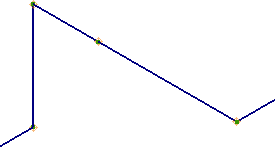
 Klikněte na kartu Trasa panel Vytvořit Posunout uzel a v prohlížeči modelu nebo v grafickém okně vyberte bod trasy, který chcete posunout.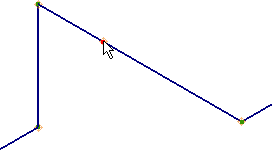
Tažením kurzoru posouváte bod podél segmentu sem a tam.
Všimněte si, jak hodnota hrotu nástroje uvádí vzdálenost mezi předcházejícím bodem trasy a pozicí cílového bodu, bod (1) a bod (3).
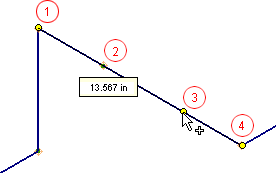
- Bod (1): bod trasy předcházející bodu 2
- Bod (2): bod trasy určený k přemístění
- Bod (3): cílová poloha bodu 2
- Bod (4): bod trasy směřující k bodu 2
Klikněte ke stanovení polohy.
Upravit pozici
Hrot nástroje představuje relativní vzdálenost mezi původní polohou a cílovou polohou přemísťovaného bodu trasy.
Následující cvičení uvádí příklad pevné potrubní trasy.
Vytvořte jednu pevnou trasu, která je zobrazena v následující podobě.
 V prohlížeči modelu nebo v grafickém okně klikněte pravým tlačítkem na bod trasy a vyberte příkaz Upravit polohu.
Kurzor posunujte podél červené osy.
Všimněte si, jak hodnota hrotu nástroje uvádí vzdálenost mezi původním bodem trasy a pozicí cílového bodu, bod (2) a bod (3).
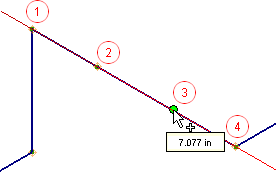
- Bod (1): bod trasy předcházející bodu 2
- Bod (2): bod trasy určený k přemístění
- Bod (3): cílová poloha bodu 2
- Bod (4): bod trasy směřující k bodu 2
Klikněte pravým tlačítkem a vyberte položku Hotovo.
- klikněte pravým tlačítkem a po výběru Zapsat vzdálenost stanovte nějakou hodnotu,
- Kurzor přemístěte na osu směru a potom pomocí klávesnice zapište přímo hodnotu vzdálenosti, jakmile se zobrazí náhled zeleného bodu trasy. Dialog Zapsat vzdálenost vás k tomu automaticky vyzve a hodnotu zobrazí. Stisknutím klávesy Enter potvrďte tuto polohu.
Upravit polohu tvarovky
Je k dispozici v místní nabídce umístěné tvarovky, pokud je vedení aktivní. Hrot nástroje představuje relativní vzdálenost mezi nejbližším bodem trasy ve směru pohybu a cílovou polohou trasy souvisejícího s touto tvarovkou. Směr tvorby trasy nemá v tomto případě vliv na hrot nástroje.
Následující cvičení poskytuje příklad trasy s ohnutým potrubím.
Vyberte tvarovku k úpravě její polohy.
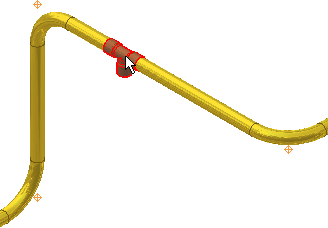
Klikněte pravým tlačítkem myši a vyberte Upravit orientaci tvarovky.
Kurzor posouvejte podél červené osy podle následujícího zobrazení.
Všimněte si, jak hrot nástroje zobrazuje relativní vzdálenost od cílové polohy nejbližší cílové polohy k nejbližšímu bodu trasy ve směru pohybujícího se kurzoru, bod (3) a bod (4).
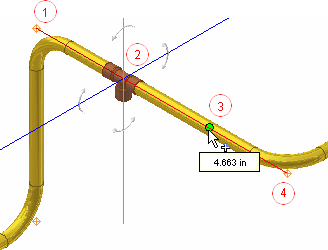
- Bod (1): bod trasy předcházející tvarovce T v bodu 2
- Bod (2): tvarovka T určená k přemístění
- Bod (3): cílová poloha tvarovky T
- Bod (4): bod trasy směřující k tvarovce T, nejbližší bod trasy ve směru pohybu kurzoru
Klikněte k nastavení polohy tvarovky.
Chcete-li porovnat, posuňte tuto přemístěnou tvarovku opačným směrem.
Povšimněte si, jak se v nápovědě zobrazuje relativní vzdálenost od cílové polohy k nejbližšímu bodu trasy ve směru pohybu kurzoru, bod (5) a bod (1).
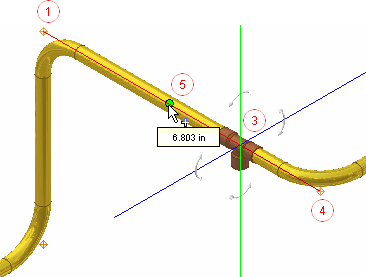
- Bod (1): předsunutý bod trasy vzhledem k tvarovce T, nejbližší bod trasy ve směru pohybu kurzoru
- Bod (3): tvarovka T určená k přesunutí
- Bod (4): bod trasy předcházející tvarovce T v bodu 2
- Bod (5): cílová poloha tvarovky T
Klikněte k nastavení polohy tvarovky.
- klikněte pravým tlačítkem a po výběru Zapsat vzdálenost stanovte nějakou hodnotu,
- Kurzor přemístěte na osu směru a potom pomocí klávesnice zapište přímo hodnotu vzdálenosti, jakmile se zobrazí náhled zeleného bodu trasy. Dialog Zapsat vzdálenost vás k tomu automaticky vyzve a hodnotu zobrazí. Stisknutím klávesy Enter potvrďte tuto polohu.
3D posun/otočení
Výchozí nastavení trojice os koherentně souvisí s reálnou soustavou souřadnic, ale může se různit od směru trasy. Chcete-li definovat distance X, Y, Z, které jsou vůči trase ve správně v relaci, můžete opět definovat zarovnání os k segmentu trasy.
Vzdálenost, o kterou posunete bod trasy, nebo úhel, o který otočíte bod trasy, jsou uvedeny v dialogu 3D posun/otočení. Následující cvičení poskytuje příklad trasy s ohnutým potrubím.
Aktivujte trasu ohnutého potrubí.
Klikněte pravým tlačítkem myši na ručně umístěný bod trasy nebo volný koncový bod a vyberte možnost 3D posun/otočení.
Když klikněte na trojitou kouli bez uvolnění myši, můžete bod trasy přemístit do přibližné polohy. Proveďte libovolnou z následujících akcí a zapište do dialogu nástroje 3D posun/otočení nějakou hodnotu:
chcete-li nadefinovat přesný pohyb podél osy, klikněte na hrot šipky trojité osy,
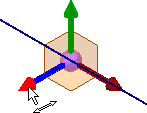
chcete-li nadefinovat přesný pohyb v rovině klikněte na trojitou rovinu,
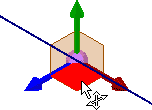
Chcete-li nadefinovat přesný neomezený pohyb, klikněte na trojitou kouli,
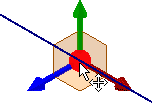
Chcete-li nadefinovat přesný pohyb kolem osy, klikněte na segment trojité osy (nikoli na hrot šipky).
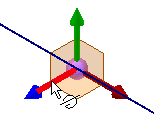 Poznámka: Volným tažením je obtížné získat přesnou polohu, protože rámečky pro hodnotu trojitého úseku jsou vystínovány. Další informace o příkazu 3D posun/otočení naleznete v části Práce s nástrojem 3D posun/otočení.