Prohlížeč aplikace Inventor
Přehled
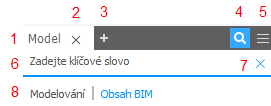
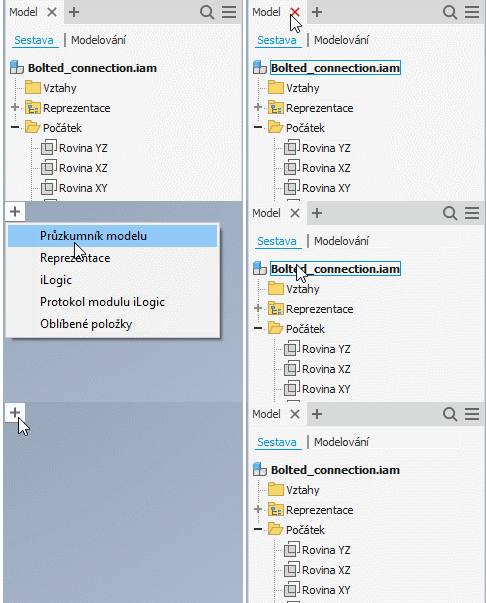
- Panely. Každý panel je možné přidat, odebrat nebo přesunout v rámci panelu přetažením karty. Panely lze také ukotvit vedle sebe nebo pod sebe, nebo mohou být uvolněné a vyskytovat se samostatně. Dokonce je možné ukotvit je i mimo aplikaci Inventor.
 – slouží k zavření panelu.
 – přidá nové panely ze seznamu skrytých panelů.
 – přepíná vyhledávání a filtry.
 – poskytuje přístup k nastavením zobrazení.
- Pole rychlého vyhledávání – analyzuje celou hierarchii prohlížeče.
- – zruší existující vyhledávání, případně pokud není žádné vyhledávání aktivní, zavře nástroj vyhledávání.
- Zobrazit aktivní prohlížeč. Mezi prohlížeči modelu a dalších prostředí můžete přepínat jediným kliknutím.
Přístup
Bez ohledu na typ dokumentu se pokaždé, když není zobrazen prohlížeč modelu, zobrazí v levé horní části grafického zobrazení tato ikona:  . Kliknutím na ikonu zobrazíte dostupné panely prohlížeče pro aktivní dokument.
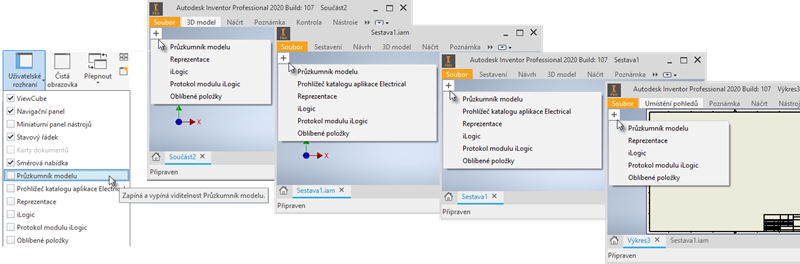
Můžete také změnit viditelnost prohlížeče modelu pomocí karty Pohled  panelu Okna rozevíracího seznamu Přepnout.
Podrobnosti vyhledávání
Pomocí pole rychlého vyhledávání lze najít:
Uzly souborů: mohou být sbalené i rozbalené.
Prvky.
Vztahy
iVlastnosti: vedle výsledků vyhledávání se zobrazí ikona s odpovídajícími poli iVlastností. Když přesunete kurzor nad ikonu, zobrazí se informace.
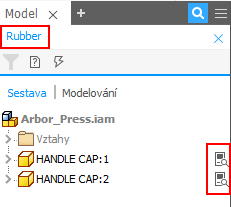
Vlastnosti instance: Vedle výsledků vyhledávání se zobrazí ikona s odpovídajícími poli iVlastností. Když přesunete kurzor nad ikonu, zobrazí se informace.
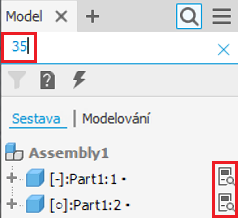
Klíčová slova oddělujte mezerami.
Filtry vyhledávání
Filtry umožní omezit zobrazení pouze na určité uzly, a rychle tak zúžit vyhledávání.
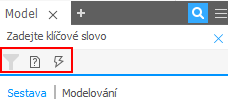
Pomocí možností filtru:
- Zobrazte pouze nevyřešené soubory.
- Odfiltrujte zastaralé soubory.
- Vymažte filtry.
- přepnutí do jiného prostředí,
- úprava součásti,
- příkaz Najít v prohlížeči.
Ikona vyhledávání se zobrazenými závorkami na každé straně  představuje skupinu.
Přejmenování uzlů
Uzly prohlížeče můžete přejmenovat. Jedním kliknutím vyberete uzel, druhým kliknutím aktivujete úpravu textu. Vybere se celý název uzlu a vy můžete zadat nový. Název můžete změnit také na bázi znaků, například z malého na velké písmeno.