Vytvoření prezentace modelu
Můžete vytvořit soubor prezentace (IPN) a vložit model do první scény. Můžete vytvořit více scén a pracovat s různými zdrojovými modely nebo různými sadami reprezentací v jednom souboru prezentace.
Co je nového: 2025
Postup vytvoření souboru prezentace:
- V nabídce aplikace: Klikněte na možnost Soubor
 Nový. V dialogu Vytvořit nový soubor vyberte výchozí šablonu souboru IPN nebo vyhledejte a vyberte jinou šablonu souboru IPN a klikněte na tlačítko Vytvořit.
- V souboru sestavy: Klikněte pravým tlačítkem na název sestavy v prohlížeči a v místní nabídce vyberte možnost Vytvořit prezentaci. Pohled je založen na poslední aktivní reprezentaci zobrazení návrhu.
- V nabídce aplikace: Klikněte na možnost Soubor
V dialogu Vložit vyhledejte a vyberte soubor modelu, který chcete vložit do první scény.
V dialogu Výběr sestavy klikněte na tlačítko Možnosti a určete reprezentace modelu. Poté v dialogu Možnosti otevření souboru:
Vyberte reprezentaci stavu modelu.
Vyberte reprezentaci zobrazení návrhu.
Chcete-li v souboru modelu zachovat spojení k reprezentaci zobrazení návrhu, vyberte možnost Asociativní. Pokud dojde v reprezentaci zobrazení návrhu k úpravám, model v pohledu prezentace se podle nich aktualizuje.
Poznámka: Můžete přepsat nastavení modelu ve scénách souboru IPN připojených k reprezentacím zobrazení návrhu. Přepsané vlastnosti budou poté zachovány v souboru IPN a aktualizace zdrojového modelu budou ignorovány.Chcete-li zrušit propojení mezi vybranou reprezentací zobrazení návrhu a souborem IPN, zrušte výběr možnosti Asociativní.
Vyberte polohovou reprezentaci.
Kliknutím na tlačítko OK zavřete dialog Možnosti otevření souboru.
Kliknutím na tlačítko Otevřít vložte model do souboru prezentace.
Přidání scény k prezentaci
 V prohlížeči modelu klikněte pravým tlačítkem myši na kořenový uzel a klikněte na položku Vytvořit scénu. Poté vyberte soubor zdrojového modelu a reprezentace modelu a klikněte na tlačítko Otevřít.
Můžete zkopírovat scénu a vložte ji do prezentace. Do kopie je zahrnut zdrojový model a všechny pohyby a akce ze zdrojové scény. Scény můžete přejmenovat podle svých konvencí názvosloví.
Ruční vložení modelu do scény
Při vytváření prezentace není nutné vybrat model okamžitě. Lze uložit prázdný soubor a model přidat později.
- Na panelu nástrojů Rychlý přístup klikněte na tlačítko Prezentace.
- V dialogu Otevřít klikněte na tlačítko Storno a uložte soubor pod požadovaným názvem.
- Později se k souboru můžete opět vrátit, otevřít jej a na pásu karet kliknout na položky Prezentace Model
 Vložit model.
 - Určete prezentaci a stav asociativity, který chcete použít.
- Klikněte na tlačítko OK.
Práce s reprezentacemi zobrazení návrhu ve scéně
Při vytváření scény vyberte reprezentaci zobrazení návrhu, kterou chcete použít, a nastavte možnost Asociativní.
Chcete-li změnit reprezentaci zobrazení návrhu nebo asociativní nastavení pro existující scénu, klikněte pravým tlačítkem myši na scénu v prohlížeči a klikněte na možnost Reprezentace. Poté upravte nastavení v dialogu Reprezentace a klikněte na tlačítko OK.
Chcete-li upravit viditelnost nebo neprůhlednost komponenty ve scéně prezentace asociativní s reprezentaci zobrazení návrhu, přerušte asociativitu nebo přepište danou vlastnost. V poli zprávy vyberte možnost:
- Chcete-li zrušit asociativitu mezi scénou a reprezentací zobrazení zdrojového návrhu, vyberte možnost Přerušit. Tlačítko Přerušit zruší možnost Asociativní v dialogu Reprezentace pro aktuální scénu.
- Chcete-li blokovat asociativitu zobrazení návrhu pro upravovanou vlastnost, vyberte možnost Přepsat. Možnosti Asociativita zůstane pro danou scénu vybrána. Pokud se změní reprezentace zobrazení návrhu ve zdrojové sestavě, všechna přepsání vlastností ve scéně jsou zachována a aktualizovány jsou pouze původní hodnoty vlastností.
Nahrazení referencí modelu v prezentacích
Aktuální soubor sestavy můžete nahradit jinou sestavou.
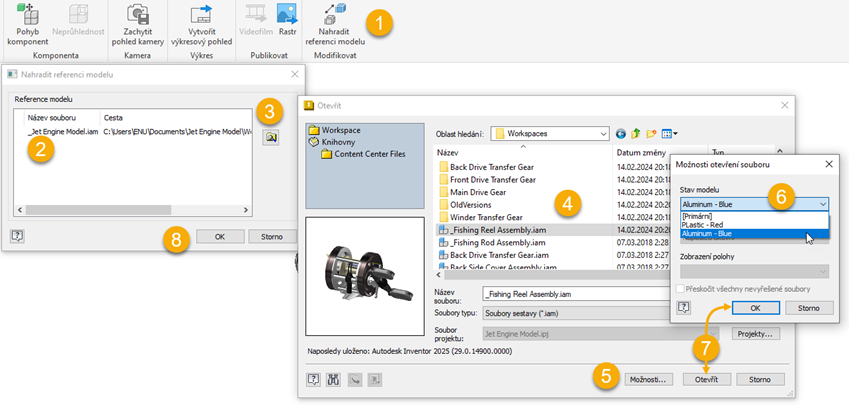
- Na pásu karet klikněte na kartu Prezentace panel Upravit Nahradit referenci modelu
 .
. - V dialogu Nahradit referenci modelu vyberte model, který chcete nahradit.
- Kliknutím na tlačítko Vybrat nový model
 otevřete dialog Otevřít.
 - Vyhledejte a vyberte náhradní soubor modelu.
- (Volitelné) Klikněte na tlačítko Možnosti v dolní části dialogu.
- (Volitelné) Vyberte stav modelu, který chcete v prezentaci použít.
- Klikněte na tlačítko OK, poté na tlačítko Otevřít a nakonec na tlačítko Ano.
- V dialogu Nahradit referenci modelu klikněte na tlačítko OK.