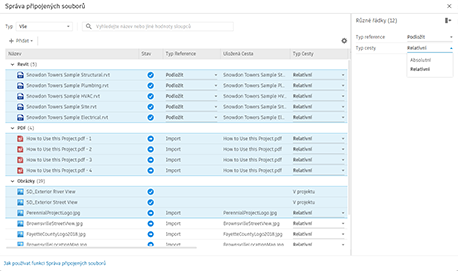
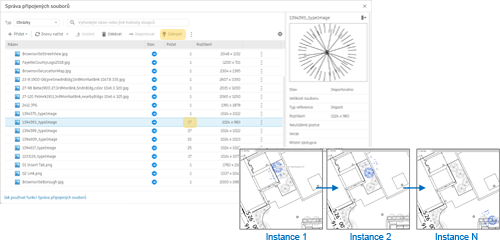
Nový dialog Správa připojených souborů zobrazuje všechny formáty CAD pro připojené soubory a importované formáty DWG, DXF, DGN, SKP a AXM pro projekty i rodiny.
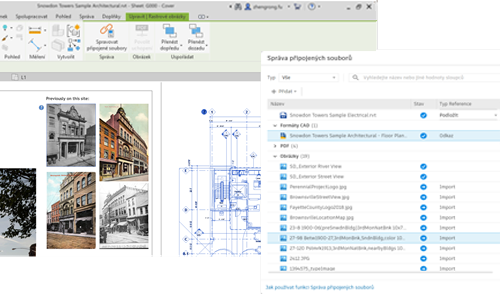
Chcete-li soubory zobrazit, klikněte na tlačítko Správa připojených souborů na kartě Vložit  panelu Správa.
Pro projekty (.rvt):

Pro rodiny (.rfa, .rft, .rte):

V dialogu použijte k zobrazení jednotlivých typů filtr a k vyhledání připojených souborů funkci vyhledávání.
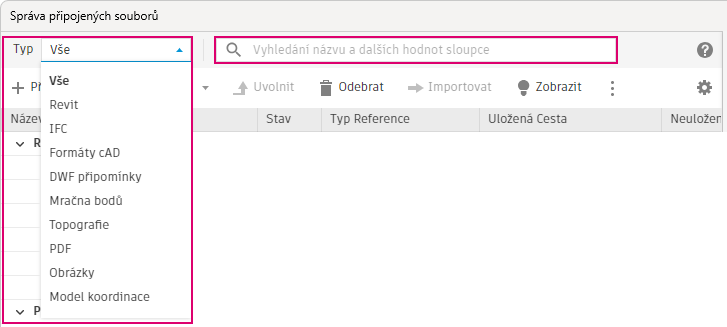
Podrobné informace o jednotlivých typech dat lze zobrazit na sbalitelném bočním panelu na pravé straně.
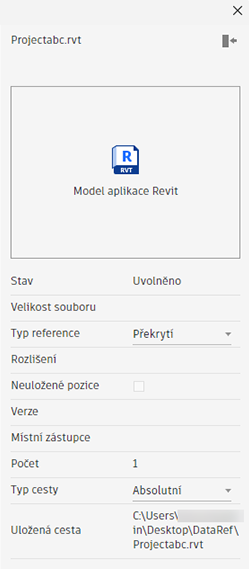
Chcete-li získat úplnou adresu připojeného souboru, můžete ji zobrazit v popiscích nástrojů a přímo zkopírovat ze sloupce Uložená cesta.
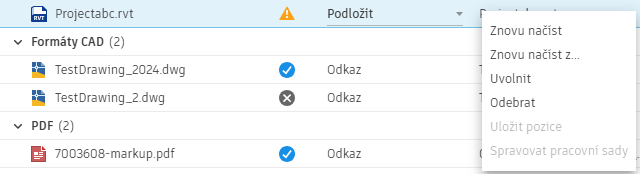
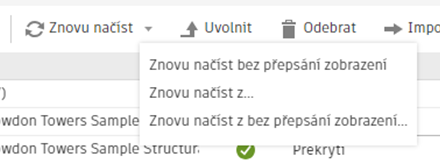
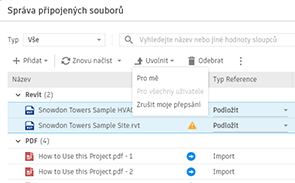
K provedení požadovaných akcí použijte nástroje, které naleznete v horní části, jako například načtení s přepsáním zobrazení nebo bez něj, uvolnění, odstranění atd. Tyto nástroje jsou dynamicky generovány na základě typu a stavu připojeného souboru.
Přístup ke stejným akcím můžete získat také kliknutím pravým tlačítkem myši na tlačítko Další na konci každého řádku.

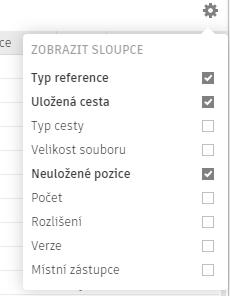
Chcete-li nastavit viditelnost jednotlivých sloupců, použijte seznam Zobrazit sloupce, k němuž získáte přístup pomocí tlačítka s ikonou ozubeného kola v pravém horním rohu tabulky.
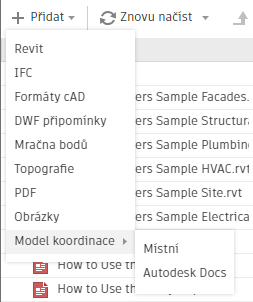
Kliknutím na tlačítko Přidat můžete do aplikace Revit přenést referenční data.
 [Misc]

EnableOldManageLinksDialog=0