Prozkoumejte osvědčené postupy, které vám pomohou zlepšit výsledky automatizace analytického modelu.
Nástroje automatizace Fyzické na analytické pro budovy i Analytické na fyzické pro budovy využívají skript aplikace Dynamo.
Přístup k procesu automatizace
Rychlý přístup
- Na kartě Analyzovat
 panelu Konstrukční analytický model klikněte na možnost
  (Analytická automatizace).
- V rozevíracím seznamu vyberte požadovaný nástroj pro automatizaci:
 (Spustit změnu fyzických prvků na analytické pro budovy).
 (Spustit změnu analytických prvků na fyzické pro budovy).
- Na kartě Analyzovat panelu Konstrukční analytický model klikněte na rozevírací seznam Analytická automatizace a vyberte nástroj pro automatizaci.
Přehrávač skriptů Dynamo
- Na kartě Analyzovat panelu Konstrukční analytický model klikněte na možnost (Analytická automatizace).
- V rozevíracím seznamu vyberte
 (Přizpůsobení automatizace).
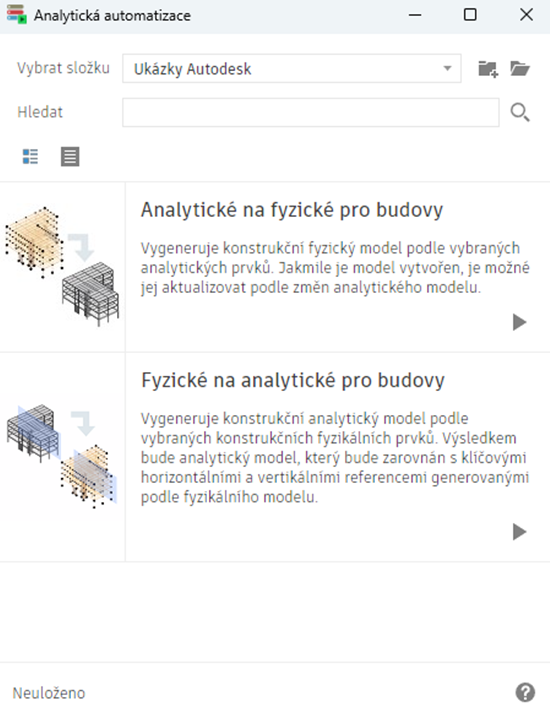
panel Konstrukční analytický model rozevírací seznam Analytická automatizace <název nástroje pro automatizaci> Otevřít umístění souboru.
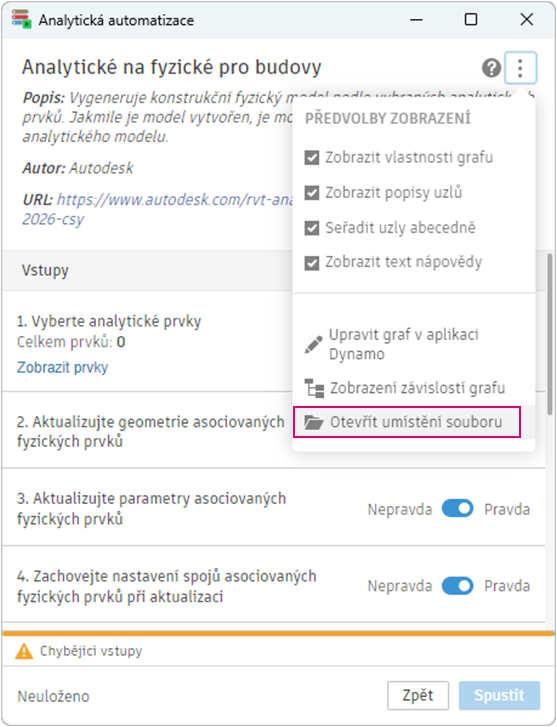
Přizpůsobení procesu automatizace
Rychlý přístup umožňuje spustit proces automatizace s výchozím nastavením. Pouze vyberte prvky a klikněte na tlačítko Spustit.
Pokud chcete upravit nastavení nástroje pro automatizaci, použijte možnost Přizpůsobení automatizace.
Můžete také upravit skript aplikace Dynamo.
Jestliže jsou pro určité části projektu potřeba různá nastavení nebo chcete uložit výchozí nastavení pro konkrétní projekty, můžete to provést vytvořením více kopií skriptu automatizace aplikace Dynamo.
Řešení potíží s procesem automatizace
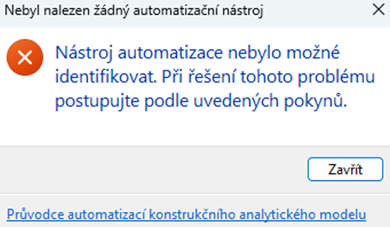
Jestliže proces rychlého přístupu nenalezne skript automatizace aplikace Dynamo (na základě jeho identifikátoru GUID) v zadaném umístění, zobrazí se upozornění s informací, že nástroj pro automatizaci nebylo možné identifikovat.
- Skript byl odstraněn.
- V zadaném umístění se nachází více skriptů automatizace aplikace Dynamo se stejným GUID.
- Změny skriptu Dynamo nejsou kompatibilní s procesem rychlého přístupu k automatizaci.
Řešení:
- Obnovte záložní verzi.
- Ujistěte se, že existuje pouze jeden skript automatizace analytického modelu s požadovaným identifikátorem GUID.