Mit dem Dialogfeld "Hintergrundbild auswählen" können Sie eine Datei oder eine Sequenz von Dateien als Ansichtsfensterbild auswählen.
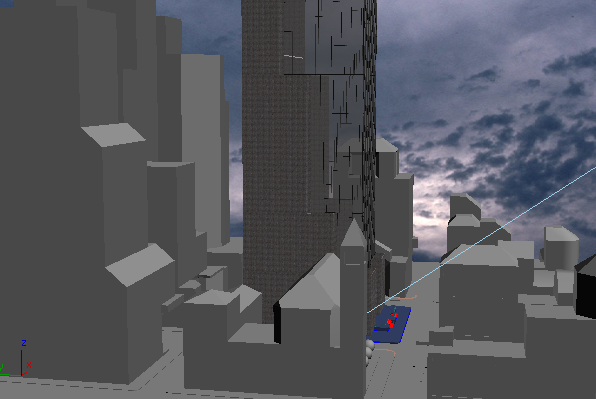
Modell einer Stadtlandschaft mit Bild einer Himmelansicht, das als Ansichtsfenster-Hintergrund verwendet wird
Sie können außerdem einen Satz sequenziell nummerierter Dateien in eine Bilddateiliste (IFL-Datei) konvertieren. Dies entspricht der Funktion des Dienstprogramms "IFL-Manager".
Prozeduren
So wählen Sie ein Hintergrundbild für ein Ansichtsfenster aus:
- Aktivieren Sie das Ansichtsfenster, in dem Sie das Hintergrundbild haben möchten.
- Wählen Sie Menü "Ansichten"
 "Ansichtsfenster-Hintergrund" "Ansichtsfenster-Hintergrund".
- Klicken Sie im angezeigten Dialogfeld im Bereich "Hintergrundquelle" auf "Dateien".
- Wechseln Sie im Feld "Suchen in" zu dem Verzeichnis mit der Datei, die Sie als Hintergrund verwenden möchten.
Anmerkung: Im Dialogfeld "Hintergrundbild auswählen" wird der Pfad verwendet, in dem zuletzt eine Bitmap-Datei ausgewählt wurde, und nicht der im Dialogfeld "Benutzerpfade konfigurieren" festgelegte Vorgabepfad für Bitmap-Dateien.
- Markieren Sie den Dateinamen im Dateilistenfenster.
- Klicken Sie auf "Öffnen", um das Bild auszuwählen und das Dialogfeld zu schließen.
- Klicken Sie auf "OK", um das Dialogfeld "Ansichtsfenster-Hintergrund" zu schließen und das Hintergrundbild anzuzeigen.
So wählen Sie einen Satz von Bildern als Ansichtsfenster-Hintergrund aus:
- Aktivieren Sie das Ansichtsfenster, in dem Sie das Hintergrundbild haben möchten.
- Wählen Sie Menü "Ansichten" Ansichtsfenster-Hintergrund Ansichtsfenster-Hintergrund.
- Klicken Sie im Bereich "Hintergrundquelle" auf "Dateien".
- Wechseln Sie im Feld "Suchen in" zu dem Verzeichnis, das die Dateienfolge enthält.
Die Dateien müssen sequenziell nummeriert sein (z. B.: bild01.bmp, bild02.bmp, bild03.bmp).
Tipp: Ändern Sie gegebenenfalls den Dateityp, damit dieser mit der Dateierweiterung der Sequenz übereinstimmt, oder wählen Sie die Option "Alle Formate". - Aktivieren Sie "Sequenz" und wählen Sie den Namen der ersten sequenziellen Datei aus (beispielsweise image01.bmp).
Tipp: Klicken Sie auf die Schaltfläche "Einrichten", um das Dialogfeld "Bilddateilisten-Steuerung" aufzurufen.
- Legen Sie im Dialogfeld "Bilddateilisten-Steuerung" mit der Schaltfläche "Durchsuchen" als Zielpfad ein Verzeichnis auf Ihrer Festplatte fest. Geben Sie hier keinen Pfad auf einem CD-ROM-Laufwerk an, da Sie die Datei dort nicht speichern können.
- Wählen Sie die gewünschten Optionen, und klicken Sie auf "OK".
Die Bilddateilisten-Datei (IFL-Datei) wird im Zielverzeichnis gespeichert.
Benutzeroberfläche
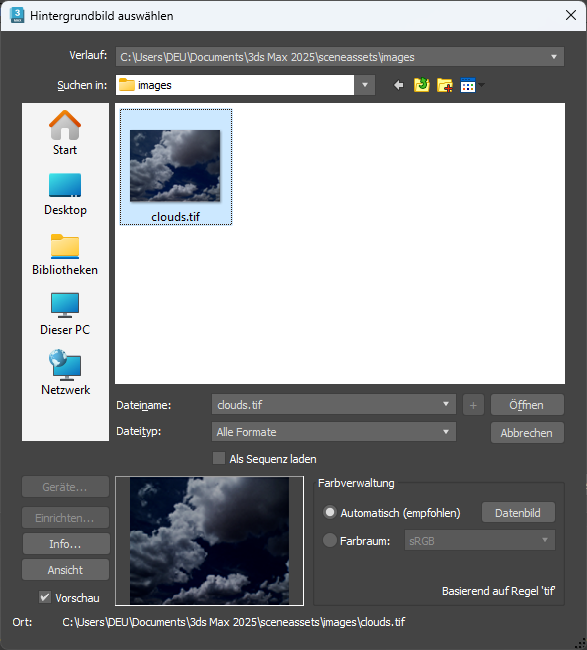
- Verlauf
- Zeigt eine Liste der zuletzt durchsuchten Verzeichnisse an. Sobald Sie eine Bilddatei auswählen, wird der Pfad dieser Datei als zuletzt verwendeter Pfad an den Anfang der Verlaufsliste gesetzt. Die Angaben über die zuletzt gespeicherten Dateien werden in der Datei 3dsmax.ini gespeichert.
- Suchen in
- Öffnet ein Fenster, in dem Sie andere Verzeichnisse oder Laufwerke durchsuchen können.
-
 Zurück zum letzten Ordner
 - Klicken Sie auf diese Schaltfläche, um zum zuletzt geöffneten Ordner zurückzukehren.
-
 Eine Ebene nach oben
 - Mit dieser Option gelangen Sie in der Verzeichnisstruktur eine Ebene nach oben.
-
 Neuen Ordner erstellen
 - Ermöglicht es Ihnen, einen neuen Ordner zu erstellen, während Sie sich in diesem Dialogfeld befinden.
-
 Menü "Ansicht"
 - Mit dieser Option können Sie festlegen, welche Details in der Dateiliste angezeigt werden.
- Miniaturen: Zeigt den Inhalt eines Verzeichnisses als Miniaturen ohne Details an.
- Kacheln: Zeigt den Inhalt eines Verzeichnisses als große Symbole ohne Details an. Wenn Sie das Dialogfeld verbreitern, werden diese Symbole nebeneinander angeordnet.
- Kleine Symbole: Zeigt den Inhalt eines Verzeichnisses als kleine Symbole an, die nebeneinander angeordnet werden und keine Details enthalten.
- Liste: Zeigt den Inhalt eines Verzeichnisses ohne Details an.
- Details: Zeigt den Inhalt eines Verzeichnisses einschließlich aller Details (wie Größe und Datum) an.
- [Fenster "Dateiliste"]
- Listet den Inhalt des Verzeichnisses auf, und zwar in dem Format, das im Menü "Ansicht" angegeben ist.
Tipp: Wenn Menü Ansicht Details ausgewählt ist, wird der Inhalt des Verzeichnisses mit Namen, Größe, Dateityp, Änderungsdatum und Attributen angezeigt. Sie können diese Liste nach dem Inhalt der einzelnen Spalten sortieren lassen, indem Sie auf die Beschriftung der jeweiligen Spalte klicken.
- Dateiname
- Zeigt den Namen der ausgewählten Datei in der Liste an.
- Dateityp
- Zeigt alle Dateitypen an, die angezeigt werden können. Dies dient als Filter für die Liste.
- Als Sequenz laden
- Wenn mehrere Dateien mit demselben Stammnamen vorhanden sind und auf eine laufende Nummer enden, wird durch die Aktivierung der Funktion Als Sequenz laden eine Bilddateiliste (IFL) erstellt. Vorgabe = Deaktiviert.
Jedes Mal, wenn Sie ein Bild in auswählen, überprüft 3ds Max, ob eine IFL-Sequenz erstellt werden kann. Kann vom gewählten Bild keine Liste erstellt werden, ist diese Option nicht verfügbar.
Sie können Bilddateien mithilfe von Platzhalterzeichen filtern. Wenn die Option Als Sequenz laden aktiviert ist, können Sie auf "Einrichten" klicken, um die IFL-Datei zu konfigurieren.
- Öffnen
- Öffnet die markierte Datei und schließt das Dialogfeld.
- Abbrechen
- Hebt die Auswahl auf und schließt das Dialogfeld.
- Geräte
- Ermöglicht die Auswahl eines Hardware-Ausgabegeräts, zum Beispiel eines digitalen Videorecorders. Damit Sie das Gerät verwenden können, müssen das Gerät selbst, seine Treiber und das 3ds Max-Plug-In für dieses Gerät installiert sein.
- Einrichten
- Wenn das Kontrollkästchen "Sequenz" aktiviert ist und das angezeigte Verzeichnis Sequenzdateien enthält, wird durch Klicken auf "Einrichten" das Dialogfeld "Bilddateilisten-Steuerung" zum Erstellen einer IFL-Datei aufgerufen.
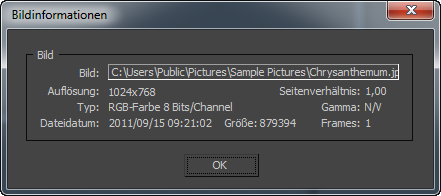
- Info
- Zeigt weitere Informationen über die Datei an, so zum Beispiel die Frame-Rate, die Komprimierungsqualität, die Dateigröße und die Auflösung. Die hier angezeigten Informationen werden von den Informationen bestimmt, die zusammen mit dem Dateityp gespeichert werden.
Wenn die Datei einen integrierten Wert aufweist, zeigt das Dialogfeld diesen Wert an. Andernfalls enthält es die Angabe "N/A".
- Ansicht
- Zeigt die Datei in ihrer tatsächlichen Auflösung an. Wenn die Datei ein Film ist, wird Windows Media Player geöffnet, wo die Datei abgespielt werden kann.
- Vorschau
- Zeigt das Bild als Miniatur im Bildfenster an. Vorgabe = Aktiviert.
- Bildfenster
-
Zeigt ein Miniaturbild der ausgewählten Datei an.
Farbverwaltung [nur OCIO-Farbverwaltungsmodi]
Deklariert den von einem Bild verwendeten Farbraum, sodass Farben ordnungsgemäß in den Renderbereich konvertiert werden können.
- Automatisch (empfohlen)
- Weist den durch die Regeln zur automatischen Farbraumzuweisung festgelegten Farbraum zu. Der zugewiesene Raum wird im Feld Farbraum schreibgeschützt angezeigt, und die entsprechende Regel wird unten angezeigt. Die Regeln können in den Farbverwaltungseinstellungen angezeigt und bearbeitet werden.
Für Bilddateilisten (IFL) wird mit Automatisch auf jede Datei einzeln jene Transformation angewendet, die in den Einstellungen festgelegt wurde. Wenn Sie stattdessen manuell eine Farbkonvertierung angeben, wird diese Transformation auf alle Bilder in der Liste angewendet.
- Farbraum
- Legt einen Eingabe-Farbraum für die Bilddatei fest. Verwenden Sie diese Option nur dann, wenn der durch die Regeln zugewiesene Raum nicht der vom Bild verwendete Raum ist.
- Datenbild
- Legt den Farbraum auf Raw fest. Diese Option wird normalerweise für Dateien verwendet, die Nicht-Farbdaten enthalten, wie Normalen-Maps, Gewichtungs-Maps usw. Sie gilt in der Regel nicht für Hintergrundbilder.
Gamma [nur Gamma-Workflow-Farbverwaltungsmodus]
Gibt an, wie Gamma für das Bitmap-Bild gehandhabt wird.
- Automatisch (empfohlen)
- Verwendet den im eingehenden Bitmap eingebetteten Gammawert. Wenn kein eingebetteter Gammawert vorliegt, trifft 3ds Max anhand der Bit-Tiefe des Bildes eine intelligente Entscheidung. Bei LDR-Bildern (8 oder 16 Bit) wird von einem standardmäßigen sRGB-Gamma von 2.2, bei HDR-Bildern (Gleitkomma oder logarithmisch) von Linearität und Gamma 1.0 (keine Korrektur) ausgegangen.
Für die meisten Szenen sollten Sie die Gammaverarbeitung auf Automatisch eingestellt lassen.
- Überschreiben
- Definiert einen benutzerdefinierten Gammawert als Überschreibung.
Anmerkung: Verwenden Sie "Überschreiben" nur, wenn Ihre Szene Bitmaps enthält, die von mehreren anderen Programmen erstellt (oder darin bearbeitet) wurden und das Gamma für jedes Programm unterschiedlich eingestellt werden muss.
- Datenbild
- Aktiviert Überschreiben und setzt den Wert auf 1,0. Diese Option wird normalerweise für Dateien verwendet, die Nicht-Farbdaten enthalten, wie Normalen-Maps, Gewichtungs-Maps usw. Sie gilt in der Regel nicht für Hintergrundbilder.
- Position
- Zeigt den vollständigen Dateipfad der Datei an.