Der Materialwechsel ermöglicht eine einfache Steuerung zur Verwaltung der Anzeige mehrerer Materialvarianten.
Anmerkung: Wenn als Renderer Arnold eingestellt ist, wird "Materialwechsel" möglicherweise nicht in der Materialliste angezeigt. Öffnen Sie in diesem Fall die Material-/Map-Übersicht, klicken Sie auf das Pfeilsymbol neben dem Feld "Nach Namen suchen", und klicken Sie dann auf "Nicht Kompatibles anzeigen". Materialwechsel ist mit früheren Versionen von 3ds Max nicht kompatibel.
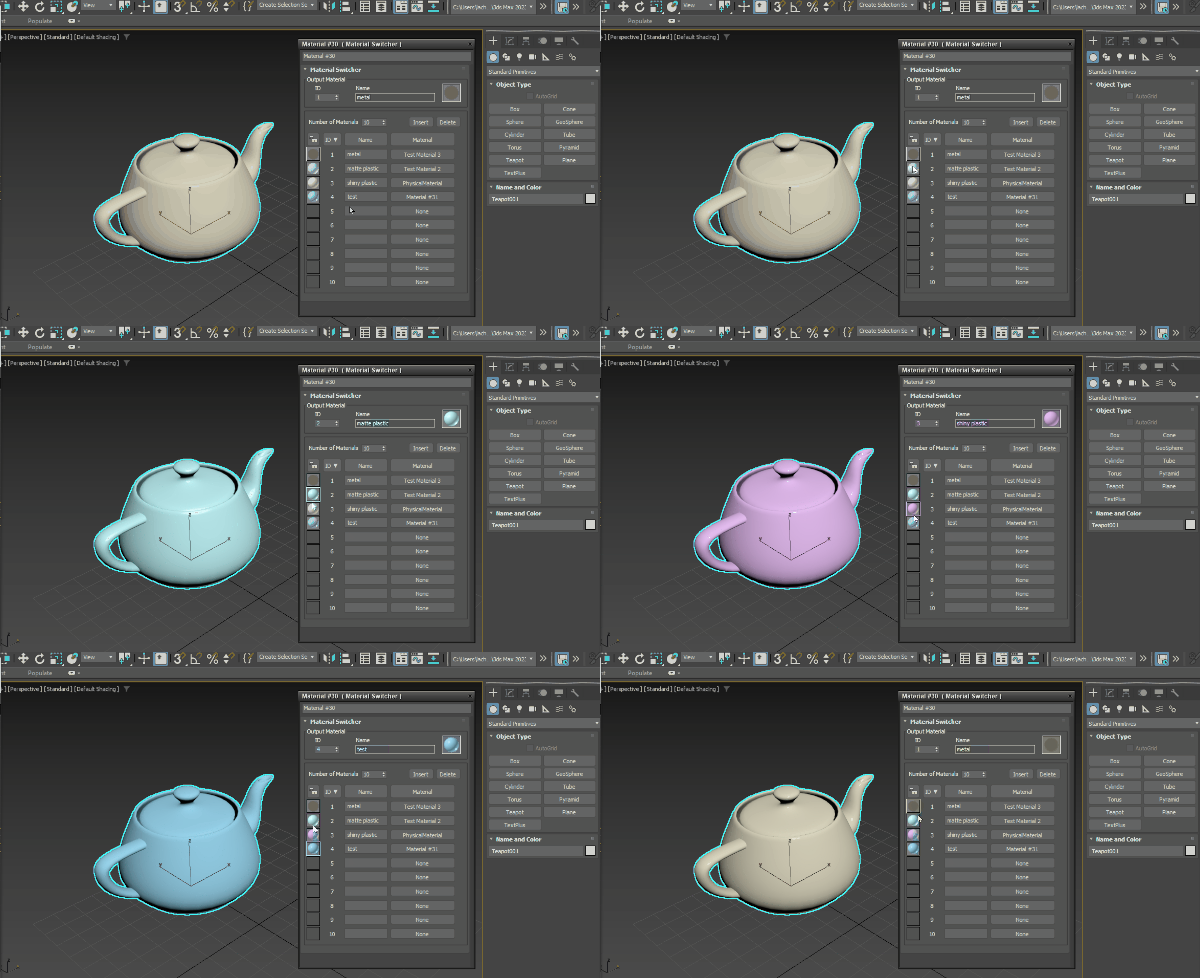
Hinzufügen von Materialien zum Materialwechsel
Es gibt zwei Möglichkeiten, um Materialien zum Materialwechsel hinzuzufügen.
- Sie können ein neues Material zum Materialwechsel hinzufügen, indem Sie die Schaltfläche "Keine" aus der Liste auswählen.
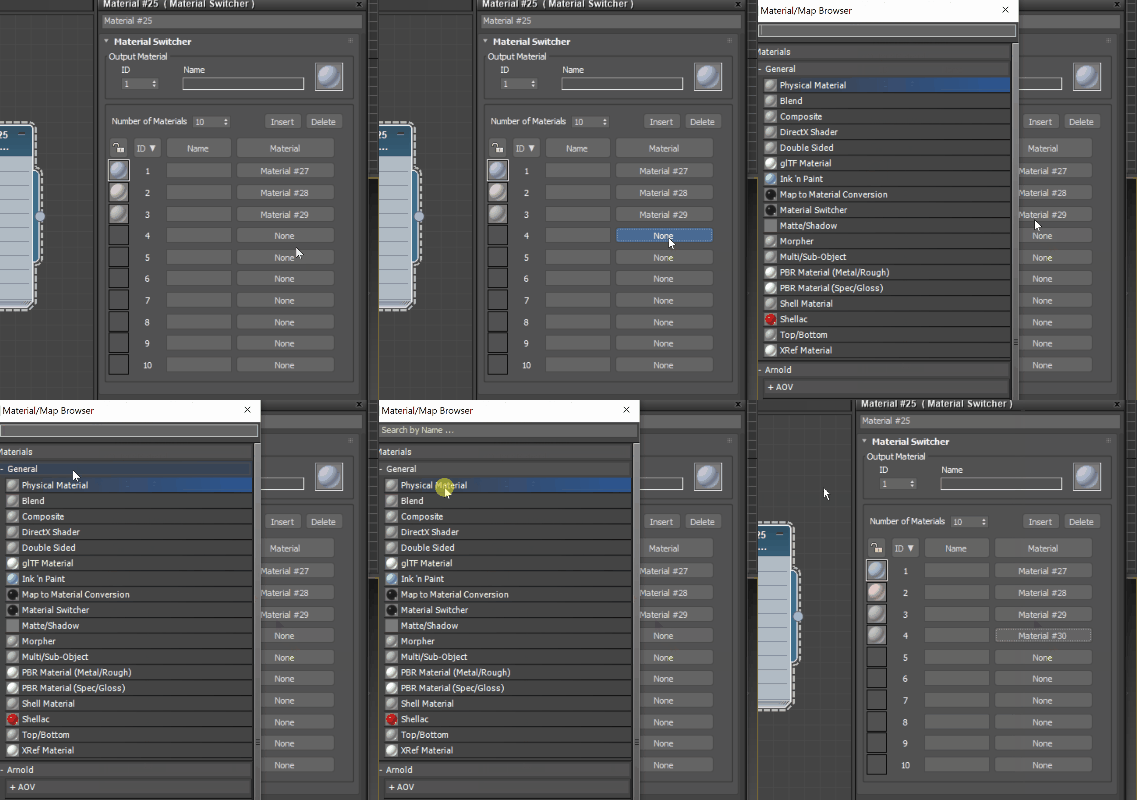
- Sie können auch vorhandene Materialien hinzufügen, indem Sie die Materialknoten mit den Materialwechselknoten im Diagramm-Editor vernetzen.
Organisieren von Materialien im Materialwechsel-Plug-In
Mit den Schaltflächen über den Listenelementen können Sie Ihre Materialien sortieren. Sie können dies nach folgenden Kriterien tun:
- Index (ID)
- Name
- Materialtyp.
Mit dem Sperrsymbol können Sie die Materialwechselfunktion deaktivieren.
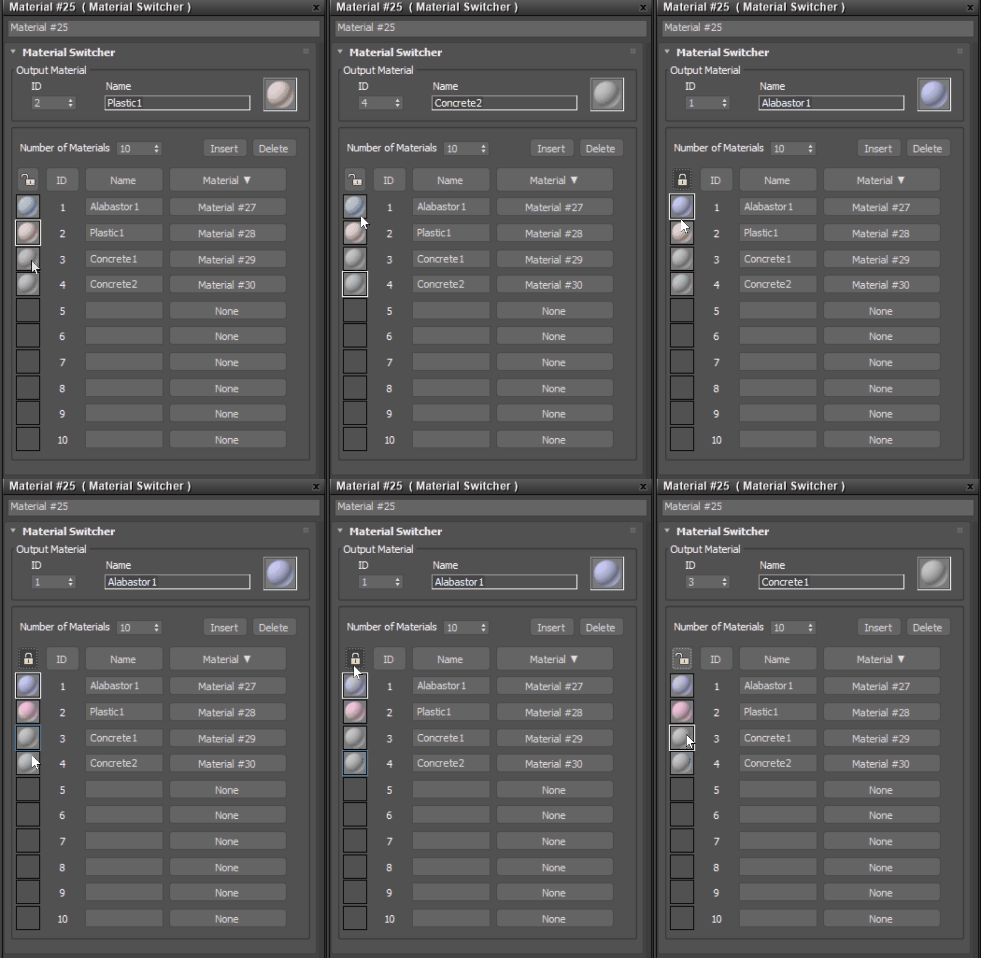
Zuweisen des Materialwechsels zu einem Objekt
Das Materialwechsel-Plug-In kann jedem Objekt im Ansichtsfenster zugewiesen werden. Hier können Sie sehen, wie Sie einem Objekt das Materialwechsel-Plug-In zuweisen: Material der Auswahl zuweisen.
Erstellen eines animierbaren Materials mithilfe des Materialwechslers
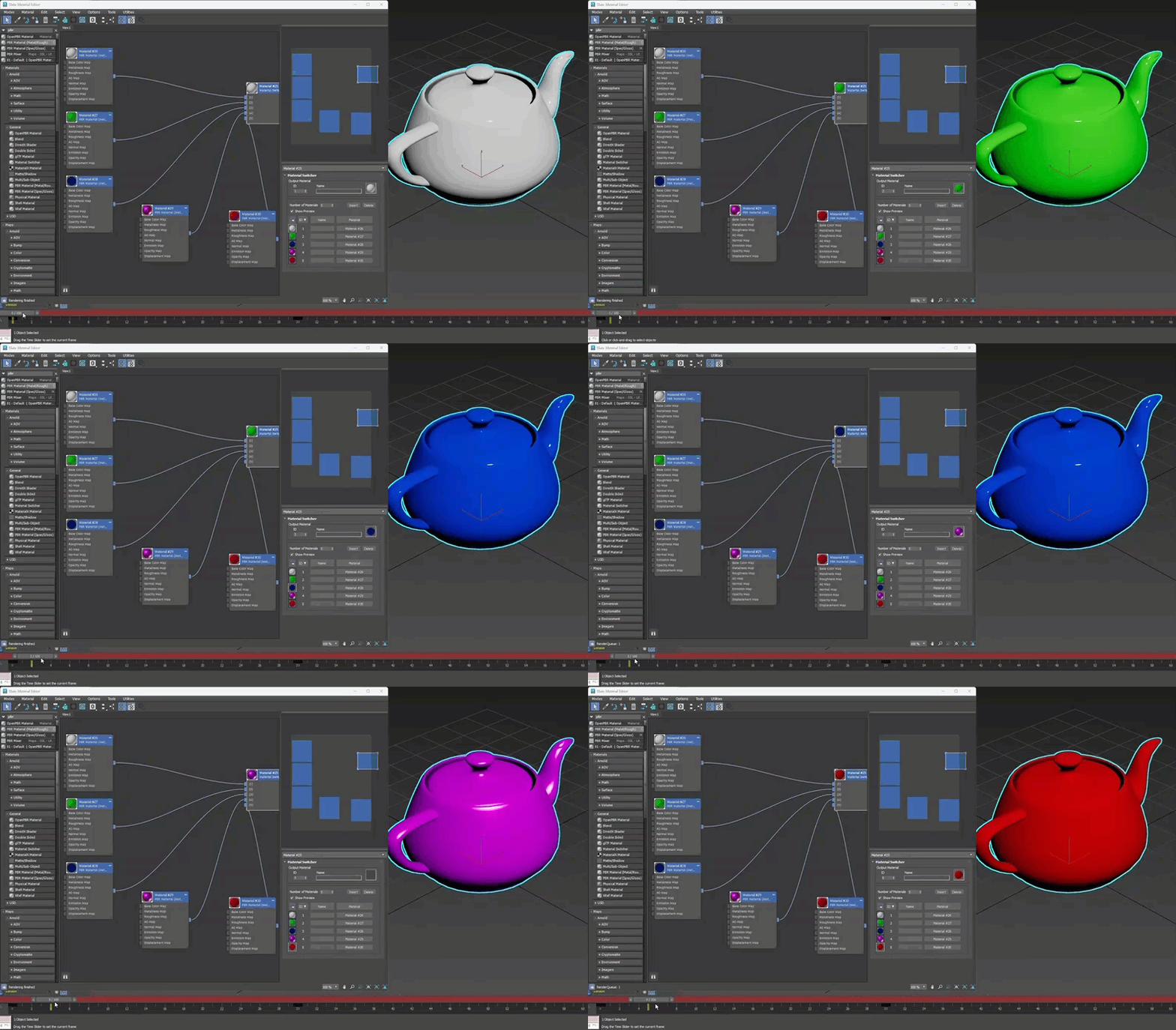
Wenn Sie im Materialwechsler über viele Materialvarianten verfügen, können Sie das Zahlenauswahlfeld für die Ausgabematerial-ID animieren, sodass Sie zwischen bis zu 9,999 Materialien wechseln können. Auf diese Weise können Sie die gesamte visuelle Ausgabe Ihrer Materialien im Ansichtsfenster und im Renderer steuern.
So erstellen Sie ein animierbares Material mit dem Materialwechsler
- Stellen Sie zunächst sicher, dass Sie mehrere Materialien auf den Materialwechsler angewendet haben.
- Legen Sie die Ausgabematerial-ID auf 1 fest.
- Wählen Sie bei Frame 0 auf der Zeitachse die Schaltfläche Auto-Key (
 ) aus. Dadurch kann 3ds Max einen Keyframe für den Index mit dem Wert 1 bei Frame 0 hinzufügen, sobald ein Keyframe zu einem anderen Zeitpunkt hinzugefügt wird.
- Angenommen, Sie haben insgesamt fünf Materialien auf den Materialwechsler angewendet. Wechseln Sie zum Keyframe 4, und ändern Sie die Ausgabematerial-ID in 5.
- Anschließend werden die Ausgabematerial-IDs 1 bis 5 automatisch auf die Keyframes 0, 1, 2, 3 und 4 angewendet.
- Von hier aus können Sie mit dem Zeitschieberegler die schnelle Wiedergabe der Zeitachse nutzen und die mit Keyframes versehenen Materialien im Ansichtsfenster oder Renderer anzeigen.
 ) aus. Dadurch wird sichergestellt, dass bei der schnellen Wiedergabe der Zeitachse das richtige Material mit dem richtigen Keyframe im Ansichtsfenster angezeigt wird.
Benutzeroberfläche
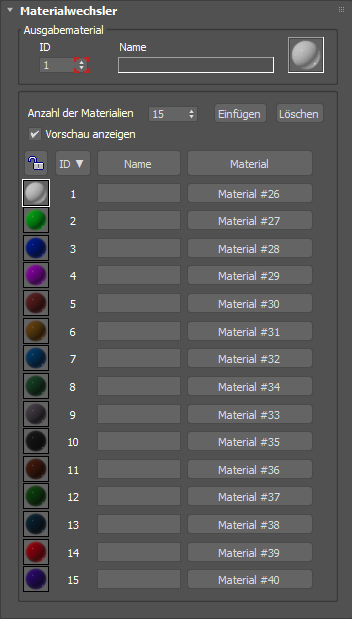
[Materialsteuerelemente]
Diese Schaltflächen werden über den Steuerelementen zum Sortieren von Listen angezeigt. Sie werden verwendet, um Informationen über das Ausgabematerial anzuzeigen, die Anzahl der Listenelemente zu steuern und Materialien einzufügen und zu löschen.
- Indexnummer (ID)
- Zeigt die Indexnummer des ausgewählten Materials an.
- Namensfeld
- Dieses Feld zeigt den benutzerdefinierten Namen des ausgewählten Ausgabematerials an.
- Anzahl der Materialien
- Klicken Sie auf diese Option, um die Anzahl der in der Liste verfügbaren Materialien zu steuern.
- Einfügen
- Klicken Sie auf diese Option, um einen neuen Eintrag in die Liste einzufügen. Der eingefügte Eintrag wird über dem ausgewählten Material im Materialwechsel-Plug-In angezeigt. Der Eintrag ist leer, bis Sie ein Material auswählen, um ihn auszufüllen. Wenn die Auswahl gesperrt ist, wird das eingefügte Element oberhalb der Position angezeigt, an der die sekundäre Auswahl vorgenommen wird. Die sekundäre Auswahl wird durch das blaue Quadrat gekennzeichnet.
- Löschen
- Klicken Sie hierauf, um den ausgewählten Eintrag aus der Liste zu löschen. Wenn Sie ein Material aus dem Materialwechsel-Plug-In löschen, wird auch die Verbindung zum Materialwechsel-Plug-In gelöscht (das Material selbst wird nicht gelöscht).
[Steuerelemente zum Sortieren von Listen]
Diese Schaltflächen werden über vier der Spalten in der Untermaterialliste angezeigt. Sie dienen zum Organisieren von Materialien.
- Header "Sperren"
- Klicken Sie auf diese Option, um die Funktion zum Wechseln zwischen Materialien durch Auswahl von Materialsymbolen zu aktivieren bzw. zu deaktivieren.
- ID-Kopfzeile
- Klicken Sie auf diese Option, um das Ausgabematerial auf die angezeigte Indexnummer (ID) zu setzen (absteigend oder aufsteigend).
- Header "Name"
- Klicken Sie auf diese Option, um die Materialien nach benutzerdefinierten Namen zu sortieren.
- Header "Material"
- Klicken Sie auf diese Option, um die Materialien nach Materialtyp zu sortieren.
[Liste der Materialien]
Für jedes Material ist ein Eintrag in der Liste vorhanden. Im Rollout können 9999 Materialien angezeigt werden. Mit der Bildlaufleiste auf der rechten Seite können Sie durch die Liste blättern.
Für jedes der Materialien in der Liste gibt es die folgenden Steuerelemente:
- Kleine Musterkugel
- Die kleine Musterkugel ist eine "Mini-Vorschau" auf das Material. Klicken Sie darauf, um das Material auszuwählen. Sie müssen ein Material auswählen, um es zu löschen.
- ID
- Zeigt die diesem Material zugewiesene Indexnummer an.
- Name
- Mit dieser Option können Sie einen benutzerdefinierten Namen für das Material eingeben.
- Schaltfläche "Material/Keine"
-
Vorgabemäßig wird für jedes Listenelement "Keine" festgelegt, was bedeutet, dass Sie der Liste über die Material-/Map-Übersicht ein neues Material hinzufügen können.
Nachdem Sie ein Material in die Liste eingegeben haben, wird dessen Name hier angezeigt. Klicken Sie auf das Material, um dessen Attribute anzuzeigen oder zu bearbeiten.