Mit dem Modifikator "XForm" (kurz für "Transformation") können Sie Transformationen (Verschieben, Drehen, Skalieren) auf Objekte anwenden.
-
 Modifikatorgruppe > Treffen Sie eine Auswahl. > Modifikatoren-Liste > Objektraummodifikatoren > XForm
Der Modifikator "XForm" bietet viele praktische Verwendungsmöglichkeiten in 3ds Max, mit denen Sie Transformationen durchführen können, ohne die ursprünglichen Drehpunkte zu ändern oder standardmäßige Transformationshilfsmittel zu verwenden.
Benutzeroberfläche
Stapel (Nur Gizmo)
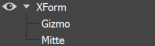
Sie können das Gizmo und den Mittelpunkt für XForm transformieren. Wenn Sie die Auswahlebene auf den XForm-Mittelpunkt umschalten, ist nur die Transformation "Verschieben" verfügbar. Mit dieser Funktion können Sie die Mitte versetzen und das Gizmo um sie herum Sowohl Gizmo- als auch Mittelpunktstransformationen sind animierbar.
Menü
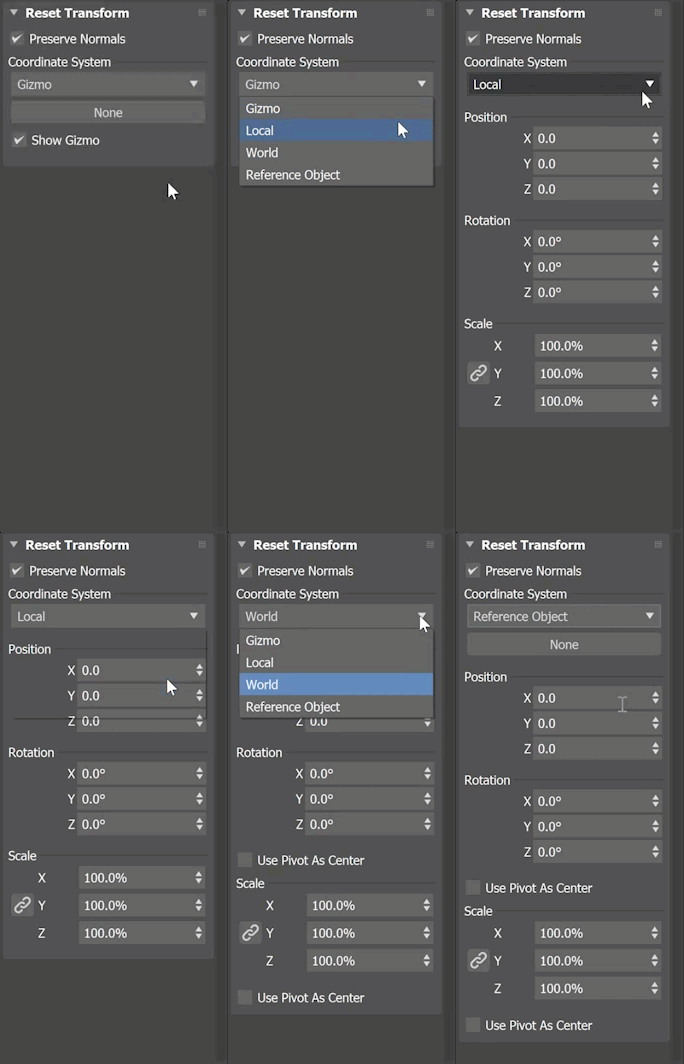
Zusätzlich zum Transformieren des Gizmos und des Mittelpunkts für XForm können Sie über das integrierte Menü auch die Normalen beibehalten und ein Koordinatensystem für alle Transformationen festlegen. Über das Menü können Sie Ihre Transformationen auf verschiedene Weise ändern, um sie an Ihren Arbeitsablauf anzupassen.
Normalen beibehalten:
- Wenn diese Option ausgewählt ist, wird sichergestellt, dass die Scheitelpunktnormalen während der Transformationen beibehalten werden.
Koordinatensystem:
Im Koordinatensystem können Sie eine von vier Optionen für die Durchführung von Transformationen im Modifikator "XForm" auswählen.
- Gizmo-Modus: Mit dieser Vorgabeeinstellung können Sie Netzdaten transformieren, ohne den Drehpunkt zu ändern. Dadurch wird der Anschein erweckt, als würde sich das Objekt bewegen, während nur die Netzdaten transformiert werden. Dieser Modus entspricht dem bisherigen Vorgabeverhalten.
- Lokaler Modus: Mit dieser Option können Sie die Daten eines Objekts relativ zu den Drehpunktdaten des Objekts transformieren. Dieser Modus eignet sich perfekt für temporäre Anpassungen ohne Änderungen der Drehpunktdaten des Objekts in der Szene. Dieser Modus bietet Optionen für die Anpassung der lokalen Position, Drehung und Skalierung des Objekts entlang der X-, Y- und Z-Achse.
- Weltmodus: Transformiert Objekte basierend auf dem Weltachsenursprung (0,0,0) und stellt so sicher, dass Transformationen den Weltkoordinaten auch dann folgen, wenn das Objekt beispielsweise gedreht wird. Wie mit Lokaler Modus haben Sie Optionen für die Position, die Drehung und die Skalierung. Für die Drehung und Skalierung haben Sie darüber hinaus jedoch auch Zugriff auf das Kontrollkästchen Drehpunkt als Mittelpunkt verwenden. Wenn diese Option ausgewählt ist, wird die Drehung und/oder Skalierung um den Weltursprung ausgeführt.
- Referenzobjektmodus: Ermöglicht Ihnen die Auswahl eines anderen Objekts in der Szene als Referenzpunkt. Dies vereinfacht komplexe Interaktionen und Abhängigkeiten zwischen Objekten, z. B. bei einer Animation, bei der sich der Drehpunkt mit dem Objekt verschieben muss, wie bei einem Schaukelstuhl.
Gizmo anzeigen:
- Wenn diese Option ausgewählt ist, wird das Koordinaten-Gizmo im Ansichtsfenster angezeigt.
Beispiel für einen Arbeitsablauf des Modifikators "XForm"
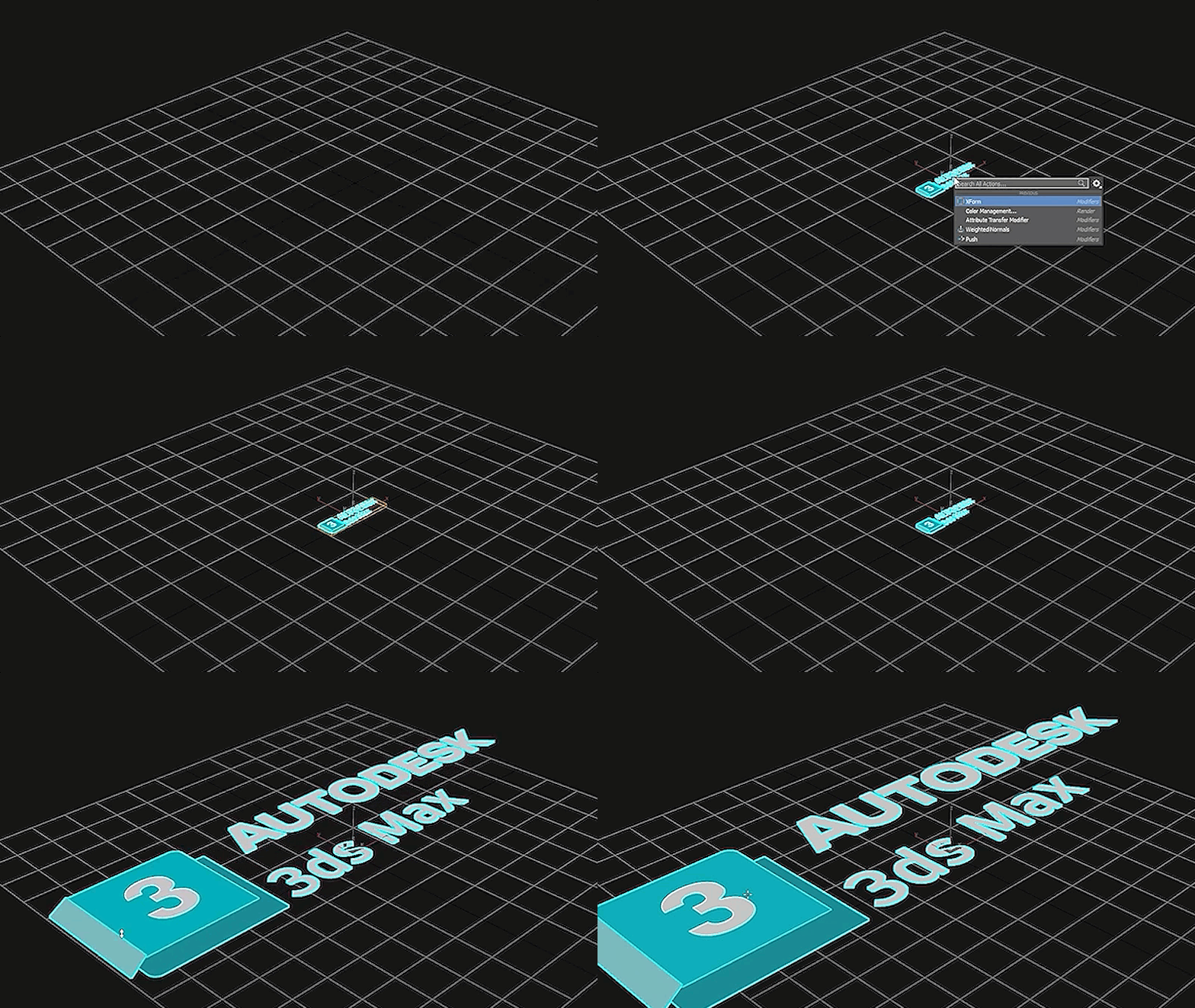
So verwenden Sie den Modifikator "XForm" mit einer SVG-Datei:
- Importieren Sie eine SVG-Datei in 3ds Max.
- Während sich die SVG-Datei in Ihrer Szene befindet und ausgewählt ist, wechseln Sie zu Modifikatorgruppe > Modifikatoren-Liste > Objektraummodifikatoren und wählen Sie den Modifikator "XForm" aus.
- Legen Sie für das Koordinatensystem den Modus Welt fest.
- Verknüpfen Sie die Skalierungstransformationen.
- Passen Sie den Skalierungswert an, bis die Daten in der Szene größer sind.
Von hier aus können Sie den Modifikator "XForm" neu anordnen, damit er unterhalb der Extrusion liegt. Sie können außerdem anhand der neuen Weltgröße des Objekts die Werte für den Modifikator "Extrudieren" anpassen.
Veralteter Gizmo-Arbeitsablauf
Verwenden des Modifikators "XForm"
Obwohl der Modifikator "XForm" ein umfangreiches Upgrade erhalten hat, können Sie damit weiterhin wie früher interagieren.
"XForm" erstellt für die jeweils im Stapel befindliche Geometrie ein Gizmo und einen Mittelpunkt, unabhängig davon, ob es sich um eine Unterobjektauswahl oder das gesamte Objekt handelt. "XForm" verfügt über keine Parameter. Wenn Sie das Gizmo des Modifikators "XForm" verschieben, werden der Mittelpunkt sowie die Geometrie ebenfalls verschoben.
Sie können den XForm-Mittelpunkt unabhängig vom Gizmo neu positionieren.
Verschieben des XForm-Mittelpunkts
Auf der Unterobjekt-Auswahlebene des XForm-Mittelpunkts ist nur die Transformation "Verschieben" verfügbar. Damit können Sie den Mittelpunkt neu platzieren. Wenn Sie auf die Gizmo-Ebene zurückkehren, können Sie die Auswahl um den verschobenen Mittelpunkt drehen oder skalieren. Die Mittelpunktposition kann ebenso wie Gizmo-Transformationen animiert werden.
Skalieren mit "XForm"
Wenn Sie ein Objekt mit einem Skalierungs-Hilfsmittel der Symbolleiste skalieren, weist 3ds Max dem Objekt den Effekt nach allen Modifikatoren im Stapel zu. In manchen Fällen soll jedoch ein Objekt vor der Anwendung von geometrischen oder Bearbeitungs-Modifikatoren gestaucht oder gedehnt werden. Dies erzielen Sie mit "XForm".
Durch Anwenden von "XForm" und Skalieren seines Gizmos können Sie die Skalierungsoperation an beliebiger Stelle im Stapel platzieren.
Verwenden von "XForm" mit "Volumenauswahl"
Sie können die Modifikatoren "XForm" und Volumenauswahl kombinieren, um Unterobjektauswahlen zu animieren. Mit dieser Kombination können Sie sowohl den Effekt eines Modifikators auf die Auswahl (Volumenauswahl) als auch eine Transformation dieser Auswahl (XForm) animieren.