In diesem Lernprogramm wird die Verwendung von Project Explorer zum Erstellen eines einfachen Civil 3D-Achsen-/-Längsschnittberichts in einer PDF-Datei erläutert. Anschließend erstellen Sie den gleichen Bericht als Excel-XLSX-Datei.
Erste Schritte
Öffnen Sie in Autodesk Civil 3D die standardmäßige Civil 3D-Beispielzeichnung: Intro-1.dwg.
Diese Zeichnung ist Teil der Standard-Installation von Civil 3D und befindet sich im Allgemeinen im folgenden Ordner:
C:\Programme\Autodesk\AutoCAD 2026\C3D\Help\Civil Tutorials\
Es gibt zwei Möglichkeiten zum Erstellen von Berichten in Project Explorer. Die schnellste und einfachste Möglichkeit zum Erstellen eines Berichts für ein einzelnes Element in Ihrem Civil 3D-Modell besteht darin, die Funktion Kurzbericht zu verwenden. Klicken Sie im Project Explorer-Fenster mit der rechten Maustaste auf ein aufgelistetes Element, um auf die zugehörigen Optionen für den Kurzbericht zuzugreifen.
- Wählen Sie in der Civil 3D-Multifunktionsleiste die Registerkarte Add-ins aus, und klicken Sie auf Project Explorer starten, um das Project Explorer-Fenster zu öffnen.
- Suchen Sie auf der Registerkarte Achsen im Project Explorer-Fenster die Achse Second Street, und klicken Sie mit der rechten Maustaste auf den zugehörigen Längsschnitt Finished Grade Centerline - Second Street Design.
- Wählen Sie im Kontextmenü die Option Kurzbericht in Datei aus.
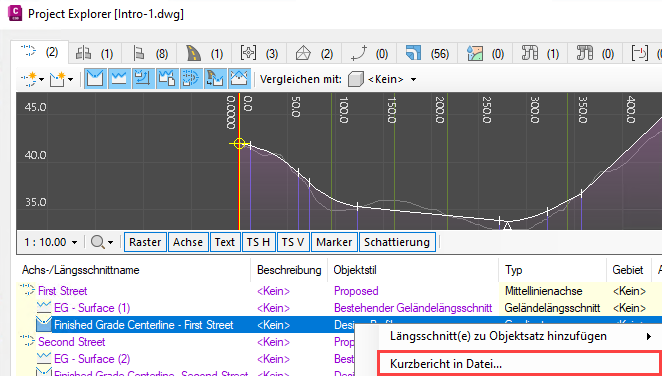
Das Dialogfeld Kurzbericht erstellen wird geöffnet.
Konfigurieren Ihres Kurzberichts
Um einen Kurzbericht zu erstellen, müssen Sie einen Dateityp für den Bericht auswählen und anschließend den Inhalt und das Layout des Berichts mit einem Layoutstil und einem Berichtstil konfigurieren.
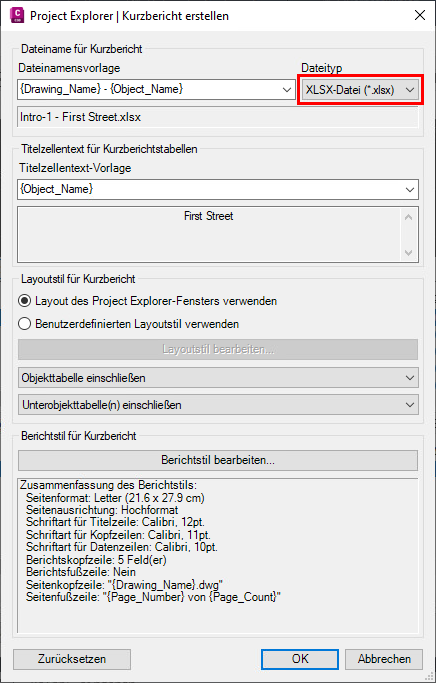
Layoutstile definieren die Überschrift, Sichtbarkeit und Reihenfolge für jede Datenspalte im Bericht. Die Einheiten der numerischen Werte können auch über einen Layoutstil gesteuert werden.
Berichtstile definieren Seitenformatierung, Schriftarten, Tabellenstil und Inhalt der Kopf-/Fußzeile von ausgehenden Berichten.
Layout- und Berichtstile können jederzeit gespeichert und abgerufen werden. In diesem Lernprogramm definieren Sie die Anforderungen jedoch manuell.
- Stellen Sie sicher, dass die Dropdown-Liste Dateityp auf PDF-Datei festgelegt ist. Beachten Sie, dass der Dateiname der ausgehenden Berichtsdatei während der Erstellung aus einer Reihe dynamischer Variablen abgeleitet werden kann. Sie können alternativ aber auch einen festen Dateinamen in diesem Dialogfeld angeben. Vorgabemäßig besteht der Berichtsdateiname aus einer Kombination aus dem Zeichnungsnamen und dem ausgewählten Objektnamen.
- Ändern Sie die Layoutstil-Einstellung in Benutzerdefinierten Layoutstil verwenden, und klicken Sie auf die Schaltfläche Layoutstil bearbeiten.
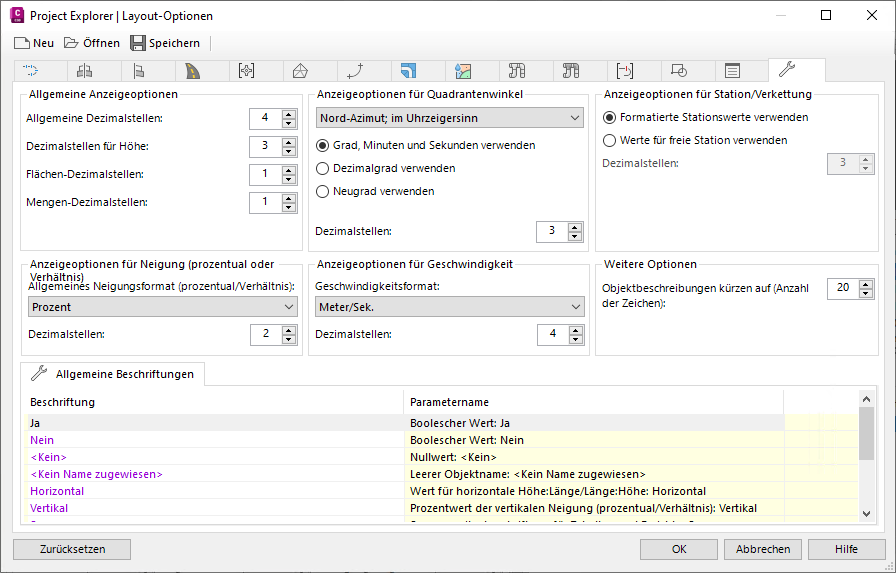
Das Dialogfeld Layout-Optionen wird angezeigt.
Layout-Stiloptionen
Definieren Sie im Dialogfeld Layout-Optionen das Layout des ausgehenden Berichts.
- Stellen Sie im Dialogfeld Layout-Optionen auf der Registerkarte Achsen sicher, dass Spaltenlayout für Achsen/Längsschnitte festlegen ausgewählt ist.
- Stellen Sie in der Listenansicht sicher, dass nur die ersten sieben Spalten ausgewählt sind: Achsname, Typ, Objektstil, Gebiet, Anfangsstation, Endstation, Länge.
- An dieser Stelle können Sie die ausgewählten Spalten umbenennen oder neu anordnen, um die Vorgaben Ihres Unternehmens zu erfüllen. Sie können Spalten umbenennen, indem Sie auf die erforderliche Beschriftung doppelklicken, oder indem Sie mit der rechten Maustaste klicken und im Kontextmenü die Option Umbenennen auswählen.
- Ändern Sie die Dropdown-Liste auf der Registerkarte Achsen in Spaltenlayout für Achsobjekte/-punkte konfigurieren.
- Stellen Sie in der Listenansicht sicher, dass nur die folgenden Spalten ausgewählt sind: Punkt, Station, Rechtswert, Hochwert, Höhe, Quadrantenwinkel, Achsradius, Abstufung, Längsschnittradius. Benennen Sie die ausgewählten Spalten entsprechend Ihrer Anforderungen um, und ordnen Sie sie neu an.
- Legen Sie über die Steuerelemente unter den Achsen-/Längsschnittoptionen das gewünschte Linien-, Bogen- und Übergangsbogenintervall für den ausgehenden Kurzbericht fest.
- Wählen Sie die Registerkarte Allgemein aus, und beachten Sie die Optionen, mit denen das Format von numerischen Werten, wie z. B. Winkeln/Quadrantenwinkeln, Stationen, Höhen und Neigungen, festgelegt werden kann. Hier angewendete Änderungen wirken sich nur auf den ausgehenden Kurzbericht aus.
- Klicken Sie auf OK, um das Dialogfeld Layout-Optionen zu schließen und zum Dialogfeld Kurzbericht zurückzukehren.
Optionen für den Berichtstil
Als Nächstes geben Sie den Stil des ausgehenden Berichts an.
- Klicken Sie auf die Schaltfläche Berichtstil für Kurzberichte bearbeiten. Das Dialogfeld Berichtsoptionen wird geöffnet.
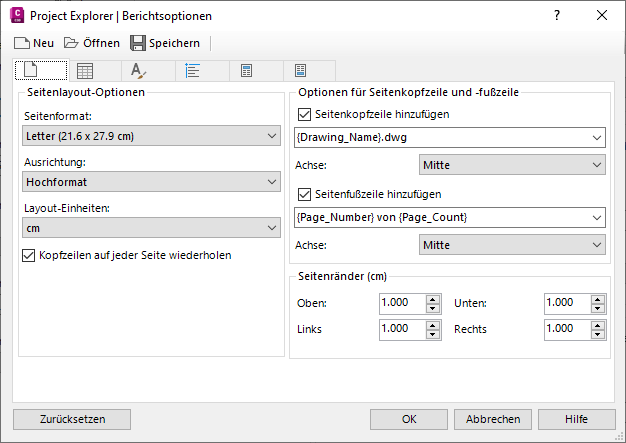
- Legen Sie auf der Registerkarte Seitenoptionen das Seitenformat auf A4 und die Seitenausrichtung auf Hochformat fest.
- Legen Sie auf der Registerkarte Schriftoptionen für Bevorzugte Schriftart die Einstellung Corbel und für die Schriftgröße 10pt fest.
- Legen Sie auf der Registerkarte Tabellenoptionen für Hintergrundfarbe Kopfzeile Hellgelb oder eine Farbe Ihrer Wahl fest.
- Optional können Sie auf der Registerkarte Berichtskopfzeile das Kontrollkästchen Bild zu Berichtskopfzeile hinzufügen aktivieren und auf die Schaltfläche Durchsuchen klicken, um eine Firmenlogo-Bilddatei von Ihrem Computer auszuwählen.
- Klicken Sie schließlich auf OK, um das Dialogfeld Berichtsoptionen zu schließen und zum Dialogfeld Kurzbericht zurückzukehren.
Bericht generieren
- Sie können den Bericht nun generieren. Klicken Sie im Dialogfeld Kurzbericht auf OK, und wählen Sie den Pfad aus, unter dem die PDF-Berichtsdatei gespeichert werden soll.
- Der Bericht wird erstellt. Öffnen Sie Adobe Acrobat, um die resultierende Berichtsdatei zu prüfen.
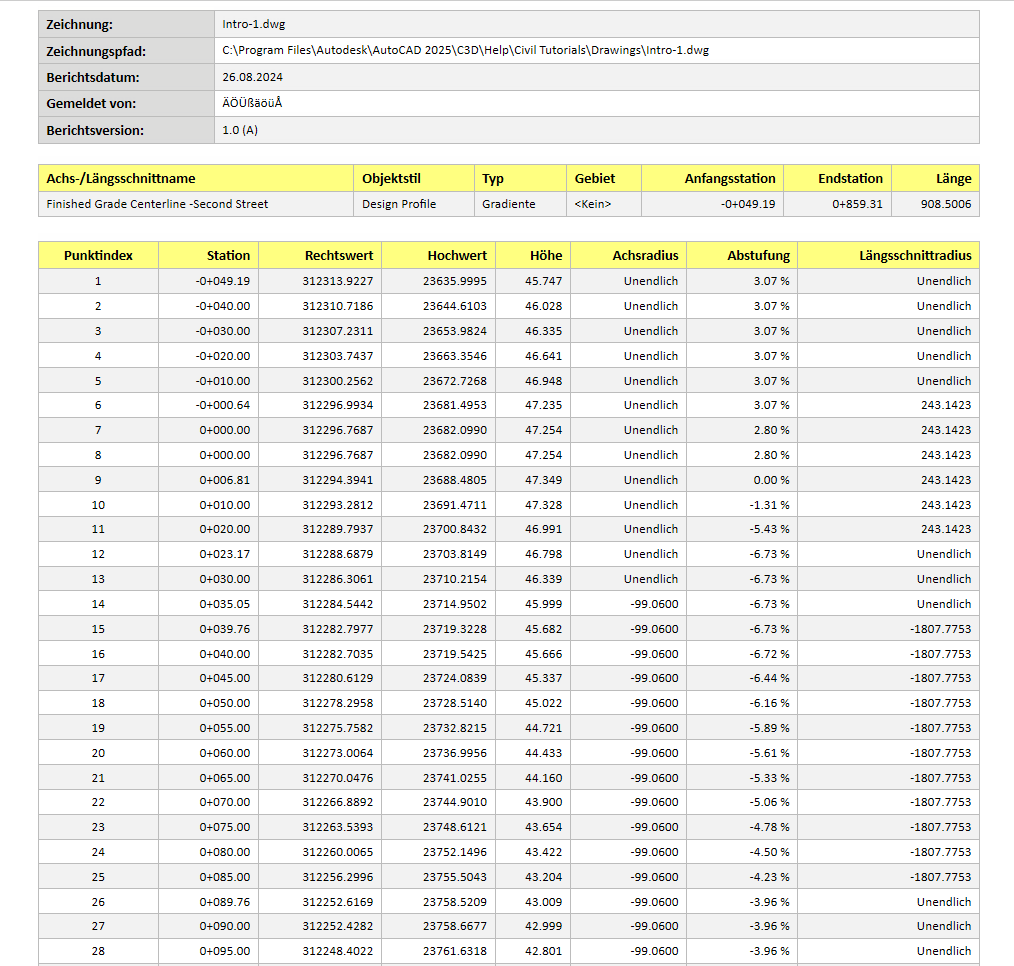
Wenn Sie das Layout oder den Stil des Berichts ändern möchten, klicken Sie im Project Explorer-Fenster mit der rechten Maustaste auf dasselbe Objekt und wählen erneut die Option Kurzbericht in Datei aus. Ihre Voreinstellungen werden aus dem vorherigen Kurzbericht übernommen.
Erstellen desselben Berichts in Excel
Suchen Sie auf der Registerkarte Achsen im Project Explorer-Fenster erneut die Achse Second Street, und klicken Sie mit der rechten Maustaste auf den zugehörigen Längsschnitt Finished Grade Centerline - Second Street Design.
Stellen Sie sicher, dass die Registerkarte Berechnete Stationen für das Unterobjekt ausgewählt ist, klicken Sie mit der rechten Maustaste auf den ausgewählten Längsschnitt, und wählen Sie im Kontextmenü Kurzbericht in Datei (Berechnete Stationen) aus.
Das Dialogfeld Kurzbericht erstellen wird geöffnet.
Konfigurieren des Berichts für den Export nach Excel
-
Ändern Sie den Dateityp in XLSX, um eine Excel-Datei zu erstellen.
Da Sie zuvor Ihre Berichtseinstellungen konfiguriert haben, können Sie nun einfach den aktuellen Layoutstil und den Berichtstil übernehmen oder bei Bedarf kleinere Anpassungen vornehmen.
- Klicken Sie auf OK, um die Datei zu generieren.
- Öffnen Sie Microsoft Excel, um die Ausgabe zu überprüfen.
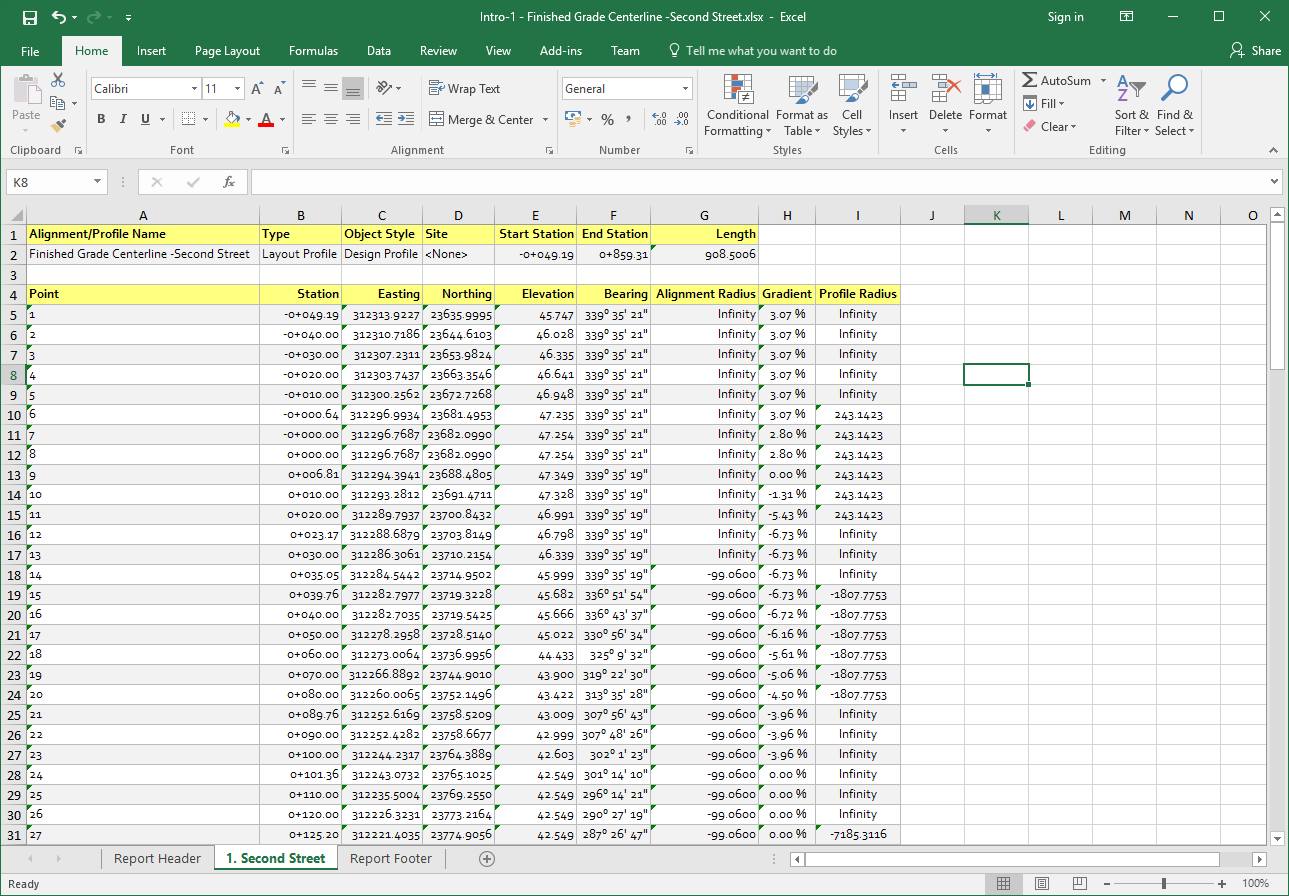
Beachten Sie, dass drei Arbeitsblätter in der exportierten XLSX-Datei generiert wurden. Das erste Arbeitsblatt enthält die Kopfzeile des Berichts. Das zweite Arbeitsblatt enthält die ausgewählte Objektgeometrie. Das dritte Arbeitsblatt enthält die Berichtsfußzeile.
- Um zu verhindern, dass aufgrund der Kopf- und Fußzeile des Berichts zusätzliche Arbeitsblätter in der exportierten Datei erstellt werden, führen Sie die Option Kurzbericht erneut aus und deaktivieren die Optionen Felder zur Berichtkopfzeile hinzufügen und Berichtsfußzeile hinzufügen im Dialogfeld Berichtstil.
- Die Spaltenbreite in der exportierten Excel-Datei wird in Project Explorer nicht automatisch festgelegt. Wählen Sie in Microsoft Excel das gesamte Arbeitsblatt und in der Excel-Multifunktionsleiste in den Optionen für die Zellenformatierung die Option Spaltenbreite automatisch anpassen aus.