In diesem Lernprogramm wird die Verwendung von Project Explorer zum Platzieren von zwei statischen AutoCAD-Tabellen in einer Civil 3D-Zeichnung erläutert. Die erste Tabelle enthält einen einfachen Civil 3D-Achsen-/-Längsschnittbericht. Die zweite Tabelle enthält einen Kanalsystembericht, der aus einem Civil 3D-Kanalnetz abgeleitet wurde.
Erste Schritte
Öffnen Sie in Autodesk Civil 3D die standardmäßige Civil 3D-Beispielzeichnung: Intro-1.dwg.
Diese Zeichnung ist Teil der Standard-Installation von Civil 3D und befindet sich im Allgemeinen im folgenden Ordner:
C:\Programme\Autodesk\AutoCAD 2026\C3D\Help\Civil Tutorials\
Vorbereitung zum Erstellen einer AutoCAD-Tabelle
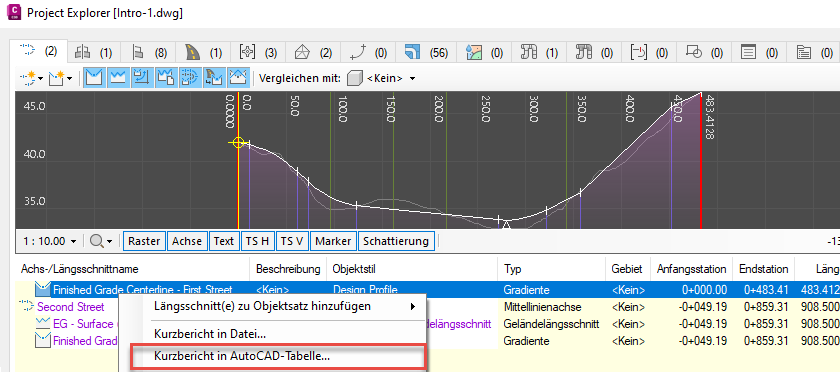
Sie können im Project Explorer-Fenster mit der rechten Maustaste auf ein Listenelement klicken, um auf die Optionen zum Erstellen von AutoCAD-Tabellen zuzugreifen. Platzieren Sie zunächst einen Achs-/Längsschnittbericht in der ersten AutoCAD-Tabelle:- Wählen Sie in der Civil 3D-Multifunktionsleiste die Registerkarte Add-ins aus, und öffnen Sie das Project Explorer-Fenster.
- Suchen Sie über die Registerkarte Achsen im Project Explorer-Fenster die Achse Second Street, und klicken Sie mit der rechten Maustaste auf den zugehörigen Längsschnitt Finished Grade Centerline - Second Street Design.
- Stellen Sie sicher, dass die Registerkarte Berechnete Stationen für das Unterobjekt ausgewählt ist, klicken Sie mit der rechten Maustaste auf den ausgewählten Längsschnitt, und wählen Sie im Kontextmenü Kurzbericht in AutoCAD-Tabelle (Berechnete Stationen) aus.
Das Dialogfeld AutoCAD-Tabelle erstellen wird geöffnet.
Konfigurieren der AutoCAD-Tabelle
Um eine AutoCAD-Tabelle zu erstellen, müssen Sie den Inhalt, das Layout und den Stil der Tabelle mit einem Layoutstil und einem Tabellenstil konfigurieren.
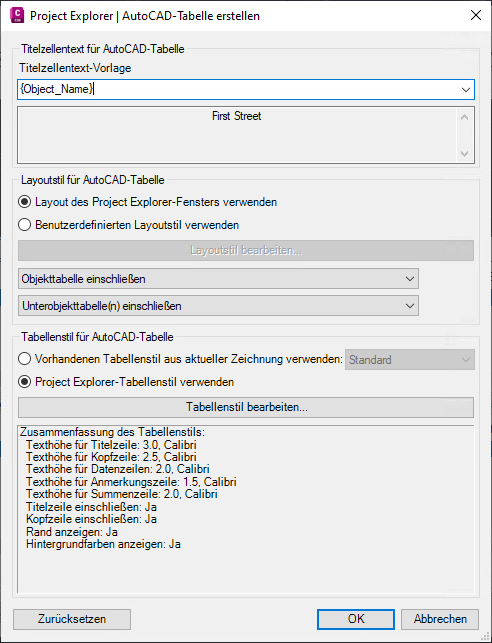
Layoutstile definieren die Überschrift, Sichtbarkeit und Reihenfolge für jede Datenspalte in der AutoCAD-Tabelle. Die Einheiten der numerischen Werte können auch über einen Layoutstil gesteuert werden.
Tabellenstile definieren die Linienfarbe, die Textgröße und -farbe, die Schriftart und die Zellenränder für generierte Tabellen.
Layout- und Tabellenstile können gespeichert und jederzeit abgerufen werden. In diesem Lernprogramm definieren Sie die Anforderungen jedoch manuell.
Layout-Stiloptionen
Ändern Sie die Layoutstil-Einstellung in Benutzerdefinierten Layoutstil verwenden, und klicken Sie auf die Schaltfläche Layoutstil bearbeiten.
Das Dialogfeld Layout-Optionen wird angezeigt.
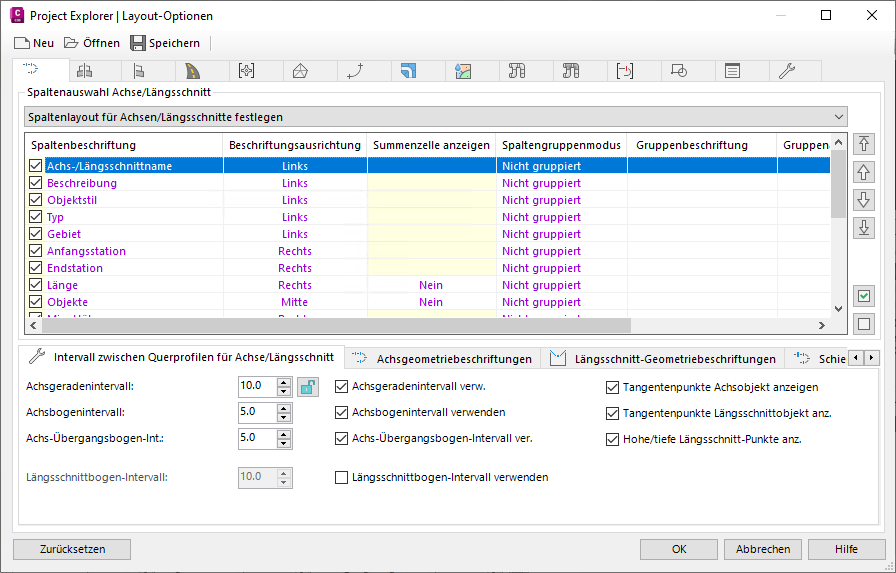
In diesem Dialogfeld definieren Sie das Layout der AutoCAD-Tabelle.
- Stellen Sie im Dialogfeld Layout-Optionen auf der Registerkarte Achsen sicher, dass Spaltenlayout für Achsen/Längsschnitte festlegen ausgewählt ist.
- Stellen Sie in der Listenansicht sicher, dass nur die folgenden Spalten ausgewählt sind: Achsname/Längsschnittname, Typ, Objektstil, Gebiet, Anfangsstation, Endstation, Länge.
- An dieser Stelle können Sie die ausgewählten Spalten umbenennen oder neu anordnen, um die Vorgaben Ihres Unternehmens zu erfüllen. Sie können Spalten umbenennen, indem Sie auf die erforderliche Beschriftung doppelklicken, oder indem Sie mit der rechten Maustaste klicken und im Kontextmenü die Option Umbenennen auswählen.
- Ändern Sie die Dropdown-Liste auf der Registerkarte Achsen in Spaltenlayout für berechnete Stationen von Achse/Längsschnitt festlegen.
- Stellen Sie in der Listenansicht sicher, dass nur die folgenden Spalten aktiviert sind: Punktindex, Station, Rechtswert, Hochwert, Höhe, Quadrantenwinkel, Achsradius, Objekttyp, Abstufung, Längsschnittradius, Längsschnittobjekt. Benennen Sie die ausgewählten Spalten entsprechend Ihrer Anforderungen um, und ordnen Sie sie neu an.
- Legen Sie über die Steuerelemente für das Intervall zwischen Querprofilen für Achse/Längsschnitt das gewünschte Intervall für Linien, Bogen und Übergangsbogen fest. Hier angewendete Änderungen wirken sich nur auf den Tabelleninhalt aus.
- Wählen Sie die Registerkarte Allgemein aus, und beachten Sie die Optionen, mit denen das Format von numerischen Werten, wie z. B. Winkeln/Quadrantenwinkeln, Stationen, Höhen und Neigungen, festgelegt werden kann. Erneut gilt: Hier angewendete Änderungen wirken sich nur auf den Tabelleninhalt aus.
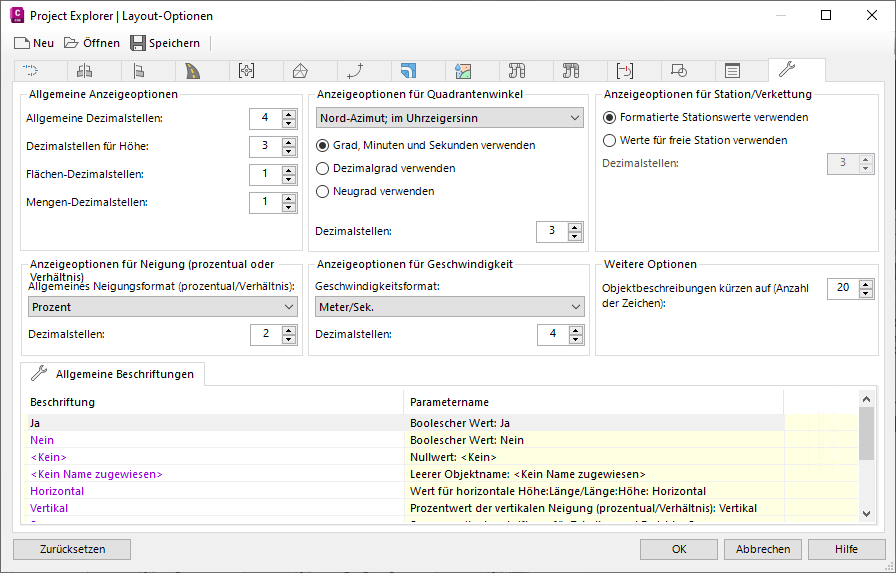
Klicken Sie auf OK, um das Dialogfeld Layout-Optionen zu schließen und zum Dialogfeld AutoCAD-Tabelle erstellen zurückzukehren. Als Nächstes geben Sie den Stil der Tabelle an.
Tabellenstiloptionen
Stellen Sie im Dialogfeld AutoCAD-Tabelle erstellen sicher, dass die Option Project Explorer-Tabellenstil verwenden ausgewählt ist, und klicken Sie dann auf die Schaltfläche Tabellenstil bearbeiten. Das Dialogfeld Tabellenoptionen wird angezeigt. In diesem Dialogfeld können Sie definieren, wie die Tabelle aussehen soll.
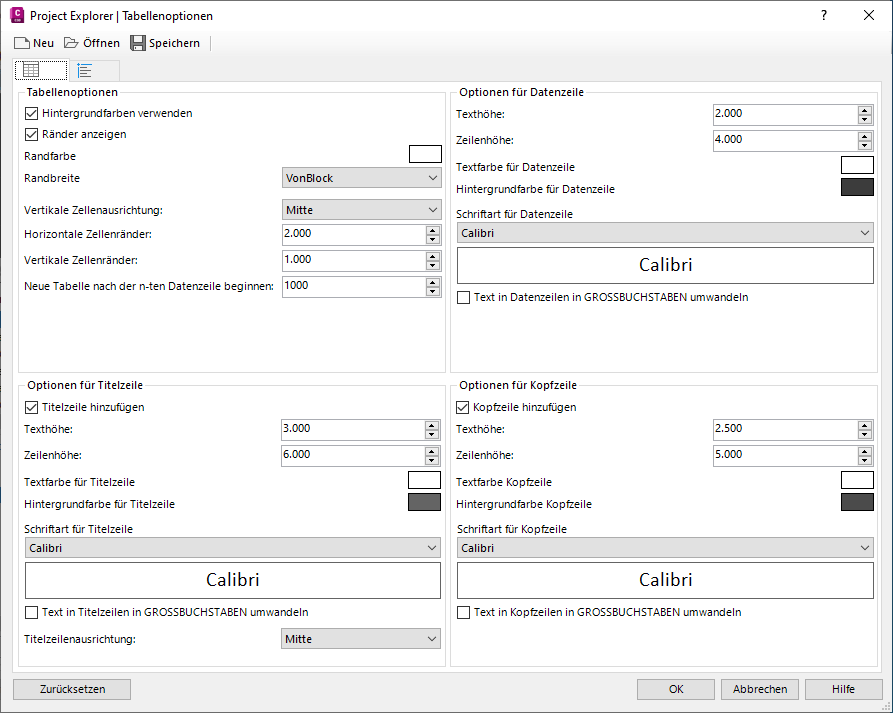
Legen Sie als Tabellenrahmenfarbe Grün fest, und ändern Sie die anderen Parameter des Tabellenstils Ihren Anforderungen entsprechend.
Klicken Sie auf OK, um das Dialogfeld Tabellenoptionen zu schließen und zum Dialogfeld AutoCAD-Tabelle erstellen zurückzukehren.
Titelzellentext
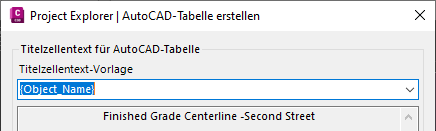
Beachten Sie, dass die Titelzeile der AutoCAD-Tabelle während der Erstellung aus einer Reihe dynamischer Variablen abgeleitet werden kann. Sie können alternativ aber auch einen festen Dateinamen in diesem Dialogfeld angeben. Vorgabemäßig wird in der Titelzeile der ausgewählte Objektname angezeigt.
Generieren der Tabelle
Sie können die Tabelle nun in AutoCAD erstellen.
Klicken Sie im Dialogfeld AutoCAD-Tabelle erstellen auf die Schaltfläche OK, und wählen Sie einen Einfügepunkt im AutoCAD-Ansichtsfenster aus. Die Tabelle wird erstellt.
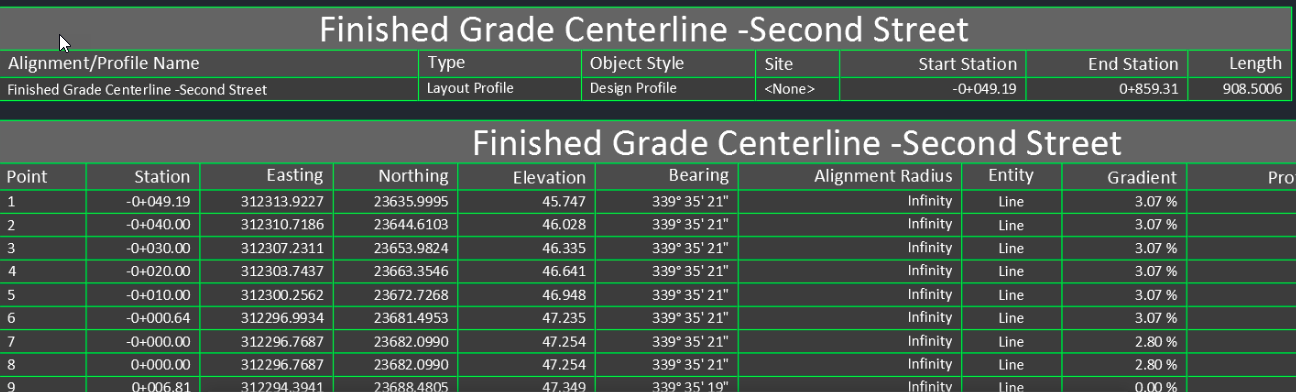
Beachten Sie, dass zwei Tabellen generiert werden, die den Inhalt darstellen, der normalerweise im Project Explorer-Fenster zu sehen ist:
- Eine Überschriftstabelle mit den grundlegenden Eigenschaften des Objekts
- Eine Detailtabelle, die die Objektdaten für die einzelnen Stationen der Achse und des Längsschnitts enthält
Wenn Sie das Layout oder den Stil der Tabelle ändern möchten, löschen Sie die Tabelle aus der Zeichnung und wiederholen die oben beschriebenen Schritte zum Erstellen von Tabellen. Ihre Layoutstil- und Tabellenstilvoreinstellungen werden aus der vorhergehenden Sitzung zur Tabellenerstellung gespeichert und können nach Bedarf geändert werden.
Platzieren eines Kanalsystemberichts in einer AutoCAD-Tabelle
Wählen Sie die Registerkarte Kanalnetze im Project Explorer-Fenster aus, und navigieren Sie zum Kanalnetz-Längsschnitt-Viewer oben im Fenster. Wählen Sie die Registerkarte Kanalsystem aus, um eine Vorschau der vollständigen Kanalsystemdetails im Project Explorer-Fenster anzuzeigen.
Nehmen Sie im Werkzeugkasten Höhenplan die folgenden Parameteränderungen vor:
- Legen Sie als Anfangsschacht/-bauwerk Structure - (2) fest.
- Legen Sie als Endschacht/-bauwerk Structure - (8) fest.
- Legen Sie als Vergleichs-DGM EG fest.
Um die Erstellung der AutoCAD-Tabelle für dieses Kanalsystem zu starten, klicken Sie mit der rechten Maustaste auf das Kanalnetz und wählen im Kontextmenü die Option Kurzbericht in AutoCAD-Tabelle (Kanalsystem) aus.
Das Dialogfeld AutoCAD-Tabelle erstellen wird geöffnet.
Konfigurieren der AutoCAD-Tabelle
Sie konfigurieren den Inhalt, das Layout und den Stil der Tabelle mit einem Layoutstil und einem Tabellenstil.
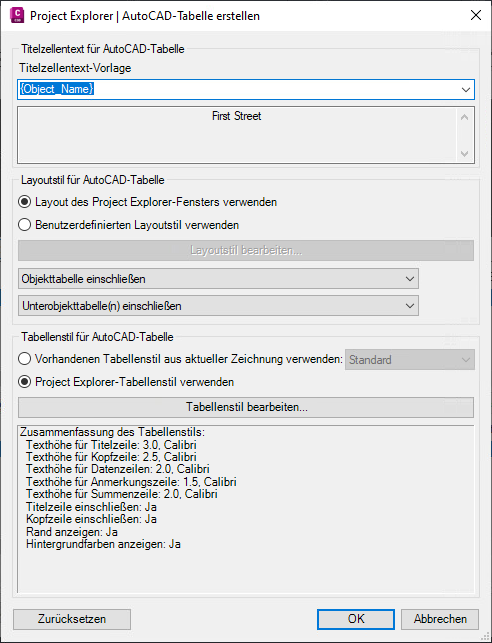
Ändern Sie die Layoutstil-Einstellung in Benutzerdefinierten Layoutstil verwenden, und klicken Sie auf die Schaltfläche Layoutstil bearbeiten. Das Dialogfeld Layout-Optionen wird geöffnet.
Layout-Stiloptionen
In diesem Dialogfeld definieren Sie das Layout des Inhalts für die AutoCAD-Tabelle.
- Stellen Sie im Dialogfeld Layout-Optionen auf der Registerkarte Kanalnetze sicher, dass Spaltenlayout für Kanalnetze festlegen ausgewählt ist.
- Stellen Sie in der Listenansicht sicher, dass nur die folgenden Spalten ausgewählt sind: Netzname, Schächte/Bauwerke, Haltungen, Komponentenliste.
- Ändern Sie die Dropdown-Liste auf der Registerkarte Kanalnetze in Spaltenlayout für Kanalsysteme festlegen.
-
Stellen Sie in der Listenansicht sicher, dass nur die folgenden Spalten aktiviert sind: Entfernung, Komponentenname, Rechtswert, Hochwert, Sohlhöhe außen, Sohlhöhe, Sohlhöhe innen, Vergleichen mit, Verglichene Höhe, Verglichener Versatz (Z).
- Benennen Sie die ausgewählten Spalten entsprechend Ihrer Anforderungen um, und ordnen Sie sie neu an.
- Wählen Sie optional das gewünschte Intervall zwischen Querprofilen, um das Intervall zwischen Punkten entlang der Länge des Kanalsystems festzulegen.
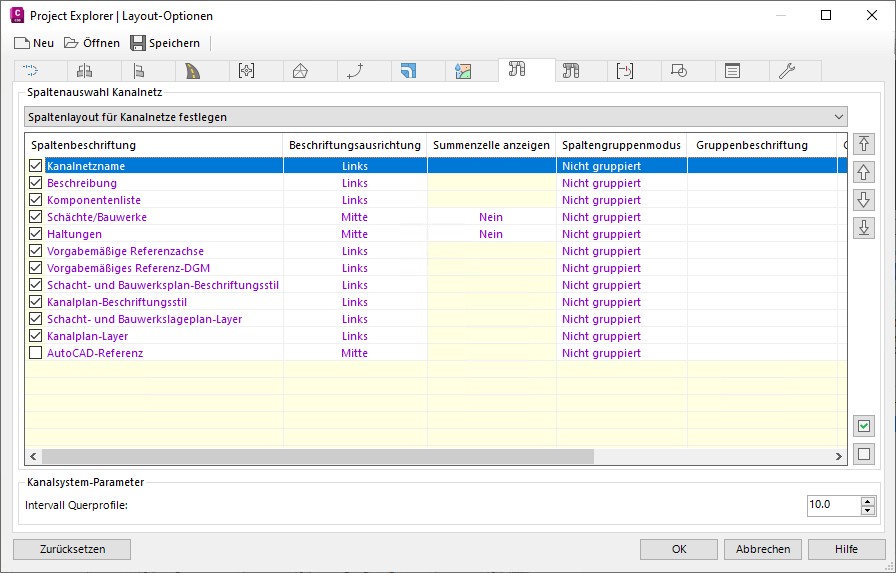
Klicken Sie auf OK, um das Dialogfeld Layout-Optionen zu schließen und zum Dialogfeld AutoCAD-Tabelle erstellen zurückzukehren.
Tabellenstiloptionen
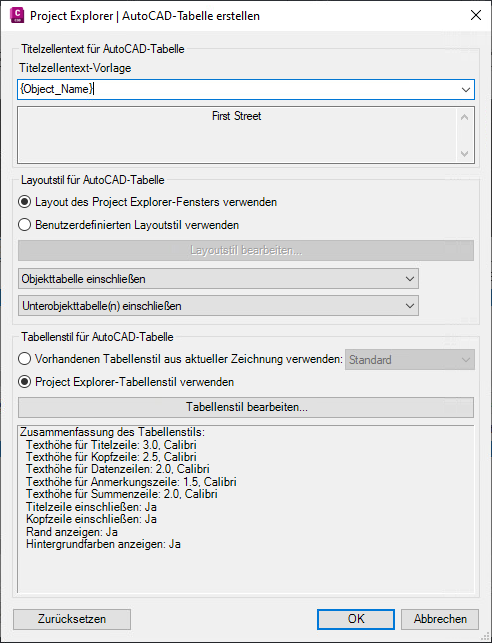
Um den für die Achstabelle erstellten AutoCAD-Tabellenstil erneut zu verwenden, stellen Sie sicher, dass Vorhandenen Tabellenstil aus aktueller Zeichnung verwenden ausgewählt ist, und wählen in der Liste der vorhandenen Tabellenstile Project Explorer - (1) aus.
Generieren der Tabelle
Klicken Sie im Dialogfeld AutoCAD-Tabelle erstellen auf die Schaltfläche OK, und wählen Sie einen Einfügepunkt im AutoCAD-Ansichtsfenster aus. Die Tabelle wird erstellt.