In diesem Lernprogramm wird die Verwendung von Objektsätzen in Project Explorer erläutert, um gleichzeitig zwei ungefähr gleiche Berichte in einer Microsoft Word-DOCX-Datei und einer Microsoft Excel-XLSX-Datei zu erstellen. Mithilfe von Objektsätzen können Sie auf einfache Weise sicherstellen, dass der Inhalt beider Dateien stets synchron bleibt, auch nach einer Entwurfsänderung.
Objektsätze ermöglichen die Erstellung komplexer Berichte, einschließlich einer Reihe von Inhalten aus einem Civil 3D-Modell. In diesem Beispiel enthält der Bericht ein Kanalsystem zwischen zwei bestimmten Schächten/Bauwerken in einem Kanalnetz und einen stationsbasierten Bericht zu den Rinnsteinlinien auf einem 3D-Profilkörper.
Erste Schritte
Öffnen Sie in Autodesk Civil 3D die standardmäßige Civil 3D-Beispielzeichnung: Intro-1.dwg.
Diese Zeichnung ist Teil der Standard-Installation von Civil 3D und befindet sich im Allgemeinen im folgenden Ordner:
C:\Programme\Autodesk\AutoCAD 2026\C3D\Help\Civil Tutorials\
Objektsätze
Mit Objektsätzen können Sie eine Auswahl von Objekten in einer Civil 3D-Zeichnung erstellen. Objektsätze werden in jeder AutoCAD-Zeichnung dauerhaft gespeichert.
Objektsätzen können optionale Aktionen zugeordnet sein. Aktionen werden im Allgemeinen konfiguriert, um Berichtsdateien zu generieren oder Datendateien zu exportieren. Filter können auf bestimmte Objekttypen in einem Objektsatz angewendet werden, um beispielsweise Folgende Aktionen durchzuführen:
- Vergleichen einer Achse mit einer anderen Achse hinsichtlich Versatz/Höhe/Querneigung auf Basis der einzelnen Stationen
- Vergleichen eines Anfangs- und Endschachts/-bauwerks, um einen Kanalsystem-Bericht zu erstellen
- Erstellen eines Vergleichs-DGMs, um Haltungstiefen in regelmäßigen Intervallen in einem Kanalsystem-Bericht anzuzeigen
- Prüfen bestimmter Punktcodes, um die Arten von Elementkanten in einem 3D-Profilkörper-Bericht zu beschränken
Erstellen des ersten Objektsatzes
- Wählen Sie in der Civil 3D-Multifunktionsleiste die Registerkarte Add-ins aus, und klicken Sie auf Project Explorer starten, um das Project Explorer-Fenster zu öffnen.
- Wählen Sie die Registerkarte Objektsätze im Project Explorer-Fenster aus, und klicken Sie dann auf die Schaltfläche Neuer Objektsatz im Werkzeugkasten, um mit der Erstellung des ersten Objektsatzes in der aktuellen Zeichnung zu beginnen.

Das Dialogfeld Objektsatz erstellen wird geöffnet.
Konfigurieren des Objektsatzes
Um einen Objektsatz zu definieren, mit dem ein Bericht erstellt wird, müssen Sie einen Dateinamen, einen Dateityp und einen Ausgabepfad für den Bericht erstellen und anschließend den Inhalt und das Layout des Berichts mit einem Layoutstil und einem Berichtstil konfigurieren.
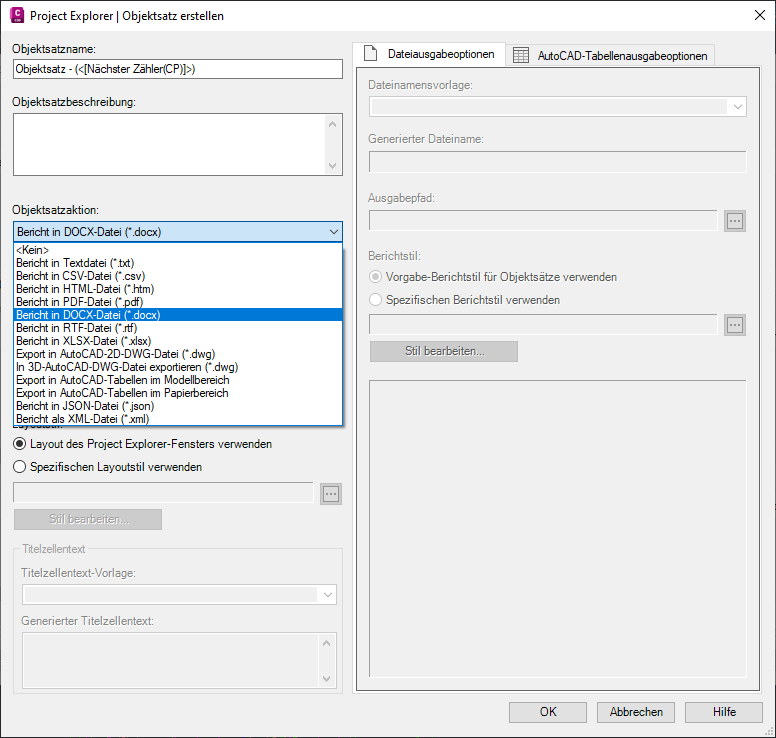
- Wählen Sie in der Dropdown-Liste Aktion die Option Bericht in DOCX-Datei (*.docx) aus.
Beachten Sie, dass der Dateiname der ausgehenden Berichtsdatei aus einer Reihe dynamischer Variablen abgeleitet werden kann. Sie können alternativ aber auch einen festen Dateinamen in diesem Dialogfeld angeben. In diesem Fall verwenden Sie die Vorgabeoption. Der Name der ausgehenden Datei setzt sich aus dem Namen des Objektsatzes und dem Zeichnungsnamen zusammen.
- Legen Sie ggf. den erforderlichen Ausgabepfad fest.
- Ändern Sie die Layoutstil-Einstellung in Spezifischen Layoutstil verwenden, und klicken Sie dann auf die Schaltfläche Bearbeiten, um mit der Definition des Layouts dieses Berichts zu beginnen.
Das Dialogfeld Layout-Optionen wird geöffnet.
Layout-Stiloptionen
Layoutstile definieren die Überschrift, Sichtbarkeit und Reihenfolge für jede Datenspalte im Bericht. Die Einheiten der numerischen Werte können auch über einen Layoutstil gesteuert werden.
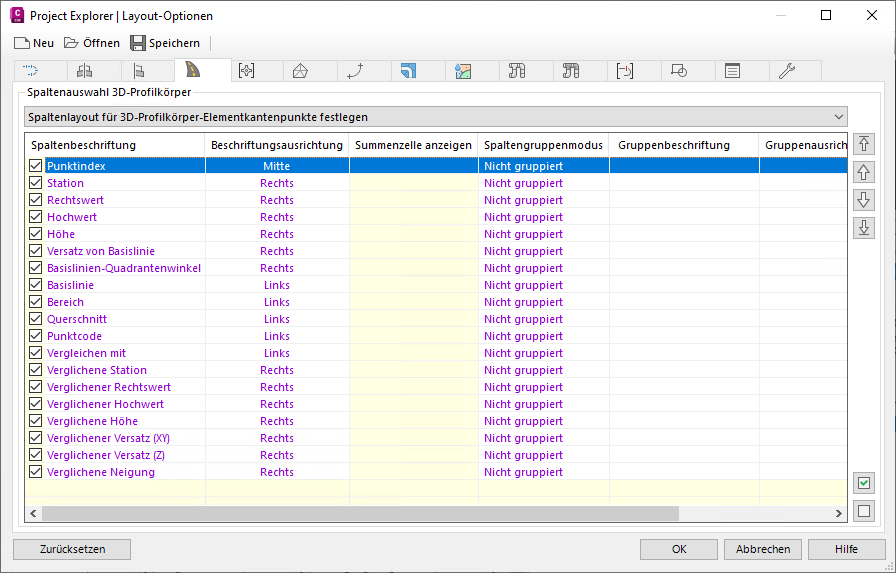
In diesem Dialogfeld definieren Sie den Layoutstil, der auf den ausgehenden Bericht angewendet wird. Vor allem können Sie einige Datenspalten aus Ihrem Bericht deaktivieren.
- Stellen Sie im Dialogfeld Layout-Optionen auf der Registerkarte 3D-Profilkörper sicher, dass Spaltenlayout für 3D-Profilkörper-Elementkantenpunkte festlegen ausgewählt ist.
- Deaktivieren Sie in der Listenansicht die folgenden Spaltenbeschriftungen:
- Punkt
- Bereich
- Querschnitt
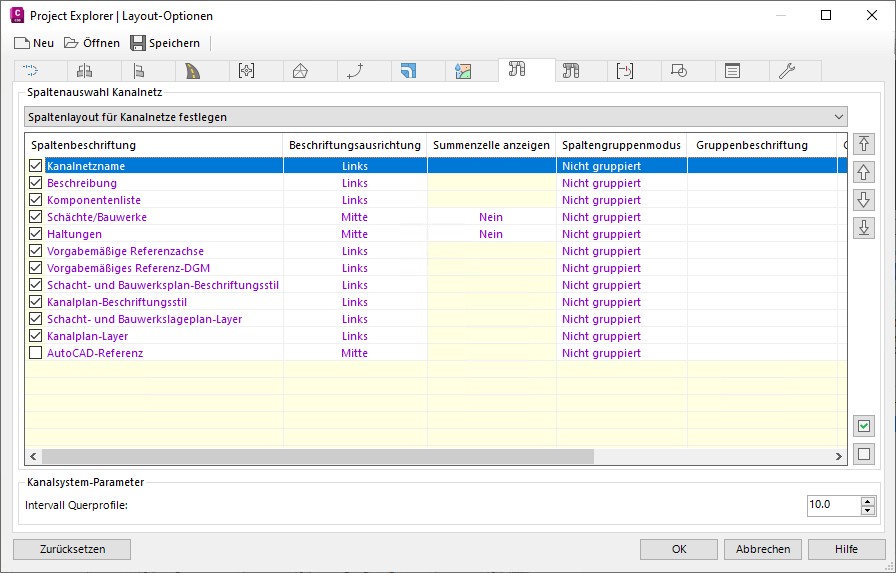
- Stellen Sie im Dialogfeld Layout-Optionen auf der Registerkarte Kanalnetze sicher, dass Spaltenlayout für Kanalnetze festlegen ausgewählt ist.
- Deaktivieren Sie in der Listenansicht die folgenden Spaltenbeschriftungen:
- Schacht-/Bauwerksplan-Beschriftungsstil
- Haltungsbeschriftungsstil
- Schacht-/Bauwerkslageplan-Layer
- Haltungslageplan-Layer
- Ändern Sie die Dropdown-Liste in Spaltenlayout für Kanalsysteme festlegen.
- Löschen Sie in der Listenansicht alle Einträge. Wählen Sie dann einfach die folgenden Elemente aus:
- Entfernung
- Komponentenname
- Rechtswert
- Hochwert
- Sohlhöhe außen
- Ansicht umkehren
- Sohlhöhe innen
- Vergleichs-DGM
- Vergleichs-DGM-Höhe
- Vergleichs-DGM-Überdeckung/-Tiefe
- An dieser Stelle können Sie die ausgewählten Spalten umbenennen oder neu anordnen, um die Vorgaben Ihres Unternehmens zu erfüllen. Sie können Spalten umbenennen, indem Sie auf die erforderliche Beschriftung doppelklicken, oder indem Sie mit der rechten Maustaste klicken und im Kontextmenü die Option Umbenennen auswählen.
- Wählen Sie die Registerkarte Allgemein aus, und beachten Sie die Optionen, mit denen das Format von numerischen Werten, wie z. B. Winkeln/Quadrantenwinkeln, Stationen, Höhen und Neigungen, festgelegt werden kann.
- Um einen bestimmten Layoutstil mit einem Objektsatz zu verwenden, müssen Sie diese Einstellungen in einem Layoutstil speichern und die resultierende Datei mit diesem Objektsatz verknüpfen.
- Klicken Sie auf die Schaltfläche Speichern, und speichern Sie den Layoutstil unter einem Pfad und Dateinamen Ihrer Wahl.
- Klicken Sie auf OK, um das Dialogfeld Layout-Optionen zu schließen und zum Dialogfeld Objektsatz erstellen zurückzukehren.
Optionen für den Berichtstil
Als Nächstes richten Sie einen Berichtstil ein, um Seitenformatierung, Schriftarten, Tabellenstil und Kopf-/Fußzeileninhalte des ausgehenden Berichts zu bestimmen.
- Klicken Sie im Dialogfeld Objektsatz erstellen im Abschnitt Berichtstil auf die Schaltfläche Bearbeiten.
-
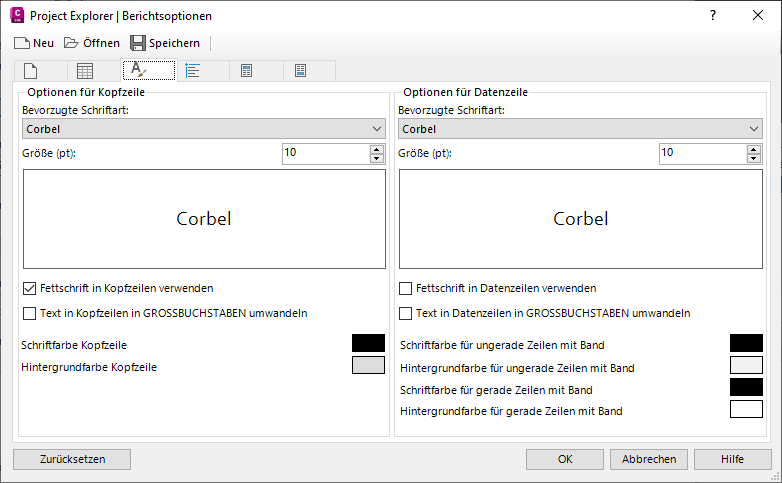
Das Dialogfeld Berichtsoptionen wird geöffnet.
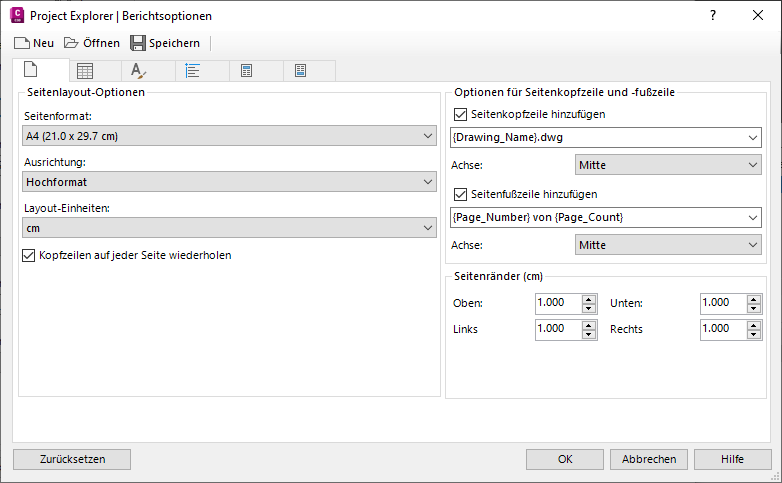
- Legen Sie auf der Registerkarte Seitenoptionen das Seitenformat auf A4 und die Seitenausrichtung auf Hochformat fest.
-
Legen Sie auf der Registerkarte Schriftoptionen für Bevorzugte Schriftart die Einstellung Corbel und für die Schriftgröße 10pt fest.
- Speichern Sie diese Einstellungen in einem Berichtstil, und ordnen Sie die resultierende Datei diesem Objektsatz zu. Klicken Sie auf die Schaltfläche Speichern, und speichern Sie den Berichtstil unter einem Pfad und Dateinamen Ihrer Wahl.
- Klicken Sie auf OK, um das Dialogfeld Berichtsoptionen zu schließen und zum Dialogfeld Objektsatz erstellen zurückzukehren.
Beachten Sie, dass Sie in Ihrem Objektsatz nun Referenzen für den Layoutstil und den Berichtstil erstellt haben, die Sie gerade definiert haben.
Klicken Sie auf OK, um das Dialogfeld Objektsatz erstellen zu schließen. Sie haben nun die Einrichtung des ersten Objektsatzes abgeschlossen.
Als Nächstes fügen Sie dem Objektsatz Objekte hinzu.
Angeben von Daten für einen Objektsatz
Die Objekte, die Sie in Ihrem Objektsatz platzieren, bestimmen den Inhalt des generierten Berichts. In den nächsten Schritten werden Sie zwei verschiedene Methoden verwenden, um Objekte zu diesem Objektsatz hinzuzufügen.
So fügen Sie einen 3D-Profilkörper über die Registerkarte Objektsätze hinzu
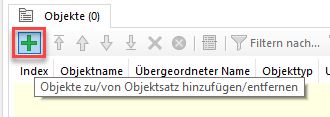
- Klicken Sie auf der Registerkarte Objektsätze im Project Explorer-Hauptfenster auf die Schaltfläche Objekte zu/von Objektsatz hinzufügen/entfernen.
- Wählen Sie auf der Registerkarte 3D-Profilkörper des angezeigten Dialogfelds den 3D-Profilkörper First Street aus, und klicken Sie auf OK.
Im Project Explorer-Hauptfenster sehen Sie, dass First Street zum Objektsatz hinzugefügt wurde.
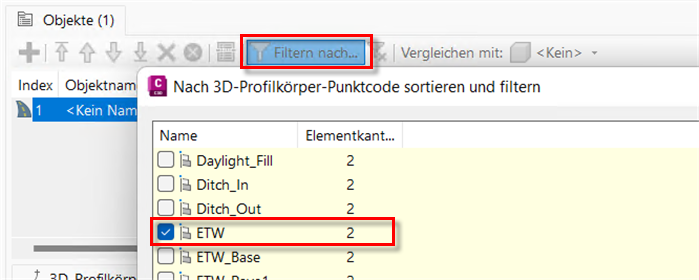
- Optional können Sie nun auch die 3D-Profilkörper-Elementkanten angeben, die in den Bericht aufgenommen werden sollen, indem Sie einen Punktcodefilter hinzufügen. Klicken Sie auf die Schaltfläche Filter hinzufügen/bearbeiten, um das Dialogfeld Inhalt sortieren und filtern zu öffnen. Wählen Sie den Punktcode ETW aus, und klicken Sie auf OK.
So fügen Sie ein Kanalsystem über die Registerkarte Kanalnetze hinzu
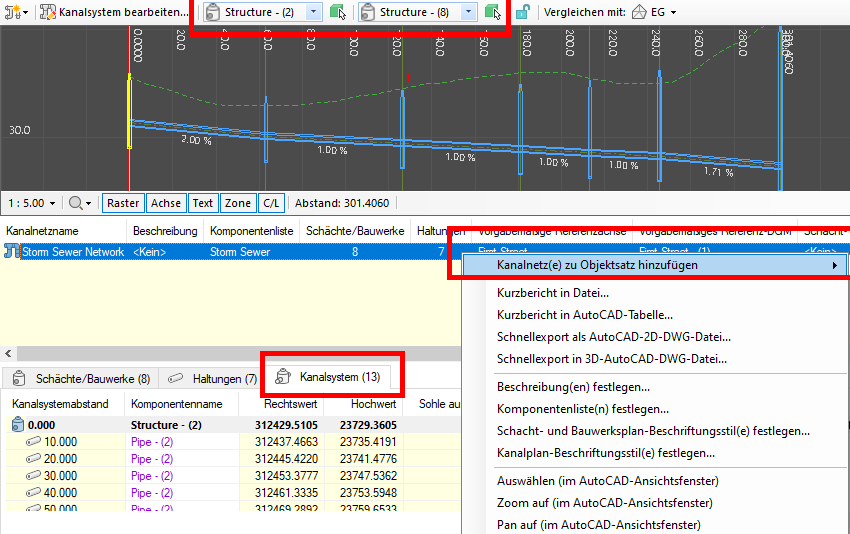
- Öffnen Sie im Project Explorer-Hauptfenster die Registerkarte Kanalnetze. Legen Sie im Hauptwerkzeugkasten den Anfangsschacht bzw. das Anfangsbauwerk des Kanalnetz-Höhenplans auf Structure - (2) und den Endschacht bzw. das Endbauwerk auf Structure - (8) fest. Dadurch werden der Pfad und die Route des angezeigten Kanalsystems festgelegt. Legen Sie als Vergleichs-DGM des Kanalsystems First Street - (1) fest.
-
Stellen Sie sicher, dass die Unterobjektkategorie-Registerkarte Kanalsystem ausgewählt ist, und klicken Sie dann mit der rechten Maustaste in der Liste auf das ausgewählte Kanalnetz. Wählen Sie aus dem Kontextmenü die Option Zu Objektsatz hinzufügen (Kanalsystem), und wählen Sie dann im zugehörigen Untermenü Object Set - (1) aus. Das ausgewählte Kanalsystem wird zum Objektsatz hinzugefügt.
- Kehren Sie zur Registerkarte Objektsätze zurück, um zu überprüfen, ob nun zwei Objekte in Ihrem Objektsatz aufgeführt sind.
- An dieser Stelle können Sie die Erstellung des Berichts anhand des neuen Objektsatzes testen, indem Sie auf der Registerkarte Objektsätze im Project Explorer-Hauptfenster auf die Schaltfläche Ausgewählte Aktion ausführen klicken.
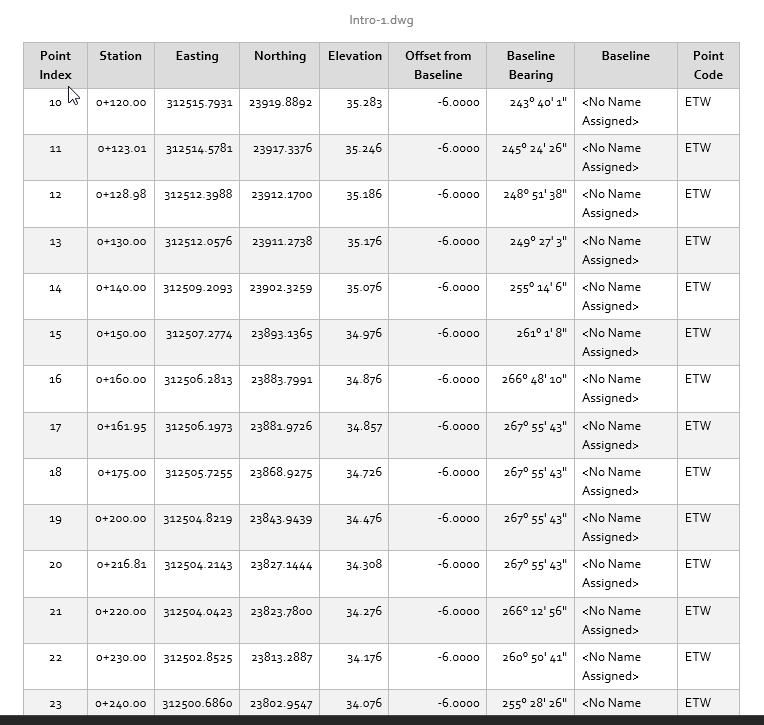
- Der Bericht wird erstellt. Öffnen Sie Microsoft Word, um die resultierende Berichtsdatei zu prüfen. Beachten Sie, dass die ETW-Elementkanten aus dem 3D-Profilkörper First Street und das Kanalsystem aus dem Kanalnetz Storm Sewer Network eingeschlossen wurden.
Duplizieren eines Objektsatzes
Sie können mit Objektsätzen diesen Bericht nun gleichzeitig in zwei verschiedenen Dateiformaten erstellen. Dies erreichen Sie, indem Sie diesen Objektsatz duplizieren und einige Änderungen am Duplikat vornehmen.
- Klicken Sie auf der Registerkarte Objektsätze im Project Explorer-Hauptfenster mit der rechten Maustaste auf den vorhandenen Objektsatz, und wählen Sie im Kontextmenü die Option Kopieren aus.
- Klicken Sie erneut mit der rechten Maustaste, und wählen Sie Einfügen aus dem Menü aus. Sie haben nun zwei identische Objektsätze, die die gleichen Objekte und Filter enthalten.
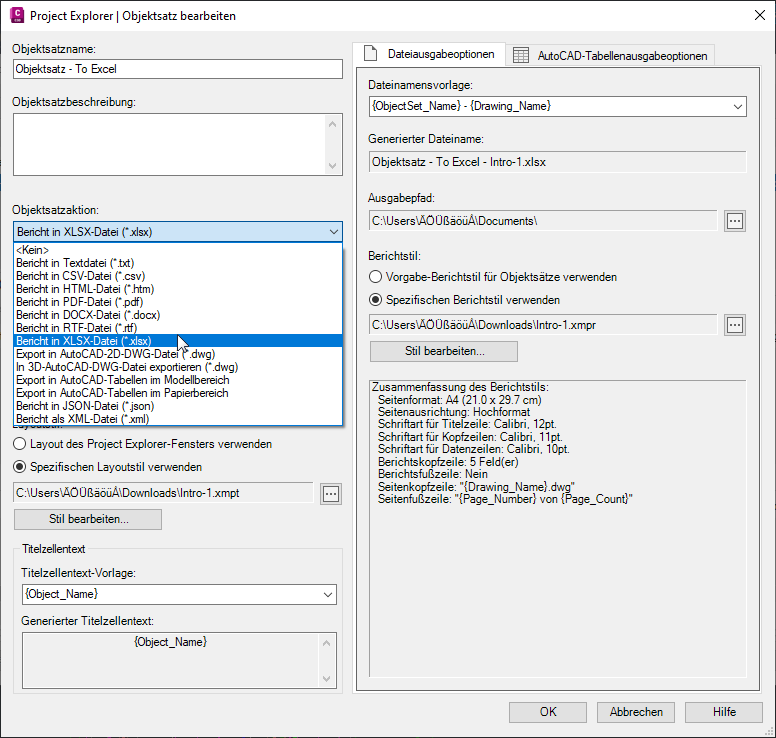
- Doppelklicken Sie auf den neuen Objektsatz, um das Dialogfeld Objektsatz bearbeiten zu öffnen, und ändern Sie die Aktion in Bericht in XLSX-Datei (*.xlsx).
-
Ändern Sie den Namen des Objektsatzes von Object Set - (1) - Copy in Object Set - (1) to Excel.
- Klicken Sie auf OK, um das Dialogfeld Objektsatz bearbeiten zu schließen und zum Project Explorer-Hauptfenster zurückzukehren.
- Verwenden Sie die gleiche Technik, um den Namen des ersten Objektsatzes in Object Set - (1) to Word zu ändern. Sie haben nun zwei Objektsätze definiert, die mit Ausnahme des Dateityps des erzeugten Berichts identisch sind.
- Klicken Sie im Hauptwerkzeugkasten auf die Schaltfläche Alle Aktionen ausführen. Aktionen werden aus allen Objektsätzen in der Zeichnung verarbeitet. In diesem Fall wird Ihr Bericht gleichzeitig in eine DOCX-Datei und eine XLSX-Datei geschrieben. Überprüfen Sie die resultierenden Dateien in Microsoft Word und Microsoft Excel.

Hier sehen Sie die resultierende Datei, wie sie in Microsoft Excel aussieht, wobei jedes Objekt im Objektsatz auf einem separaten Arbeitsblatt steht:
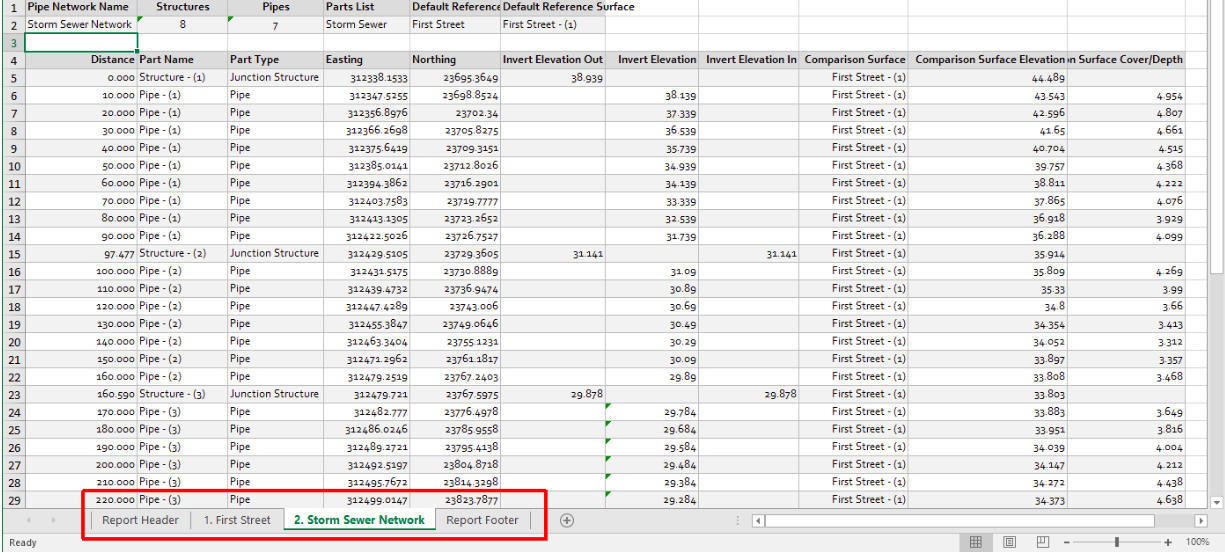
Um zu verhindern, dass aufgrund der Kopf- und Fußzeile des Berichts zusätzliche Arbeitsblätter in der exportierten Datei erstellt werden, deaktivieren Sie die Optionen Berichtskopfzeile und Berichtsfußzeile im referenzierten Berichtstiel und wählen Alle Aktionen ausführen erneut aus.
Die Spaltenbreite in der exportierten Excel-Datei wird in Project Explorer nicht automatisch festgelegt. Wählen Sie in Microsoft Excel das gesamte Arbeitsblatt und in der Excel-Multifunktionsleiste in den Optionen für die Zellenformatierung die Option Spaltenbreite automatisch anpassen aus.
Die Objektsätze, die Sie in diesem Lernprogramm erstellt haben, weisen derzeit den gleichen Layout- und Berichtstil auf. Je nach beabsichtigtem Layout der einzelnen Berichte ist dies von Vorteil oder nicht. In diesem Fall ist es jedoch wichtig zu wissen, dass sich Änderungen an diesen Stilen auf das Layout oder den Stil der Berichte auswirken, wenn diese das nächste Mal neu generiert werden.
Speichern Sie die aktuelle Zeichnung.
Weitere Vorgehensweise
Nachdem Sie nun zwei Objektsätze in Ihrer Zeichnung erfolgreich konfiguriert haben, können Sie beide Berichte jederzeit neu generieren, indem Sie im Project Explorer-Fenster die Option Alle Aktionen ausführen auswählen.
Einige Aspekte, die Sie ausprobieren können:
- Wenden Sie einige Entwurfsänderungen auf Ihr Civil 3D-Modell an, und generieren Sie dann die Berichte erneut, um die Auswirkungen dieser Entwurfsänderungen zu überprüfen.
- Versuchen Sie, die Datenspalten in diesen Berichten erneut zu konfigurieren, indem Sie den Layoutstil bearbeiten, der mit den beiden Objektsätzen verknüpft ist. Generieren Sie die Berichte neu, um die Auswirkungen dieser Änderungen zu überprüfen.
- Versuchen Sie, den Stil dieser Berichte zu ändern, indem Sie den Berichtstil bearbeiten, der den beiden Objektsätzen zugeordnet ist. Generieren Sie die Berichte neu, um die Auswirkungen dieser Änderungen zu überprüfen.
Im nächsten Lernprogramm verwenden Sie die Bearbeitungsfunktionen von Project Explorer, um das in diesen Berichten referenzierte Kanalnetz und den 3D-Profilkörper zu ändern. Anschließend verwenden Sie die Option Alle Aktionen ausführen, um sofort beide Berichte zu aktualisieren.