Sie können Dokumente über die Civil 3D-Registerkarte Start öffnen oder erstellen. Die folgenden Symbole werden auf der Registerkarte Übersicht im Projektbrowser angezeigt, wenn Sie in einer in Forma Data Management gespeicherten Zeichnung arbeiten:
 : Die Zeichnung ist zur Bearbeitung geöffnet und von Ihnen gesperrt.
 : Die Zeichnung ist schreibgeschützt geöffnet und von einem anderen Benutzer gesperrt.
 : Die Zeichnung ist schreibgeschützt geöffnet und von keinem anderen Benutzer gesperrt.
So öffnen Sie Dokumente über die Registerkarte Start
- Führen Sie auf der Registerkarte Start einen der folgenden Schritte aus:
- Klicken Sie auf die Schaltfläche Öffnen, um das Dialogfeld Datei auswählen anzuzeigen. Verwenden Sie diese Methode zum Öffnen von DWG-, DWS-, DWT-, und DXF-Dateien.
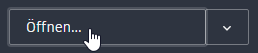
- Klicken Sie auf den Abwärtspfeil, um weitere Optionen zum Öffnen von Plansätzen oder Beispielzeichnungen anzuzeigen.
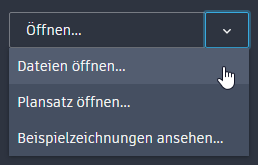
- Klicken Sie auf die Schaltfläche Öffnen, um das Dialogfeld Datei auswählen anzuzeigen. Verwenden Sie diese Methode zum Öffnen von DWG-, DWS-, DWT-, und DXF-Dateien.
Wenn Sie eine Zeichnung öffnen, wird diese gesperrt. Wenn eine Zeichnung gesperrt ist, können nicht mehrere Benutzer gleichzeitig daran arbeiten.
So erstellen Sie neue Dokumente über die Registerkarte Start
- Führen Sie auf der Registerkarte Start einen der folgenden Schritte aus:
- Klicken Sie auf die Schaltfläche Neu, um mit dem Befehl QNEW eine neue Zeichnung zu beginnen.
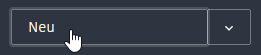
- Klicken Sie auf den Abwärtspfeil, um weitere Optionen zum Auswählen der zu verwendenden Vorlage anzuzeigen und einen Plansatz zu erstellen.
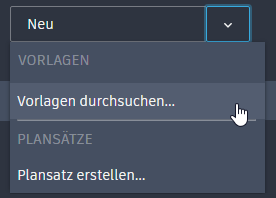
- Klicken Sie auf die Schaltfläche Neu, um mit dem Befehl QNEW eine neue Zeichnung zu beginnen.
So öffnen Sie Dokumente über die Forma Data Management-Seite der Registerkarte Start
Sie können Dokumente öffnen, die in Forma Data Management gespeichert sind. Dazu verwenden Sie die Forma Data Management-Seite auf der Registerkarte Start.
- Klicken Sie auf der Registerkarte Start auf Forma Data Management, um die Forma Data Management-Seite anzuzeigen.
Oben auf der Forma Data Management-Seite werden der Forma Data Management-Kontoname und das Projekt angezeigt.
- Um Konten oder Projekte zu ändern, klicken Sie auf den Kontonamen und das Projekt. Im angezeigten Menü können Sie Projekte oder Konten wechseln.
- Navigieren Sie in der Tabelle zu dem Ordner, auf den Sie zugreifen möchten. Klicken Sie auf einen Ordner im Projekt, um ihn zu öffnen.
- Führen Sie zum Öffnen eines Dokuments einen der folgenden Schritte aus:
- Klicken Sie auf das Dokument, das Sie öffnen möchten.
Anmerkung: Wenn ein Sperrsymbol
 neben einem Dokument angezeigt wird, ist das Dokument bereits von einem anderen Benutzer gesperrt und wird schreibgeschützt geöffnet.
- Klicken Sie auf das Symbol Weitere Optionen
 und anschließend auf Öffnen oder Schreibgeschützt öffnen.
- Klicken Sie auf das Dokument, das Sie öffnen möchten.
So öffnen Sie Dokumente über die Seite Zuletzt verwendet der Registerkarte Start
Sie können die zuletzt verwendeten Dokumente über die Seite Zuletzt verwendet der Registerkarte Start öffnen.
Die Seite Zuletzt verwendet bietet Zugriff auf die zuletzt verwendeten Dokumente in Forma Data Management sowie auf die lokal gespeicherten Dokumente.
- Klicken Sie auf der Registerkarte Start auf Zuletzt verwendet, um die Seite Zuletzt verwendet anzuzeigen.
- Führen Sie zum Öffnen eines Dokuments einen der folgenden Schritte aus:
- Klicken Sie auf das Dokument, das Sie öffnen möchten.
Anmerkung: Wenn ein Dokument bereits von einem anderen Benutzer gesperrt ist, wird es schreibgeschützt geöffnet.
- Klicken Sie auf das Symbol Weitere Optionen und anschließend auf Öffnen oder Schreibgeschützt öffnen.
- Klicken Sie auf das Dokument, das Sie öffnen möchten.