Befehl Auswählen - Referenz
Stellt die Filter Auswahlmodus im Schnellzugriff-Werkzeugkasten ein.
Bauteile
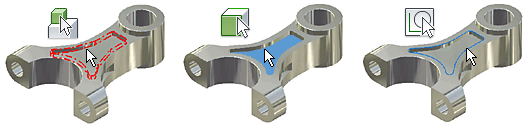
 Körper auswählen
Wählt Volumenkörper oder Flächenkörper auf dem Bauteil aus.
 Elemente auswählen
Wählt Elemente auf dem Bauteil aus. Sie können Elemente oder die einzelnen Kurven, die Elemente definieren, markieren und auswählen.
 Flächen und Kanten auswählen
Legt fest, dass durch den Befehl Flächen und Kanten auf dem Bauteil ausgewählt werden.
 Skizzierte Elemente auswählen
Wählt Skizziergeometrie aus, die zum Erstellen von Elementen verwendet wird. Sie können Skizzen oder auch die einzelnen Kurven, die Skizzen definieren, markieren und auswählen.
 Anmerkungen auswählen
Wählt 3D-Anmerkungen im Bauteil aus. Mit diesem Filter können Sie mehrere 3D-Anmerkungen auswählen, um die Sichtbarkeit in jeder Ansicht zu steuern.
Auswahlsatz von Flächen oder Kanten, die tangential zu(r) ausgewählten Fläche(n) oder Kante(n) verlaufen
Erstellen Sie einen Auswahlsatz aller Flächen oder Kanten, die in einem Bauteil, einer Baugruppe oder einer Skizze tangential zueinander liegen. Im Grafikfenster:
- Doppelklicken Sie mit der linken Maustaste auf eine Fläche oder Kante.
ODER
In der Bauteil- oder Baugruppenumgebung:
- Wählen Sie eine oder mehrere Flächen bzw. Kanten aus, klicken Sie mit der rechten Maustaste, und wählen Sie Tangenten auswählen aus dem Kontextmenü aus.
Anmerkung: Halten Sie die STRG-Taste gedrückt, um mehr als eine Fläche oder Kante auszuwählen.In der Skizzierumgebung:
- Wählen Sie eine Fläche oder eine Kante aus, klicken Sie mit der rechten Maustaste, und wählen Sie Tangenten auswählen aus dem Kontextmenü aus.
Auswahlmodi für Zeichnungen
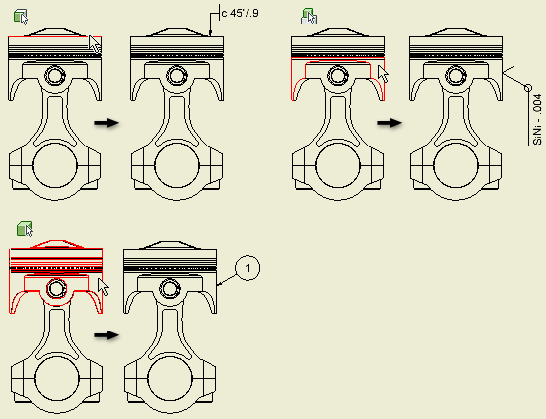
Legt den Auswahlmodus sowie den Filtersatz fest und wählt die zu bearbeitenden Objekte in Zeichnungen.
Zugriff
Klicken Sie im Schnellzugriff-Werkzeugkasten auf den Pfeil für den Befehl Auswählen.
Auswahlmodi
Legt den Auswahlmodus für Bauteilelemente und für Baugruppen in Zeichnungsansichten fest.
Kante auswählen
Wählt Kanten auf Bauteilen aus
Element auswählen
Wählt Elemente auf Bauteilen aus.
Bauteil auswählen
Wählt Bauteile aus.
 Alle Inventor-Bemaßungen auswählen
Wählt alle Bemaßungen im aktuellen Blatt aus und platziert sie in einem neuen Auswahlsatz
 Wählen Sie alle Modellbemaßungen aus.
Wählt alle Modellbemaßungen im aktuellen Blatt aus und ordnet sie in einem neuen Auswahlsatz an
 Alle überschriebenen Bemaßungen auswählen
Wählt alle überschriebenen Bemaßungen im aktuellen Blatt aus und ordnet sie in einem neuen Auswahlsatz an.
 Alle AutoCAD-Bemaßungen auswählen
(nur für DWG-Dateien verfügbar) Wählt alle AutoCAD-Bemaßungen im aktuellen Blatt aus und ordnet sie in einem neuen Auswahlsatz an
Filter auswählen
Legt einen Filtersatz fest, der bestimmt, welche Elemente Sie beim Arbeiten in einer Zeichnung auswählen können Sie können die Filtersätze mit der Option Filter auswählen anpassen. Klicken Sie auf einen Filtersatz, um ihn anzuwenden.
 Auswahlfilter bearbeiten
Öffnet das Dialogfeld Filter auswählen, in dem Sie die Filter festlegen können, die für jeden Filtertyp aktiviert werden sollen. Sie können in der Liste, die alle Filter enthält, Filter aktivieren oder deaktivieren.
 Alle auswählen
Wendet alle ausgewählten Filter mit beliebigen Filtertypen auf Elemente in der Zeichnung an
 Entwurffiltertyp
Aktiviert die angegebenen Filtertypen, sodass sie auf Zeichnungsansichten angewendet werden
 Detailfiltertyp
Wendet einen Filtersatz an, um Details wie Bemaßungen, Mittellinien, Mittelpunktmarkierungen und Text festzulegen. Unterdrückt die Auswahl von anderen Elementen, beispielsweise von Symbolen.
 Filtertyp Benutzerdefiniert
Wendet einen benutzerdefinierten Filtersatz an
Zeichnungsfilter
Legt die Objekte fest, die bei Verwendung der Filtersätze des Befehls Auswählen in Zeichnungen ausgewählt werden können.
Zugriff
Klicken Sie im Schnellzugriff-Werkzeugkasten auf den Pfeil für den Befehl Auswählen, und klicken Sie dann auf Auswahlfilter bearbeiten.
Filtersatz
Legt den zu ändernden Satz der benutzerdefinierten, Detail- oder Layout-Filter fest. Klicken Sie auf den Pfeil, und wählen Sie einen Filtersatz aus der Liste aus.
Filter
Führt für den ausgewählten Filtertyp die verfügbaren Filter auf. Sie können die in der Zeichnung ausgewählten Filter auswählen. Klicken Sie hier, um einen Filter hinzuzufügen, oder entfernen Sie das Häkchen, um den Filter nicht in den Satz aufzunehmen.
Alle auswählen
Wählt die gesamte Liste aus und stellt alle Filter in der Zeichnung zur Verfügung
Keine auswählen
Entfernt das Häkchen bei allen Filtertypen
Auswahl umkehren
Wechselt zwischen ausgewählten und nicht ausgewählten Filtern
Baugruppen
Legt den Auswahlmodus fest und wählt die zu bearbeitenden Objekte in Baugruppen aus.
Zugriff
Klicken Sie im Schnellzugriff-Werkzeugkasten auf den Pfeil für den Befehl Auswählen.
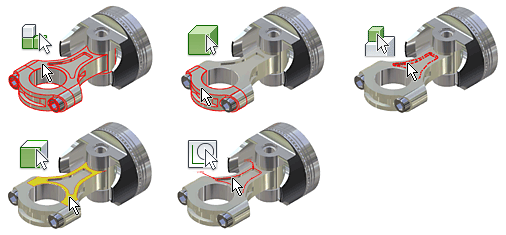
 Komponentenpriorität
Legt fest, dass durch den Befehl vollständige Komponenten ausgewählt werden. Eine Komponente kann ein Bauteil oder eine Unterbaugruppe sein. Sie können kein untergeordnetes Bauteil und keine Komponente einer Unterbaugruppe auswählen.
Bauteilpriorität
Legt fest, dass durch den Befehl Bauteile ausgewählt werden, unabhängig davon, ob diese der Baugruppe als einzelnes Bauteil oder als Komponente einer Unterbaugruppe hinzugefügt wurden. Sie können keine Elemente und keine Skizziergeometrie für ein Bauteil auswählen.
Elementpriorität
Legt den Befehl zum Auswählen von Elementen (einschließlich Arbeitselemente) eines Bauteils einer Baugruppe fest.
Flächen und Kanten auswählen
Legt fest, dass durch den Befehl Flächen auf beliebigen Bauteilen in der Baugruppe ausgewählt werden. Sie können Flächen oder auch die einzelnen Kurven, die Flächen definieren, markieren und auswählen.
Skizzierte Elemente auswählen
Legt fest, dass durch den Befehl Skizziergeometrie ausgewählt wird, die zum Erstellen von Elementen verwendet wird. Sie können Skizzen oder auch die einzelnen Kurven, die Skizzen definieren, markieren und auswählen.
 Nur Sichtbare auswählen
Schließt nur sichtbare Komponenten in einen Auswahlsatz ein. Die Einstellung Nur Sichtbare auswählen wird für alle Auswahlmethoden verwendet.
 Vorab-Hervorhebung aktivieren
Zeigt Vorab-Hervorhebungen an, wenn der Cursor über ein Objekt bewegt wird. Der Befehl ist vorgabegemäß aktiviert. Wenn der Befehl deaktiviert ist, werden Vorab-Hervorhebungen in Baugruppen und Schweißkonstruktionen während der Komponenten- oder Bauteilauswahl nicht angezeigt.
Diese Einstellung wirkt sich nicht auf den Befehl Andere auswählen aus, durch den Vorab-Hervorhebungen immer anzeigt werden.
Der Befehl Vorab-Hervorhebung aktivieren steht auch im Dialogfeld Anwendungsoptionen auf der Registerkarte Allgemein zur Verfügung.
Durch die Komponentenauswahloptionen wird ein Satz nach bestimmten Kriterien erstellt. Sie können den Auswahlsatz auch für andere Operationen, z. B. zum Anpassen der Sichtbarkeit, verwenden.
 Alle Vorkommen auswählen
Wählt alle Exemplare des ausgewählten Modells in der aktuellen Datei aus.
 Abhängig von
Wählt und markiert Komponenten, die von einer oder mehreren vorher ausgewählten Komponenten abhängig sind.
 Komponentengröße
Wählt und markiert Komponenten nach der unter Auswahl nach Größe festgelegten Größe. Die Größe wird durch die Diagonale des virtuellen Rahmens der ausgewählten Komponenten bestimmt. Zur Auswahl der Komponente, deren Größe gemessen werden soll, klicken Sie auf den Pfeil. Klicken Sie Option, um Komponenten auszuwählen, die größer bzw. kleiner als die Komponentengröße sind. Sie können auch einen Prozentsatz angeben, wobei 100 % die maximale Komponentengröße ist.
 Komponentenversatz
Wählt und markiert Komponenten innerhalb des virtuellen Rahmens der ausgewählten Komponenten zuzüglich eines Versatzabstands. Den Versatzabstand legen Sie unter Auswahl nach Versatz fest, bzw. Sie klicken auf eine Fläche und ziehen diese, um die Komponentengröße zu ändern. Klicken Sie auf den Pfeil, um bei Bedarf den Befehl Messen zu verwenden. Aktivieren Sie das Kontrollkästchen, um teilweise enthaltene Komponenten hervorzuheben.
 Kugelversatz
Wählt und markiert Komponenten innerhalb einer Kugel, die die ausgewählten Komponenten überdeckt. Die Größe der Kugel legen Sie unter Auswahl nach Kugel fest, bzw. Sie klicken auf eine Kante der Kugel und ziehen diese, um die Kugelgröße zu ändern. Klicken Sie auf den Pfeil, um bei Bedarf den Befehl Messen zu verwenden. Aktivieren Sie das Kontrollkästchen, um teilweise enthaltene Komponenten hervorzuheben.
 Nach Ebene auswählen
Wählt und markiert Komponenten auf einer bestimmten Seite einer Ebene. Unter Nach Ebene auswählen wählen Sie die Begrenzungsebene und die Seite (Richtung) aus. Aktivieren Sie das Kontrollkästchen, um teilweise enthaltene Komponenten hervorzuheben.
 Externe Komponenten auswählen
Wählt und markiert externe Komponenten. Die Empfindlichkeit stellen Sie über Sichtbarer Prozentsatz ein.
 Interne Komponenten
Wählt und markiert verdeckte (interne) Komponenten. Die Empfindlichkeit stellen Sie über Sichtbarer Prozentsatz ein.
 Alle in Kurzaufnahme
Wählt und markiert alle "sichtbaren" Komponenten in der aktuellen Ansichtsebene. Die Empfindlichkeit stellen Sie über Sichtbarer Prozentsatz ein.
 Auswahl umkehren
Vorherige Auswahl
Kehrt zum vorherigen Auswahlsatz zurück. Es wird nur ein vorheriger Auswahlsatz gespeichert.
Präsentationen
Befehlseinstellungen
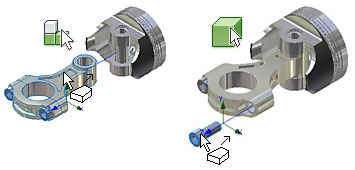
Komponentenpriorität
Wählt vollständige Komponenten. Eine Komponente kann ein Bauteil oder eine Unterbaugruppe sein. Sie können kein untergeordnetes Bauteil und keine Komponente einer Unterbaugruppe auswählen.
Bauteil
Wählt Bauteile aus, unabhängig davon, ob diese der Baugruppe als einzelnes Bauteil oder als Komponente einer Unterbaugruppe hinzugefügt wurden. Sie können keine Elemente und keine Skizziergeometrie für ein Bauteil auswählen.