Registerkarte Anzeige - Referenz (Anwendungsoptionen)
Steuert die Anzeigeeinstellungen für ein Modell beim Öffnen oder zeigt eine neue Ansicht des aktuellen Modells an.
Neue Funktionen: 2022, 2023, 2024.1, 2025, 2025.2
Zugriff
Datei  Optionen Registerkarte Anzeige
Darstellung
Darstellung von inaktiven Komponenten und Hintergrundkomponenten
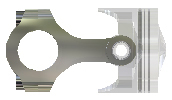
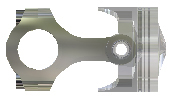
Transparente Komponentendarstellung
Anzeige
Übergangszeit für Ansichten (in Sekunden)
Steuert die Zeit, die für einen glatten Übergang zwischen Ansichten erforderlich ist, wenn Ansichtsbefehle (wie Isometrisch, Alles zoomen, Fenster zoomen, Fläche anzeigen usw.) verwendet werden. Eine Übergangszeit von Null ergibt abrupte Übergänge, wodurch Änderungen der Position und Ausrichtung möglicherweise schwer nachvollziehbar sind. Die Einstellung drei legt den längsten Übergangszeitraum zwischen den Ansichten fest.
Minimale Frame-Rate (Hz)
Gibt das Intervall für die Aktualisierung der Ansicht bei interaktiven Anzeigeoperationen wie Drehen, Schwenken und Zoomen an. Einige komplexe Modelle (beispielsweise große Baugruppen mit sehr vielen Komponenten) haben möglicherweise eine geringere Leistung. Wenn Sie die Frame-Rate ändern, kann die Geschwindigkeit erhöht werden. Niedrigere Werte zeigen eine höhere Wiedergabetreue. Um höhere Frame-Rates zu erzielen, kann das System Teile der Ansicht vorübergehend vereinfachen oder verwerfen. Sobald die Bewegung endet, wird die Ansicht vollständig aufgebaut.
- 0 Alle Details der Ansicht werden unabhängig von der dafür erforderlichen Zeit aufgebaut. Verwenden Sie diesen Wert für eine bessere Wiedergabetreue. Erhöhen Sie die Frame-Rate, wenn das Modell während einer interaktiven Anzeigeoperation zu langsam aktualisiert wird.
- 10 Mindestens zehn Frames pro Sekunde werden aufgebaut. Verwenden Sie diesen Wert für ein ausgeglichenes Verhältnis zwischen Wiedergabetreue und Leistung.
- 20 Mindestens zwanzig Frames pro Sekunde werden aufgebaut. Verwenden Sie diesen Wert für die schnellste Darstellung.
Anzeigequalität
Legt die Anzeigeauflösung des Modells fest. Es stehen drei Optionen zur Auswahl: Grob, Mittel und Glatt.
Anzeigequalität Glatt: Mit dieser Einstellung werden die Modellkanten verfeinert, sodass sie als glatte Bogen und Flächen angezeigt werden.
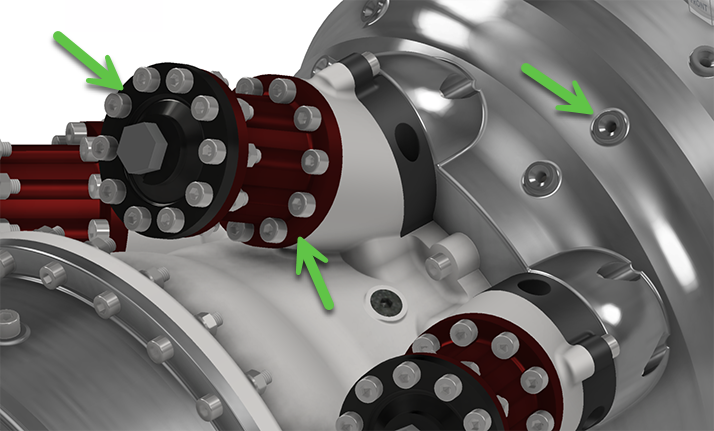
Anzeigequalität Mittel: Mit dieser Einstellung werden die Modellkanten verfeinert, es wird jedoch eine Verfeinerungsgrenze festgelegt, sodass möglicherweise nicht alle Kanten eingeschlossen werden.
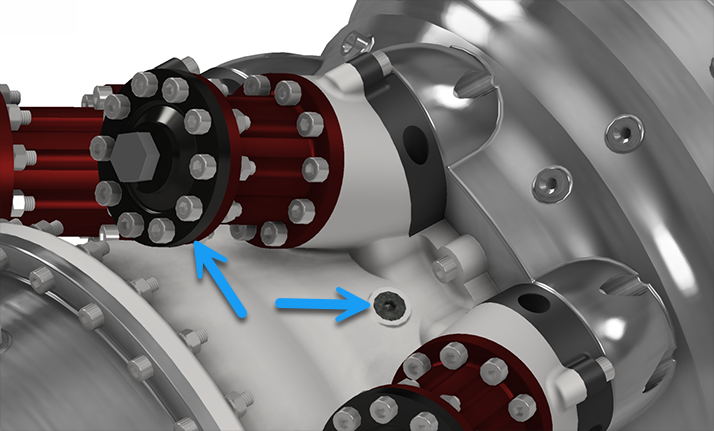
Anzeigequalität Grob: Mit dieser Einstellung werden bogenförmige und runde Kanten facettiert belassen. Wenn Sie Probleme mit der Leistung haben, ist diese Einstellung hilfreich.
Automatische Verfeinerung deaktivieren
Die automatische Verfeinerung ist vorgabemäßig aktiviert. Damit werden Flächen und Körper in Inventor beim Zoomen glatt dargestellt. Aktivieren Sie das Kontrollkästchen, um die automatische Verfeinerung zu deaktivieren und die grobe Facettierung zu aktivieren. Die grobe Facettierung kann die Leistung bei großen Baugruppen oder komplexen Modellen verbessern. Verwenden Sie den Befehl Darstellung verfeinern  auf der Registerkarte Ansicht oder im Schnellzugriff-Werkzeugkasten, um die Darstellung zu glätten, wenn die automatische Verfeinerung deaktiviert ist.
Glatte Skizzenlinien aktivieren
Verfeinert die Anzeige der Skizziergeometrie für gekrümmte Linien. Diese Option ist vorgabemäßig aktiviert.
Grafik für mehrere Dokumente
Referenzdokumente automatisch aktualisieren
Mit dieser Option aktualisieren Sie automatisch die Anzeige von Farben und Sichtbarkeit in offenen Baugruppen, wenn eine Unterkomponente geändert wird. Die Vorgabeeinstellung ist Ausgewählt oder EIN. Wenn diese Option deaktiviert oder AUS ist, müssen die Baugruppen (referenzierende Dokumente) aktiviert werden, damit Farbe und Sichtbarkeit aktualisiert werden können.
3D-Navigation
Vorgabeorbit
Ändert das Vorgabeverhalten des Befehls Orbit.
Frei Das Orbitverhalten bezieht sich auf den Bildschirm.
Mit Abhängigkeiten Das Orbitverhalten bezieht sich auf das Modell.
Zoom-Verhalten
Aktivieren oder deaktivieren Sie die Kontrollkästchen, um die Zoomrichtung (relativ zur Mausbewegung) oder den Zoommittelpunkt (relativ zum Cursor oder zum Bildschirm) zu ändern.
Richtung umkehren Legt die Auswirkung der Mausbewegung auf die Zoomrichtung fest:
- Aktiviert Wenn der Cursor in der Anzeige nach oben bewegt wird, wird die Anzeige vergrößert. Wenn das Mausrad in Richtung Anzeige bewegt wird, wird die Anzeige vergrößert.
- Deaktiviert Wenn der Cursor in der Anzeige nach oben bewegt wird, wird die Anzeige verkleinert. Wenn das Mausrad in Richtung Anzeige bewegt wird, wird die Anzeige verkleinert.
Zoom auf Cursor Legt fest, ob sich der Zoomvorgang auf den Cursor oder den Anzeigemittelpunkt bezieht:
- Aktiviert Der Zoomvorgang richtet sich nach dem Mittelpunkt der Anzeige.
- Deaktiviert Der Zoomvorgang richtet sich nach der Cursorposition.
Empfindlichkeit
- Langsamer Verringert die Geschwindigkeit (grafische Bildwiederholrate) beim Vergrößern und Verkleinern der Ansicht.
- Schneller Erhöht die Geschwindigkeit beim Vergrößern und Verkleinern der Ansicht.
ViewCube... Öffnet das Dialogfeld ViewCube - Optionen, in dem Sie die Anzeige und das Verhalten des ViewCube-Navigationsbefehls festlegen können.
SteeringWheels... Öffnet das Dialogfeld SteeringWheels - Optionen, in dem Sie die Anzeige und das Verhalten des SteeringWheel-Navigationsbefehls festlegen können.
Ursprungs-3D-Anzeige Wenn diese Option aktiviert ist, werden links unten im Grafikfenster das XYZ-Achsensymbol und die Richtungsbeschriftungen angezeigt.
Ursprungs-3D-Anzeige einblenden Wenn diese Option aktiviert ist, wird in einer 3D-Ansicht links unten im Grafikfenster das XYZ-Achsensymbol angezeigt. Die X-Achse wird durch einen roten Pfeil, die Y-Achse durch einen grünen Pfeil und die Z-Achse durch einen blauen Pfeil dargestellt.
Ursprungs-XYZ-Achsenbezeichnungen anzeigen Wenn diese Option aktiviert ist, werden auf den Pfeilen der entsprechenden 3D-Achsensymbolrichtungen XYZ-Beschriftungen angezeigt. Diese Option ist standardmäßig ausgewählt. Diese Option ist nur verfügbar, wenn Ursprungs-3D-Anzeige einblenden aktiviert wurde.
Verhalten von Ausrichten nach
Minimale Drehung durchführen
Führt eine Drehung um einen minimalen Winkel durch, sodass die Skizzierebene parallel zum Bildschirm und die X-Achse des Skizzierkoordinatensystems horizontal oder vertikal verläuft
An lokalem Koordinatensystem ausrichten
Richtet die X-Achse des Skizzierkoordinatensystems horizontal und rechts positiv und die Y-Achse vertikal und nach oben positiv aus
Mittlere Maustaste
Klicken Sie auf den Dropdown-Pfeil, um die mittlere Maustaste den Funktionen zum Zoomen, Schwenken oder Umkreisen zuzuordnen.
Nächsten Modellpunkt für Orbit verwenden
Wenn diese Option ausgewählt ist, wird der dem Cursor am nächsten liegende Modellpunkt als Orbit-Drehpunkt verwendet. Wenn diese Option abgewählt ist, wird der Mittelpunkt des minimalen virtuellen Rahmens des Modells verwendet.