So definieren Sie Werte für Kurvensektoren in der dynamischen Simulation
Wenn Sie das Eingabediagramm verwenden, um Werte zu definieren, die sich während der Simulation ändern, stehen Ihnen verschiedene Optionen zum Definieren der Kurvensektoren zur Verfügung. Hierbei handelt es sich um Gesetze oder mathematische Funktionen, mit denen bestimmte Kurventypen erstellt werden.
Auswählen mathematischer Funktionen und definieren ihrer Parameter
Definieren Sie die einzelnen Sektoren einer Kurve durch Zuweisen mathematischer Funktionen (d. h. Gesetze). Sie können mehrere aufeinander folgende Sektoren mit jeweils eigenen Gesetzen oder einer Verbindung aus verschiedenen Gesetzen erstellen, zum Beispiel eine Sinusfunktion kombiniert mit einer Neigungsfunktion. Sie können beispielsweise einen ersten Sektor mit einem kubischen Anstieg und einen zweiten Sektor mit einem Sinus erstellen. Die Software wendet das Kontinuitätsprinzip der globalen Gesetze an. Das kann zur Verwechslung des ersten Punkts des zweiten Sektors und des letzten Punkts des ersten Sektors führen, und andere Punkte können dadurch automatisch verschoben werden. Um die ursprünglich gewünschte Kurve zu erhalten, müssen Sie oft weitere Funktionen hinzufügen.
Nachdem Sie ein Gesetz ausgewählt und in das Feld Liste der Sektorgesetze verschoben haben, fügen Sie Parameter für das Gesetz hinzu. Führen Sie zum Hinzufügen von Parametern Folgendes durch:
Nachdem Sie einen Kurvensektor ausgewählt und die gewünschten Bedingungen hinzugefügt haben, können Sie den ausgewählten Kurvensektor definieren.
Klicken Sie im Feld mit der Liste der verfügbaren Gesetze auf den Abwärtspfeil, und wählen Sie das gewünschte Gesetz aus.
Klicken Sie auf
 , um das aktuelle Gesetz des Sektors durch das ausgewählte Gesetz aus der Sektorenliste zu ersetzen.
Sie können Gesetze beliebig oft auswählen und ersetzen, das im Feld mit den Gesetzen des ausgewählten Sektors angezeigte Gesetz wird jedoch durch das neue Gesetz überschrieben.
Sie können mehrere Gesetze auf denselben Sektor anwenden. Wenn Sie weitere Gesetze zu einem Sektor hinzufügen möchten, wiederholen Sie den ersten und diesen Schritt, klicken stattdessen jedoch auf
 . Wenn Sie ein Gesetz von einem Sektor entfernen möchten, der mehrere Gesetze enthält, wählen Sie das zu entfernende Gesetz im Feld Liste der Sektorgesetze aus, und klicken Sie auf
  .
.Geben Sie die erforderlichen Eigenschaften für das im Feld Liste der Sektorgesetze angezeigte Gesetz ein.
**Linear ramp** has a constant slope, that is, the two points of the sector are linked by a straight line.

Linear ramp with a slope of 30 in/s.
**Cubic ramp** is defined by a 3rd order polynomial.

Cubic ramp with an average slope of 70 in/s.
**Cycloid** is a ramp function from sine/cosine.

Cycloid ramp with an average slope of -50 in/s.
**Harmonic** is a ramp function from sine/cosine.

Harmonic ramp with an average slope of 90 in/s.
**Modified sine** is a ramp function from sine/cosine.

Modified sine ramp with an average slope of 60 in/s.
**Modified trapezoid** is a ramp function from sine/cosine.

Modified trapezoid ramp with an average slope of 300 in/s.Nehmen Sie für die jeweiligen Optionen folgende Einstellungen vor: | Eingabe |
Sinus | Ein Wert für Amplitude, um die Höhe der Kurve vom Zyklusmittelpunkt aus anzuzeigen, ein Wert für Frequenz, um die Anzahl der Zyklen pro X-Achseneinheit anzuzeigen, und für Phase, um den Abstand vom Zyklusstart zum Sektorbeginn anzuzeigen. Der Sinus ist eine klassische Funktion. Die Einheiten der Amplitude entsprechen der gesteuerten Variable (festgelegte Bewegung, Kraft). Die Einheiten der Frequenz entsprechen der Umkehrung der für die X-Achse verwendeten Variablen (bei Zeit in Hz). Die Phase wird in Grad oder als Bogenmaß angegeben. |
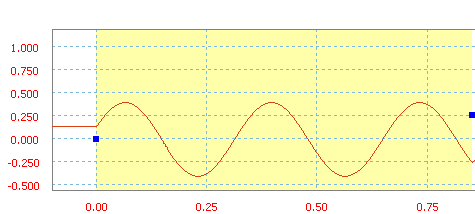 Sinus mit einer Amplitude von 40, einer Frequenz von 3 Hz und einer Phase von 20 Grad. | |
Polynom | Ein Polynom ist eine Polynomfunktion mit (in diesem Fall) bis zu 5 Graden. Die Koeffizienten des Polynoms können mit zwei Verfahren bestimmt werden. Methode 1: Angeben der Koeffizientenwerte Geben Sie einen Wert für a0 und beliebig viele weitere a-Werte ein. Methode 2: Importieren einer Textdatei
Die Textdatei sollte wie folgt formatiert werden: //Kommentare: Kommentarzeilen sind optional und werden mit zwei Schrägstrichen eingeleitet. x1 y1: Liste von Punkten mit x- und y-Werten. ...: eine Punktdefinition pro Zeile. xn yn: beliebig viele Punkte. Sie können die gewünschten Werte entweder manuell eingeben oder von der Software mithilfe der Interpolationsmethode der kleinsten Quadrate automatisch berechnen lassen. |
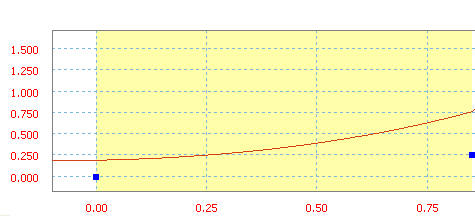 Polynom mit a0=20 in, a1=10 in/s, a2=50 in/s2 und a3=20 in/s3. | |
Spline | Ein Wert für Neigung, um die Neigung der Linie festzulegen. Ein Spline ist eine kubische Funktion, die zur Interpolation zwischen aufeinander folgenden Punkten verwendet wird. Es gibt mehrere Möglichkeiten, einen Spline zu definieren. Dies sind:
|
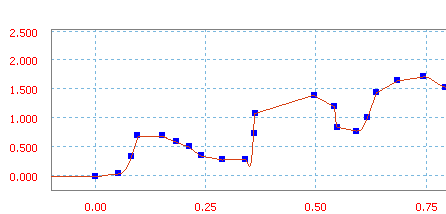 Durch Hinzufügen von Punkten definierter Spline. | |
Sie können den hier definierten Spline unabhängig von der Definitionsweise speichern.  Anmerkung: Sie können keine weiteren Gesetze zu einem durch einen Spline definierten Sektor hinzufügen. Wenn Sie das Gesetz eines Sektors durch einen Spline ersetzen, werden zudem die Anfangs- und Endneigung automatisch von den vorherigen und nachfolgenden Sektoren übernommen, können jedoch zu einem späteren Zeitpunkt manuell geändert werden. | |
Wenn Sie eine Textdatei mit Tangentenpunkten verwenden möchten, strukturieren Sie die Datei folgendermaßen: | |
// Kommentare | Die Datei kann eine oder mehrere Kommentarzeilen enthalten. Jede Zeile muss mit "//" beginnen. Kommentarzeilen sind optional, bieten Ihnen jedoch die Möglichkeit, Hinweise zum Zweck des Splines anzugeben. |
[Tangenten] T1 T2 | Geben Sie den Wert der Tangente für die Anfangs- (T1) und Endpunkte (T2) des Sektors an. Diese Werte werden als "Anfangsneigung" und "Endneigung" auf der Benutzeroberfläche angezeigt. Wenn kein Wert angegeben wird, wird ein Tangentenwert von 0.0 (horizontale Tangente) impliziert. Diese Zeile ist ebenso wie Kommentarzeilen optional, allerdings müssen einige Werte vorausgesetzt werden, wenn kein Tangentenwert angegeben wird. |
X 1 Y 1 ... X n Y n | Die Liste der Punktkoordinaten. Sie können beliebig viele Punkte aufführen. Geben Sie einen Punkt pro Zeile an. |
| Beispieltextdatei | // // Spline-Punkte für Simulationseingabe // Wert: Gelenkdrehmoment (N mm) // Referenz: Zeit (s) [Tangenten] -3.40775 -5.27803 +0.000 +0.000 +4.313 +1.510 +7.954 -9.756 +1.000 +0.000 |
Formel | Eine Formel im Feld Formel, um die Kurve zu definieren. Eine Formel ist eine Gleichung mit Funktionen und Schlüsselwörtern. Nur für die Definition des Gelenks und externer Kräfte verfügbar. Sie können für einen Freiheitsgrad keine Bewegung festlegen. Die Kontinuität mit angrenzenden Sektoren wird nicht automatisch beibehalten. Sie sollten sie definieren, um Kollisionen während der Simulation zu vermeiden. Formeln sind auf 255 Zeichen beschränkt. Sie können eine der folgenden Funktionen verwenden:
|
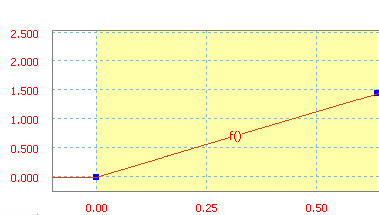 Durch die Formel Y = X + 37 definierte Kurve. | |
 öffnet das Dialogfeld Öffnen, mit dem Sie eine Datei zur Definition dieses Polynoms importieren können.
 berechnet den konstanten Wert und die Werte für die ersten fünf Grade dieses Polynoms.
Beispiel 1
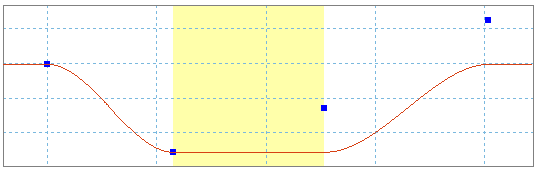
Sie erstellen drei Sektoren. In dem zweiten möchten Sie einen Niedrigfrequenz-Sinus.
Hier sehen Sie die Kurve vor und nach der Sinuserstellung. Der dritte Sektor wurde für die Kontinuität zwischen den beiden Sektoren vertikal verschoben. Um die ursprünglich gewünschte Kurve zu erhalten, müssen Sie weitere Funktionen hinzufügen.
Beispiel 2
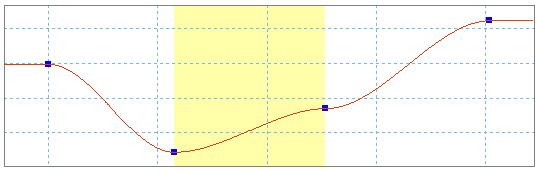
Einige Funktionen sind in ihren Definitionen eingeschränkt. Um einen Sinus zu erhalten, der um 300 herum variiert, müssen Sie ein Konstantengesetz mit dem Wert 300 und ein Sinusgesetz hinzufügen.
Die Variation um eine Nicht-Null-Neigung herum kann durch die Kombination einer Rampe mit einem Sinus modelliert werden.
Beispiel 3
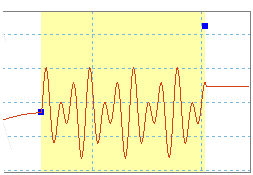
Um eine Vibration in einer Alternativbewegung zu simulieren, kombinieren Sie Sinusgesetze mit unterschiedlichen Amplituden und Frequenzen.
Definieren von Werten außerhalb eines Kurvensektors
Sie können auch Das Verhalten der Variablen außerhalb der Kurvensektoren, d. h. vor dem ersten und nach dem letzten Sektor, definieren. Nachdem Sie einen Bereich außerhalb der gesamten Kurve ausgewählt und die gewünschten Bedingungen hinzugefügt haben, können Sie den ausgewählten Bereich definieren.
Wählen Sie eine Definition für den außerhalb einer Kurve ausgewählten Bereich.
Wenn Sie Zyklisch auswählen, klicken Sie auf Start.
Hiermit wird das Dialogfeld zur Auswahl des Startpunkts geöffnet.
Klicken Sie im Dialogfeld Auswahl des Startpunkts auf den Abwärtspfeil rechts neben dem Feld.
Es wird ein Menü geöffnet, in dem jeder Punkt aufgeführt ist, mit dem ein Kurvensektor beginnt.
Klicken Sie auf den Punkt, mit dem der Kurvensektor beginnt, der für diesen Bereich kopiert werden soll.
Klicken Sie auf OK.
Sie haben fünf Möglichkeiten zur Definition des Bereichs außerhalb einer Kurve. Dies sind: