So arbeiten Sie mit assoziativen DWG-Dateien in einer Bauteil- oder Baugruppendatei
Sie können assoziative DWG-Geometrie einfügen, die Layer-Sichtbarkeit verwalten und 3D-Modelle von 2D-Layouts erstellen.
Erstellen Sie Inventor-3D-Bauteile oder -Baugruppen, die assoziativ zu der in AutoCAD erstellten 2D-Quellgeometrie sind:
- Das in Inventor erstellte 3D-Bauteil oder die Baugruppe wird assoziativ aktualisiert, wenn sich die 2D-Geometrie in AutoCAD ändert.
- Die Position einer DWG-Unterlage wird assoziativ aktualisiert, wenn sich die Position der Ebene der DWG-Unterlage und/oder der Einfügepunkt ändert. Wenn Sie beispielsweise eine DWG-Unterlage in der Ecke eines Modells platzieren und anschließend die Position der Ecke des Modells ändern, wird die Position der DWG-Unterlage assoziativ aktualisiert. Die Änderungen, die Sie mit dem Befehl Übersetzen vornehmen, sind assoziativ.
- Verwenden Sie den Befehl DWG-Geometrie projizieren, um DWG-Geometrie, Polylinien, offene oder geschlossene Konturen und DWG-Blöcke zu projizieren, und verwenden Sie anschließend die projizierten Skizzenelemente zum Erstellen von Modellelementen. Auf der DWG-Geometrie basierende Inventor-3D-Modelle werden bei Änderungen an der 2D-Geometrie in AutoCAD aktualisiert.
Browser-Statussymbole
 Die DWG-Unterlage ist assoziativ zum Modell.
 Die DWG-Unterlage ist nicht assoziativ zum Modell.
So fügen Sie eine AutoCAD DWG-Datei als assoziative DWG-Datei ein
Nach dem Import einer AutoCAD DWG-Datei in eine Bauteil- oder Baugruppendatei können Sie Skizzen erstellen, indem Sie auf die DWG-Geometrie verweisen.
In Bauteilen
Registerkarte Verwalten
 Gruppe Einfügen Importieren
Optional Registerkarte 3D-Modell
Gruppe Erstellen ImportierenWählen Sie im Dialogfeld Importieren die DWG-Datei aus, und klicken Sie auf Öffnen.
In Baugruppen
Registerkarte Zusammenfügen
Gruppe Komponente PlatzierenWählen Sie im Dialogfeld Komponente platzieren eine DWG-Datei aus, und klicken Sie dann auf Öffnen.
Wählen Sie eine Ebene, planare Fläche, Skizze oder Skizzierkurve. Bei Auswahl einer Skizze oder Skizzierkurve wird die DWG-Datei auf derselben Ebene/Fläche wie die Skizze platziert.
Geben Sie den Ursprung an, indem Sie auf der ausgewählten Ebene einen Punkt auswählen. Wählen Sie einen der folgenden Punkte als Einfügepunkt, um die DWG-Datei als assoziativ festzulegen:
- 2D-Skizzenpunkt, Startpunkt/Mittelpunkt/Endpunkt von 2D-Skizzenkurven
- Startpunkt/Mittelpunkt/Endpunkt von Kanten
- Punkte auf einer Fläche
- Arbeitspunkt
- Scheitelpunkte
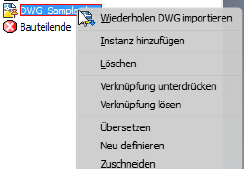
Die DWG-Datei wird platziert, indem die XY(+Z)-Position der DWG-Datei zur ausgewählten Ebene und der Ursprungspunkt der DWG-Datei zum angegebenen Punkt ausgerichtet werden. Die eingefügte assoziative DWG-Unterlage wird im Browser angezeigt .
So ändern Sie den Einfügepunkt einer DWG-Unterlage in einem Bauteil
Verwenden Sie den Befehl Übersetzen, um den Einfügepunkt des Ursprungspunkts einer DWG-Unterlage durch Verschieben, Drehen oder Fangen auf einer angegebenen Ebene zu ändern.
Klicken Sie im Browser mit der rechten Maustaste auf die DWG-Datei, und wählen Sie im Kontextmenü Übersetzen aus.
Auf dem bisherigen Ursprungspunkt der DWG-Datei wird ein Dreiergruppensymbol eingeblendet.
Verwenden Sie eine der folgenden Methoden zum Ändern des Einfügepunkts und Beibehalten der Assoziativität mit dem Modell:
Wählen Sie Suchen, um die Dreiergruppe zu verschieben und einen neuen Ursprungspunkt in der DWG-Datei anzugeben.
Klicken Sie auf den Dropdown-Pfeil, und wählen Sie Am Ursprung suchen, um den DWG-Ursprung als neuen Ursprungspunkt festzulegen.
Wichtig: Durch Ziehen des Drehgriffs, wenn Suchen aktiv ist, wird die Assoziativität zwischen dem Einfügepunkt der DWG-Unterlage und dem Modell aufgehoben.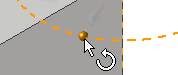 Zum Definieren eines neuen Drehwinkels und Beibehalten der Assoziativität müssen Sie den Befehl Objektfang verwenden. Wenn Sie den Winkel drehen, wenn Suchen aktiv ist, wird die Assoziativität zur DWG-Unterlage aufgehoben, und das DWG-Symbol im Browser ändert sich und stellt den nicht assoziativen Status dar.
Wählen Sie Objektfang, um die Dreiergruppe durch Auswählen eines vorhandenen Punkts im Modell zu verschieben.
Wählen Sie Objektfang zum Definieren eines neuen Drehwinkels: Definieren Sie erst durch Drehen einen neuen Winkel, und definieren Sie dann den Ursprungspunkt mit Objektfang neu. Die DWG-Datei wird parallel zum gefangenen Punkt verschoben und behält den neuen Drehwinkel bei.
Wichtig: Ziehen Sie den Drehgriff, bevor Sie Objektfang wählen. Durch Ziehen des Drehgriffs nach einem Objektfang am neuen Punkt wird die Assoziativität zwischen dem Einfügepunkt der DWG-Unterlage und dem Modell aufgehoben.
Die DWG-Geometrie wird mit dem ausgewählten Punkt an den neu definierten Einfügepunkt verschoben.
Wählen Sie OK, um den Vorgang abzuschließen
 .
.
So entfernen Sie die Verknüpfung zwischen der DWG-Unterlage und der ursprünglichen DWG-Datei
Zum Entfernen der Verknüpfung zwischen der importierten und der ursprünglichen DWG-Datei verwenden Sie die Funktion Verknüpfung lösen.
- Klicken Sie im Browser oder Grafikfenster mit der rechten Maustaste auf die importierte Datei, und wählen Sie im Kontextmenü Verknüpfung lösen aus.
So verwalten Sie die Layer-Sichtbarkeit
Klicken Sie im Browser mit der rechten Maustaste auf die DWG-Datei, und wählen Sie im Kontextmenü Layer-Sichtbarkeit aus.
Das Dialogfeld Layer-Sichtbarkeit enthält folgende Steuerelemente zur Verwaltung der Layer-Sichtbarkeit:
Über die Schaltfläche Alle auswählen aktivieren Sie alle Layer.
Mit der Schaltfläche Alles löschen wird die Auswahl aller Layer aufgehoben.
Auswahl umkehren kehrt die Auswahl um.
Sie können die Kontrollkästchen zur Verwaltung der Layer-Sichtbarkeit auch manuell aktivieren und deaktivieren.
Zum Aktivieren bzw. Deaktivieren der Sichtbarkeit der gesamten DWG-Grafik klicken Sie im Browser mit der rechten Maustaste auf die DWG-Datei und wählen im Kontextmenü die Option Sichtbarkeit aus.
So können Sie die assoziative Ebene und den Ursprungspunkt in einem Bauteil ändern und wiederherstellen
Die Option Neu definieren im Kontextmenü des Browsers bietet folgende Möglichkeiten:
- Verschieben Sie die DWG-Unterlage auf eine andere assoziative Ebene und einen anderen Ursprungspunkt.
- Verbinden Sie die Assoziativitätsebene bzw. den Assoziativitätspunkt der DWG-Unterlage nach dem Löschen der abhängigen Ebene und des Ursprungspunkts erneut.
- Stellen Sie die Assoziativität mit älteren Dateien wieder her: Die Assoziativität einer DWG-Unterlage in einer älteren Bauteil- oder Baugruppendatei von Inventor bleibt beim Öffnen der Datei möglicherweise nicht erhalten. Verwenden Sie den Befehl Neu definieren, um die Assoziativität wiederherzustellen.
- Klicken Sie im Browser mit der rechten Maustaste auf die DWG-Datei, und wählen Sie im Kontextmenü die Option Neu definieren.
- Wählen Sie eine Ebene, planare Fläche, Skizze oder Skizzierkurve, um die DWG-Datei zu platzieren und anschließend den Ursprung auszuwählen.
So schneiden Sie die Geometrie einer DWG-Unterlage zu
- Klicken Sie im Browser mit der rechten Maustaste auf die DWG-Datei, und wählen Sie im Kontextmenü die Option Zuschneiden.
- Klicken Sie auf die Grafik, und wählen Sie eine Fläche aus, die Sie beibehalten möchten.
- Klicken Sie mit der rechten Maustaste in das Grafikfenster, und ziehen Sie ein Fenster um den Bereich, den Sie beibehalten möchten.
- Wählen Sie OK, um das Zuschneiden abzuschließen. Geometrie, die nicht Bestandteil der ausgewählten Fläche ist, wird entfernt.
- Um den Zuschneidebereich zu entfernen und die zugeschnittene Geometrie wiederherzustellen, erweitern Sie im Browser das DWG-Symbol. Klicken Sie mit der rechten Maustaste auf das Zuschneidesymbol
 , und wählen Sie Löschen.
In einer Bauteil- oder Baugruppendatei zugeschnittene Unterlagengeometrie wird in einer Zeichnungsansicht der Bauteildatei als zugeschnittene Geometrie angezeigt.