So kopieren, verschieben oder drehen Sie 2D-Skizziergeometrie
Beim Kopieren oder Verschieben von Geometrie in einer Inventor-Skizze wählen Sie ein oder mehrere Elemente und definieren dann für die neue Position der Geometrie einen Basispunkt. Zum Drehen von Geometrie wählen Sie Elemente und definieren anschließend einen Mittelpunkt.
 Gruppe Optionen) deaktivieren.
Kopieren von Geometrie
Klicken Sie in einer 2D-Skizze auf Registerkarte Skizze
Gruppe Ändern Kopieren  .
.Das Dialogfeld Kopieren wird geöffnet, und vorgabemäßig ist der Auswahlmodus aktiviert.
(Optional) Geben Sie im Dialogfeld Kopieren eine der folgenden Optionen an:
Für Einzelauswahl optimieren
Wechselt automatisch in den Basispunktmodus, wenn Sie im Grafikfenster eine Auswahl treffen. Wählen Sie diese Option, wenn Sie nur eine einzige Auswahl ändern.
Präzise Eingabe
Ruft die Werkzeugleiste Präzise Eingabe auf, sodass Sie durch Eingabe spezifischer X- und Y-Koordinaten Positionen für die modifizierte Geometrie angeben können.
Zwischenablage [Strg+C]
Speichert vorübergehend eine Kopie der ausgewählten Geometrie zum Einfügen in eine andere Skizze.
Wählen Sie im Grafikfenster die zu kopierende Geometrie aus:
- Klicken Sie, um ein Element auszuwählen.
- Ziehen Sie, um einen Auswahlsatz zu erstellen.
- Klicken Sie mit der rechten Maustaste, und wählen Sie Alle auswählen.
Falls erforderlich, klicken Sie im Dialogfeld Kopieren auf Basispunkt, um zu diesem Modus zu wechseln.
Klicken Sie in das Grafikfenster, um den Basispunkt festzulegen, oder geben Sie in der Werkzeugleiste Präzise Eingabe Koordinaten ein.
Klicken Sie in das Grafikfenster, oder verwenden Sie die Werkzeugleiste Präzise Eingabe, um den Endpunkt festzulegen. Drücken Sie die RÜCKTASTE, um dies rückgängig zu machen.
Wenn Sie den Cursor bewegen, werden in einer dynamischen Vorschau gestrichelte Linien angezeigt, die für die ursprüngliche Geometrie stehen. Durchgängige Linien stehen dagegen für die kopierte Geometrie.
Klicken Sie zum Beenden im Dialogfeld Kopieren auf Fertig, klicken Sie mit der rechten Maustaste, und wählen Sie Fertig, oder drücken Sie die ESC-Taste.
Verschieben von Geometrie
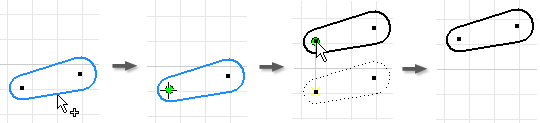
- Klicken Sie in einer 2D-Skizze auf Registerkarte Skizze Gruppe Ändern Verschieben
 . Das Dialogfeld Verschieben wird geöffnet, und vorgabemäßig ist der Auswahlmodus aktiviert.
 - (Optional) Geben Sie im Dialogfeld Verschieben eine der folgenden Optionen an:
Für Einzelauswahl optimieren
Wechselt automatisch in den Basispunktmodus, wenn Sie im Grafikfenster eine Auswahl treffen. Wählen Sie diese Option, wenn Sie nur eine einzige Auswahl verschieben.
Präzise Eingabe
Ruft die Werkzeugleiste Präzise Eingabe auf, sodass Sie durch Eingabe spezifischer X- und Y-Koordinaten Positionen für die modifizierte Geometrie angeben können.
Kopieren
Verschiebt eine Kopie der Auswahl.
Wählen Sie im Grafikfenster die zu verschiebende Geometrie aus:
- Klicken Sie, um ein Element auszuwählen.
- Ziehen Sie, um einen Auswahlsatz zu erstellen.
- Klicken Sie mit der rechten Maustaste, und wählen Sie Alle auswählen.
Falls erforderlich, klicken Sie im Dialogfeld Verschieben auf Basispunkt, um zu diesem Modus zu wechseln.
Klicken Sie in das Grafikfenster, um den Basispunkt festzulegen, oder geben Sie in der Werkzeugleiste Präzise Eingabe Koordinaten ein.
Klicken Sie in das Grafikfenster, oder verwenden Sie die Werkzeugleiste Präzise Eingabe, um den Endpunkt festzulegen. Drücken Sie die RÜCKTASTE, um dies rückgängig zu machen.
Wenn Sie den Cursor bewegen, werden in einer dynamischen Vorschau gestrichelte Linien angezeigt, die für die ursprüngliche Geometrie stehen. Durchgängige Linien stehen dagegen für die verschobene Geometrie.
Klicken Sie zum Beenden im Dialogfeld Verschieben auf Fertig, klicken Sie mit der rechten Maustaste, und wählen Sie Fertig, oder drücken Sie die ESC-Taste.
Drehen von Geometrie
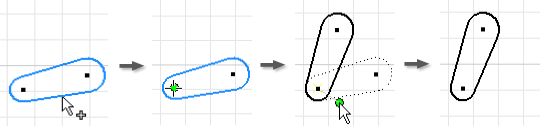
- Klicken Sie in einer 2D-Skizze auf Registerkarte Skizze Gruppe Ändern Drehen
 . Das Dialogfeld Drehen wird geöffnet, und vorgabemäßig ist der Auswahlmodus aktiviert.
 - (Optional) Geben Sie im Dialogfeld Drehen eine der folgenden Optionen an:
Für Einzelauswahl optimieren
Wechselt automatisch in den Mittelpunktmodus, wenn Sie im Grafikfenster eine Auswahl treffen. Wählen Sie diese Option, wenn Sie nur eine einzige Auswahl drehen.
Präzise Eingabe
Ruft die Werkzeugleiste Präzise Eingabe auf, sodass Sie durch Eingabe spezifischer X- und Y-Koordinaten Positionen für die modifizierte Geometrie angeben können.
Kopieren
Dreht eine Kopie der Auswahl.
Wählen Sie im Grafikfenster die zu drehende Geometrie aus:
- Klicken Sie, um ein Element auszuwählen.
- Ziehen Sie, um einen Auswahlsatz zu erstellen.
- Klicken Sie mit der rechten Maustaste, und wählen Sie Alle auswählen.
Falls erforderlich, klicken Sie im Dialogfeld Drehen auf Mittelpunkt, um zu diesem Modus zu wechseln.
Klicken Sie in das Grafikfenster, um den Mittelpunkt festzulegen, oder geben Sie in der Werkzeugleiste Präzise Eingabe die exakten Koordinaten ein.
Klicken Sie in das Grafikfenster, oder verwenden Sie die Werkzeugleiste Präzise Eingabe, um den Endpunkt festzulegen. Drücken Sie die RÜCKTASTE, um dies rückgängig zu machen.
Wenn Sie den Cursor bewegen, werden in einer dynamischen Vorschau gestrichelte Linien angezeigt, die für die ursprüngliche Geometrie stehen. Durchgängige Linien stehen dagegen für die gedrehte Geometrie. Im Dialogfeld Drehen wird der Wert unter Winkel dynamisch aktualisiert.
Im Dialogfeld Drehen wird der Wert unter Winkel dynamisch aktualisiert.
Anmerkung: Sie können den Drehwinkel auch manuell angeben. Wenn Sie einen Wert eingeben, bleibt er fest, bis Sie ihn ändern oder in das Grafikfenster klicken.Klicken Sie zum Beenden im Dialogfeld Drehen auf Fertig, klicken Sie mit der rechten Maustaste, und wählen Sie Fertig, oder drücken Sie die ESC-Taste.
Ändern des Abhängigkeitsverhaltens beim Verschieben oder Drehen von Geometrie
Wenn Abhängigkeiten das Verschieben oder Drehen von Geometrie verhindern, wird in Inventor ein Dialogfeld mit einer Warnung angezeigt. Sie können dieses Vorgabeverhalten im erweiterten Bereich der Dialogfelder für die Befehle Verschieben oder Drehen ändern.
- Zum Lockern der Bemaßungsabhängigkeiten beim Ändern von Geometrie klicken Sie im Dialogfeld Verschieben oder Drehen auf Mehr
 und wählen eine Option zum Überschreiben des Vorgabeverhaltens (Eingabeaufforderung):
Nie
Die Bemaßungen werden nicht gelockert. Bei diesem Vorgang werden alle mit der ausgewählten Geometrie verknüpften Bemaßungen beachtet. Wenn der Vorgang fehlschlägt, wird ein Dialogfeld angezeigt.
Wenn keine Gleichung
Bemaßungen, die eine Funktion einer anderen Bemaßung sind, werden nicht gelockert.
Immer
Nach Abschluss des Vorgangs werden alle mit der ausgewählten Geometrie verbundenen linearen und Winkelbemaßungen neu berechnet. Lockert alle Bemaßungen außerhalb der Auswahl. Bemaßungen innerhalb der Auswahl werden ignoriert.
Eingabeaufforderung
(Vorgabe) Wenn der Vorgang fehlschlägt, wird ein Dialogfeld mit einer Erläuterung des Problems und möglichen Lösungen angezeigt.
- Zum Lösen geometrischer Abhängigkeiten beim Ändern von Geometrie klicken Sie im Dialogfeld Verschieben oder Drehen auf Mehr und wählen eine Option zum Überschreiben des Vorgabeverhaltens (Eingabeaufforderung):
Nie
Geometrische Abhängigkeiten werden nicht verändert. Bei dem Vorgang werden alle bestehenden geometrischen Abhängigkeiten beachtet. Wenn der Vorgang fehlschlägt, wird ein Dialogfeld angezeigt.
Immer
Löscht nur feste Abhängigkeiten, die mit der ausgewählten Geometrie verbunden sind. Löscht Abhängigkeiten zwischen der ausgewählten und nicht ausgewählten Geometrie, mit folgenden Ausnahmen:
- Verschieben, mit Ausnahme der Abhängigkeiten vom Typ Parallel, Lotrecht und Gleich
- Drehen, mit Ausnahme der Abhängigkeiten vom Typ Gleich
Eingabeaufforderung
(Vorgabe) Wenn der Vorgang fehlschlägt, wird eine Meldung mit einer Erläuterung des Problems angezeigt.