Migrieren von Dateien mithilfe der Aufgabenplanung
Wenn Ihre Daten mindestens eines der folgenden Elemente enthalten, empfiehlt sich die Verwendung der Aufgabenplanung für die Migration Ihrer Daten:
- Große Baugruppendateien
- Mehrere Dateiabhängigkeiten, z. B. abgeleitete Bauteile
- iParts, iAssemblies
Mithilfe der Aufgabenplanung können Sie gesamte Ordnerstrukturen migrieren. So wird sichergestellt, dass alle Daten migriert werden.
Lesen Sie vor der Migration von Autodesk Inventor-Dateien die folgenden Richtlinien.
Es wird dringend empfohlen, alle Autodesk Inventor-Dateien zu sichern, bevor Sie die Aufgabenplanung ausführen. In der Sicherung muss die ursprüngliche Verzeichnisstruktur beibehalten werden, damit Sie bei Bedarf problemlos Dateien wiederherstellen können. (Berücksichtigen Sie alle Dateien, die in Ihren Konstruktionen verwendet werden: Bauteil- (.ipt), Baugruppen- (.iam), Präsentations- (.ipn), Zeichnungs- (.idw), Microsoft Excel- (.xls), iFeatures- (.ide) und Projektdateien (.ipj)).
Die folgenden Dateien werden während der Migration übersprungen:
- Schreibgeschützte Dateien.
- Bereits migrierte Dateien.
- Dateien, die in nicht offiziellen Versionen von Autodesk Inventor erstellt wurden. (Beispielsweise Dateien, die in einer Beta-Version erstellt wurden.)
- Beschädigte Dateien oder Dateien mit fehlenden Referenzen.
Autodesk Inventor muss in Ihrem System autorisiert sein, bevor Sie die Aufgabenplanung ausführen.
Wenn Ihre Dateien auf einem Server gespeichert werden, müssen Sie das Netzlaufwerk lokal verknüpfen, bevor Sie über die Aufgabenplanung auf die Daten zugreifen können. Verwenden Sie keine UNC-Benennungskonventionen.
Bevor Sie beginnen:
Stellen Sie sicher, dass Ihre Dateien in der bestehenden Version von Autodesk Inventor einwandfrei öffnen lassen. Beheben Sie alle Auflösungsprobleme und allgemeinen Fehler, bevor Sie fortfahren. Wenn das rote Kreuz (Wiederherstellen) in der Menüleiste von Inventor angezeigt wird, ist die Datei beschädigt und muss repariert werden. Andernfalls lässt sie sich nicht migrieren.
Wenn Sie ein oder mehrere benutzerdefinierte Projekte festgelegt haben, anstatt das Standardprojekt zu verwenden, führen Sie die folgenden Schritte durch:
- Starten Sie Ihre neue Version von Autodesk Inventor.
- Wählen Sie auf der Registerkarte Extras in der Gruppe Optionen den Eintrag Anwendungsoptionen aus, und wählen sie dann die Registerkarte Datei aus.
- Stellen Sie sicher, dass die Einstellung für Projektordner korrekt ist.
- Schließen Sie das Dialogfeld, und wählen Sie der auf der Registerkarte Erste Schritte in der Gruppe Starten die Option Pro aus. In diesem Dialogfeld sollten Ihre Projekte ordnungsgemäß aufgelistet sein. Außerdem wird bestätigt, dass die Projektdatei in der Aufgabenplanung angezeigt wird.
Schließen Sie alle Versionen von Autodesk Inventor. (Prüfen Sie mithilfe des Windows Task-Managers, dass keine Versionen ausgeführt werden.)
Halten Sie beim Migrieren bestimmter Dateien die folgende Migrationsreihenfolge ein, weil Baugruppen von Bauteilen abhängig sind und Zeichnungen sowohl von Bauteilen als auch von Baugruppen abhängig sein können.
- Vorlagen
- Stile
- Bauteile
- Normbauteile
- Unterbaugruppen
- Baugruppen
- Präsentationen
- Zeichnungen
Die Aufgabenplanung unterstützt mehrere Prozesse, um eine möglichst kurze Migrationszeit zu realisieren. Klicken Sie im Menü Einstellungen auf die Schaltfläche Mehrere Prozesse..., um das Dialogfeld Multi-Prozess - Einstellungen zu öffnen. Siehe Abbildung 1.
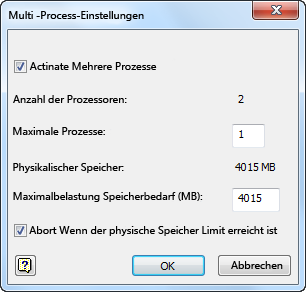
Abbildung 1
Migrationsverfahren: Schritte zum Migrieren Ihrer Dateien mithilfe eines definierten Projektnamens
Starten Sie die Aufgabenplanung. (Navigieren Sie im Startmenü zu Alle Programme > Autodesk > Autodesk Inventor
> Werkzeuge > Aufgabenplanung). Das Fenster Aufgabenplanung wird angezeigt. Wählen Sie im Pulldownmenü Aufgabe erstellen die Option Dateien migrieren... aus, um das entsprechende Dialogfeld Dateien migrieren zu öffnen. Klicken Sie auf die Schaltfläche Projekt hinzufügen ganz rechts, wie in Abbildung 3 gezeigt.
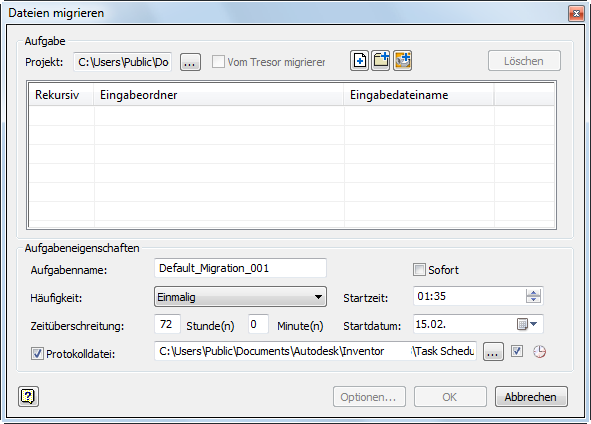
Abbildung 3
Alle von Ihnen definierten Projekte werden im Dialogfeld Projekteinstellungen aufgeführt. Durch Doppelklicken auf den Namen des Projekts, das Sie migrieren möchten, wird dieses als aktuell festgelegt. Sie können auf die Schaltfläche [Durchsuchen...] im Dialogfeld Projekteinstellungen klicken, um das angegebene Projekt auszuwählen. Klicken Sie abschließend auf die Schaltfläche OK.
Im Dialogfeld Dateien migrieren werden der ausgewählte Projektordner und der Projektdateiname angezeigt. Siehe Abbildung 4
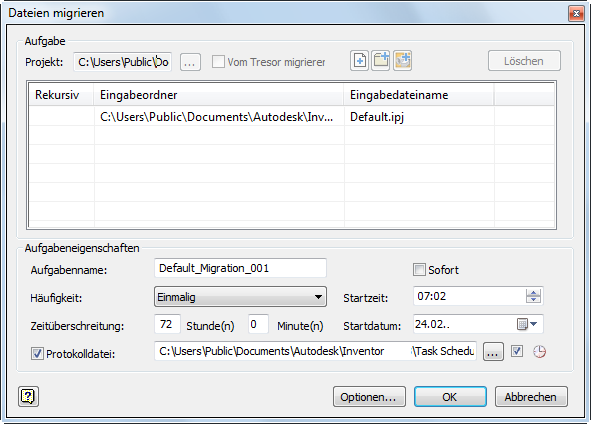
Abbildung 4
Im Feld Aufgabeneigenschaften:
- Aktivieren Sie das Kontrollkästchen Sofort, wenn Sie die Projektdateien sofort migrieren möchten. ODER
- Beachten Sie, dass Sie die Migration zu einem späteren Zeitpunkt ausführen können, z. B. nach Feierabend, wenn keine Inventor-Benutzer mehr angemeldet sind. Geben Sie den gewünschten Zeitpunkt und das gewünschte Datum in die entsprechenden Textfelder ein.
- Legen Sie den Namen und Speicherort der Protokolldatei fest.
Es können mehrere Optionen festgelegt werden, die für alle zu migrierenden Dateien gelten. Diese Optionen sind verfügbar, wenn Sie auf die Schaltfläche Optionen... am unteren Rand des Dialogfelds Dateien migrieren klicken. Das in Abbildung 5 dargestellte Dialogfeld Migrationsoptionen wird geöffnet.
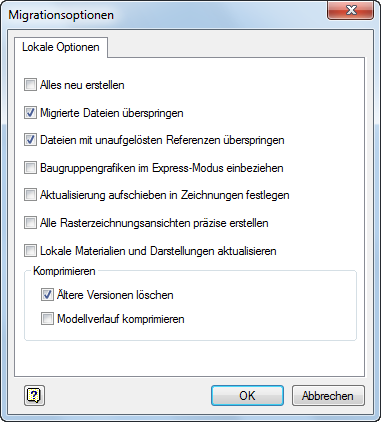
Abbildung 5
Folgende Migrationsoptionen stehen zur Verfügung:
- Alles neu erstellen: Wählen Sie diese Option aus, um die Leistung bei der Bearbeitung von Elementen zu verbessern. Bauteildateien (.ipt) werden mit dem Befehl Alles neu erstellen in Autodesk Inventor neu erstellt. In der Regel wird diese Option nicht verwendet, es sei denn, die migrierten Daten stammen aus einer deutlich älteren Version (vor R5.3).
- Migrierte Dateien überspringen: Durch diese vorgabemäßig aktivierte Option wird sichergestellt, dass alle bereits aktuellen Dateien vom Dienstprogramm übersprungen werden.
- Dateien mit unaufgelösten Referenzen überspringen: Diese Option ist ebenfalls vorgabemäßig aktiviert und gibt an, wie die Aufgabenplanung reagiert, wenn eine Datei mit nicht aufgelösten Referenzen gefunden wird. Ist diese Option aktiviert, werden nicht aufgelöste Dateien automatisch übersprungen. Ist sie deaktiviert, wird die Verarbeitung angehalten, und der Benutzer kann wählen, ob die Datei übersprungen oder der Migrationsprozess gestoppt werden soll.
- Aktualisierungen aufschieben aktivieren (nur Zeichnungen): Diese Option steuert die Einstellung zum Aufschieben von Aktualisierungen in einer Zeichnungsdatei. Durch die Einstellung Aktualisierung aufheben verbleibt eine Zeichnungsdatei in einem statischen Zustand. Bei Auswahl dieser Option wird die Einstellung Aktualisierung aufschieben aktiviert, und die Zeichnungsdateien werden im Zustand Aktualisierung aufschieben migriert.
- Ältere Versionen löschen: Durch diese vorgabemäßig aktivierte Option wird die Größe der Dateien auf ein Minimum begrenzt, indem frühere Versionen der migrierten Dateien nach Beendigung der Aufgabenplanung gelöscht werden. (Stellen Sie sicher, dass Sie eine Sicherungskopie aller erforderlichen Dateiversionen haben.)
- Modellverlauf komprimieren: Wählen Sie diese Option nicht aus, wenn Sie Dateien auf eine neue Version migrieren, da dabei der Rollback-Verlauf gelöscht wird, der zur schnellen Bearbeitung von Elementen erforderlich ist. Diese Option sollte nur verwendet werden, wenn Sie mit sehr großen Baugruppen arbeiten und Kapazitätsprobleme befürchten.
Klicken Sie auf OK.
Migrieren einzelner Dateien oder Ordner
Wie bereits erwähnt, können Sie, wenn Sie Ihre Inventor-Dateien nicht nach Projekt migrieren möchten, stattdessen einzelne Dateien oder alle Dateien in einem Verzeichnis (einschließlich Unterverzeichnisse) auswählen. Folgende Optionen sind verfügbar, indem Sie auf die entsprechende Schaltfläche im Dialogfeld Dateien migrieren klicken:
Dateien hinzufügen: Bei Auswahl dieser Schaltfläche wird ein Browser geöffnet, in dem Sie eine oder mehrere zu migrierende Dateien auswählen können. Dies ist eine praktische Möglichkeit, wenn Sie eine geringe Anzahl von Dateien, z. B. die angepassten Inventor-Vorlagen, schnell migrieren möchten. Siehe Abbildung 6.
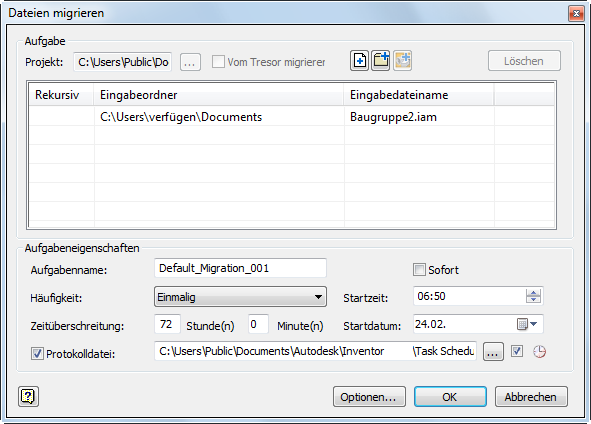
Abbildung 6
Ordner hinzufügen: Wählen Sie diese Schaltfläche aus, wenn Ihre Dateien auf einem einzelnen Laufwerk in einem einzigen Ordner der obersten Ebene (möglicherweise mit Unterordnern) gespeichert sind. Alle Dateien in dem Verzeichnis werden in der richtigen Reihenfolge migriert. Die Reihenfolge lautet: Bauteil, Baugruppe, Zeichnung. Siehe Abbildung 7.
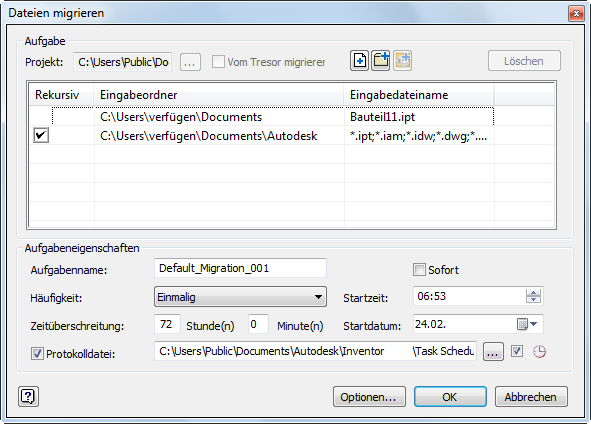
Abbildung 7
Überprüfen der Migration
Die Aufgabenplanung generiert eine Protokolldatei, in der aufgezeichnet wird, welche Dateien erfolgreich migriert wurden und welche nicht. Die Datei ist im ASCII-Format (.txt) und befindet sich vorgabemäßig unter C:\My Documents\Inventor <version>\Task Scheduler\Log & Report Files oder C:\Users\Public\Documents\Autodesk\Inventor <version>\Task Scheduler Logs & Reports.
Überprüfen Sie die Protokolldatei nach Abschluss der Migration, um festzustellen, ob und welche Komponenten nicht neu erstellt werden konnten. Sie können die Datei öffnen und nach dem Begriff Fehlgeschlagen suchen oder den gesamten Text in Microsoft Excel kopieren und nach Spalte sortieren. Auf diese Weise werden die Dateien nach Fehlgeschlagen oder Erfolg angeordnet.
Außerdem können Sie das Werkzeug für die Fehlerberichterstattung der Aufgabenplanung herunterladen, um die Fehler zu katalogisieren und in eine Excel-Datei zu exportieren. Klicken Sie hier, um das Werkzeug für die Fehlerberichterstattung der Aufgabenplanung herunterzuladen und kennenzulernen.
Jetzt lässt sich auf einfache Weise erkennen, welche Bauteile fehlgeschlagen sind und ggf. überarbeitet werden müssen.