Verbesserungen bei Baugruppen
Entdecken Sie die Verbesserungen in Inventor, die sich auf die Baugruppenumgebung auswirken.
Verbesserung bei Gelenken
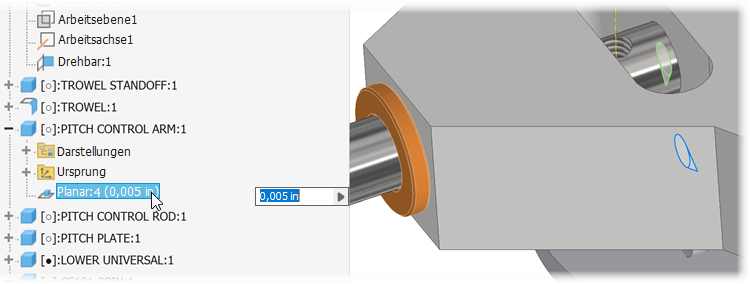
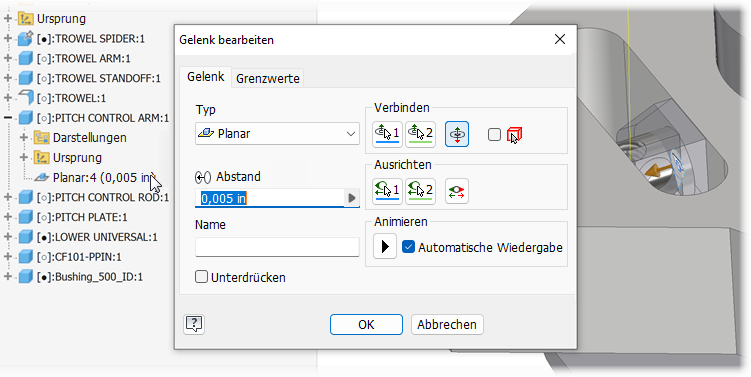
Um einen Gelenkwert zu ändern, klicken Sie im Modell-Browser auf ein Gelenk und bearbeiten den Wert. Um ein Gelenk zu bearbeiten, doppelklicken Sie im Modell-Browser auf ein Gelenk, um das Dialogfeld anzuzeigen, oder doppelklicken Sie im Grafikbereich auf das Gelenksymbol, um das Gelenk zu bearbeiten.
Einzelklick
Doppelklicken
Weitere Informationen finden Sie unter So definieren und verwalten Sie Gelenkbeziehungen.
Verbesserungen bei Abhängigkeiten des Typs Passend
Mehrfachauswahl für Abhängigkeit des Typs Passend
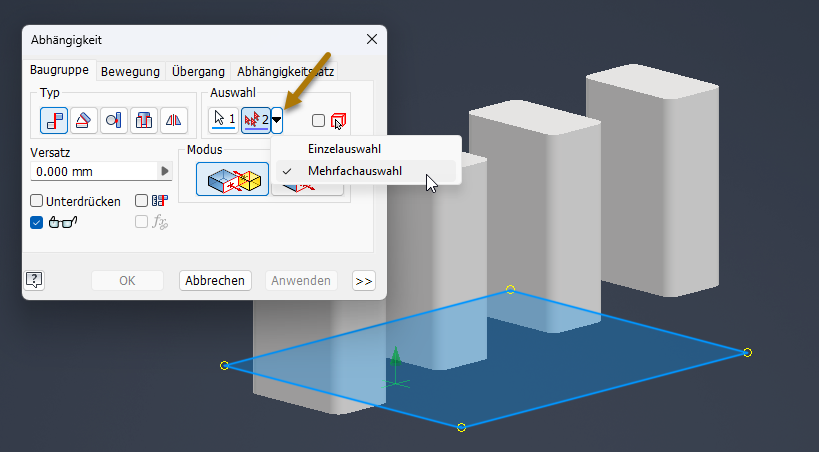
Für Abhängigkeiten des Typs Passend ist es jetzt möglich, mehrere Abhängigkeiten passend zur ersten Auswahl auszuwählen. Verwenden Sie beim Platzieren einer Abhängigkeit die neue Flyout-Option Mehrfachauswahl im Bereich Auswahl. Während der Bearbeitung ist keine Mehrfachauswahl möglich.
Wenn mehrere Auswahlen vorgenommen werden, zeigt der Zähler neben dem Titel Auswahl die Anzahl der ausgewählten Exemplare an. Die Nummer wird nur während des Auswahlprozesses angezeigt.
Sie können Parameter auch mithilfe des neuen Kontrollkästchens verknüpfen. Das Kontrollkästchen wird aktiviert, nachdem mehrere Auswahlen vorgenommen wurden.
Weitere Informationen finden Sie unter So platzieren Sie die Abhängigkeit Passend oder Fluchtend in Baugruppen und Abhängigkeit platzieren - Referenz - Registerkarte Baugruppe.
Doppelklicken, um das Ergebnis einer iMate-Abhängigkeit in einer Baugruppe zu bearbeiten
Um das Ergebnis einer iMate-Abhängigkeit in einer Baugruppe zu bearbeiten, doppelklicken Sie im Modell-Browser auf eine iMate-Abhängigkeit, um das Dialogfeld zum Bearbeiten der Abhängigkeit anzuzeigen.
 Eine Inventor Ideas-Übermittlung
Hervorheben von Unterschieden, um Werte in Tabellenzeilen zu vergleichen
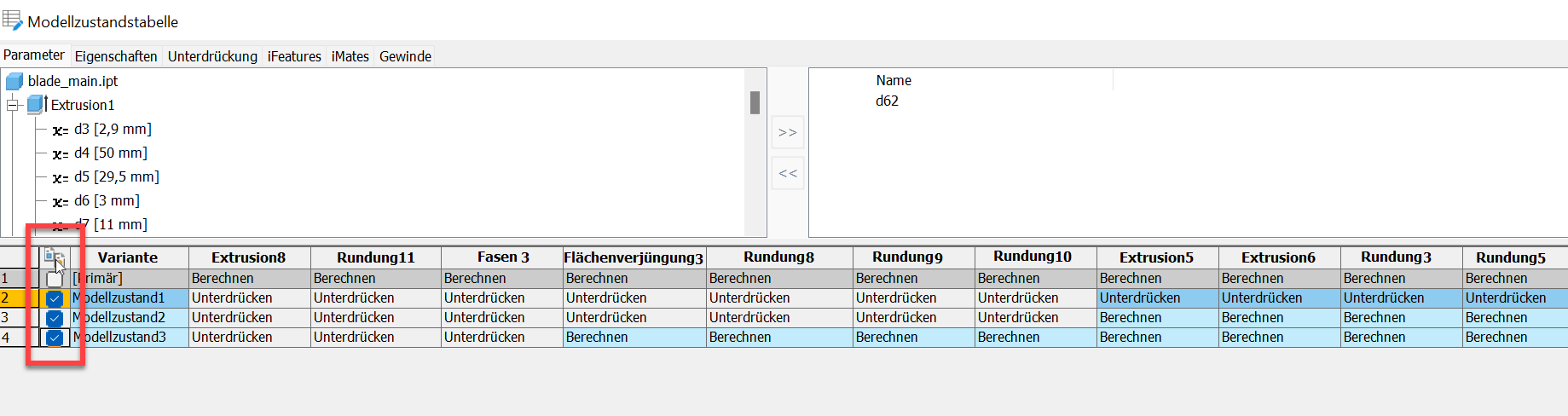
Beim Bearbeiten einer iComponent- oder Modellzustandstabelle wurde eine neue Spalte Vergleichen mit einem Kontrollkästchen zum Auswählen von Zeilen hinzugefügt. Vorgabemäßig sind alle Zeilen deaktiviert. Aktivieren oder deaktivieren Sie die Zeilen, die Sie dem Vergleich hinzufügen oder aus dem Vergleich entfernen möchten.
Wenn mehr als zwei Zeilen verglichen werden, wird die erste ausgewählte Zeile als Basis für den Vergleich mit anderen Zeilen verwendet. Wenn die Basiszeile gelöscht wird, wird die zweite ausgewählte Zeile als Basis verwendet. Wenn der Schalter Alle Zeilen aktiviert ist, wird die erste Zeile weiterhin als Basis verwendet. Um die Basisvergleichszeile zu ändern, wählen Sie Als Vorgabezeile festlegen aus dem Kontextmenü.
Die verglichenen Zeilen und Zellen werden in unterschiedlichen Farben dargestellt:
- Orange: Zeigt die Basiszeile an.
- Blau: Gibt die Unterschiede zwischen den Zellen an.
- Grau: Zeilen, die nicht verglichen werden.
Weitere Informationen finden Sie unter So erstellen Sie Bauteile oder iParts.
Inhaltscenter-Komponente - Größe ändern
Sie können nun mehrere Inhaltscenter-Komponenten derselben Familie auswählen und die Größe aller ausgewählten Komponenten in eine gemeinsame Größe ändern. Größe ändern wird aktiviert, wenn alle ausgewählten Komponenten unabhängig von ihrer Größe zur selben Familie gehören. Das Dialogfeld Komponente wird mit den Parametern der ersten ausgewählten Komponente ausgefüllt.
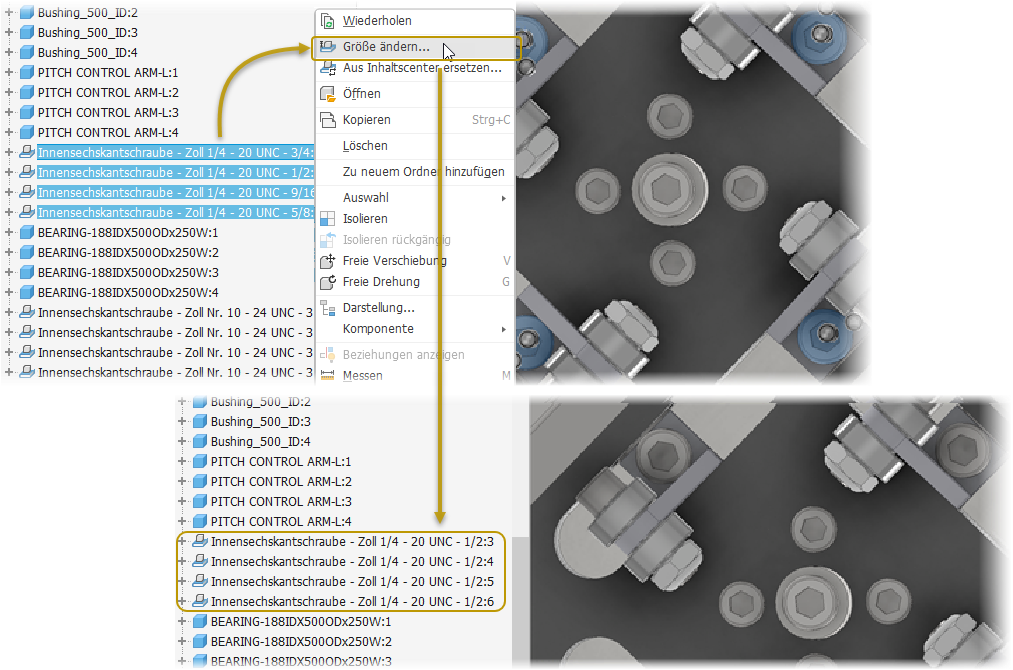
Weitere Informationen finden Sie unter So bearbeiten Sie platzierte Inhaltscenter-Bauteile.
Eine Inventor Ideas-Übermittlung
Verbesserung bei Rohren und Leitungen
Es ist jetzt möglich, mehrere Rohr- und Leitungsrouten gleichzeitig zu löschen. Wählen Sie im Browser die zu löschenden Routen aus, klicken Sie mit der rechten Maustaste, und wählen Sie Route löschen aus.
Eine Inventor Ideas-Übermittlung
Konstruktionsansichtsdarstellungen
Die verbesserte Meldung zum Speichern von Änderungen an der Baugruppen-Ansichtsdarstellung unterscheidet zwischen den primären Ansichtsdarstellungen und benutzerdefinierten Ansichtsdarstellungen. Die aktualisierte Meldung wird angezeigt, wenn Sie versuchen, Änderungen an einer gesperrten Ansichtsdarstellung zu speichern.
Weitere Informationen finden Sie unter Ansichtsdarstellungen.