Verbesserungen bei Baugruppen
Zu den Verbesserungen in dieser Version gehört ein neuer Befehl Platzieren und einfügen, mit dem das automatische Einfügen, Platzieren und Verbinden ausgewählter Schrauben mit einer angegebenen Geometrie aktiviert wird. Darüber hinaus gibt es mehrere Verbesserungen für Modellzustände.
Befehl Platzieren und einfügen für mehrere Abhängigkeiten
In Baugruppen wurde der neue Befehl Platzieren und einfügen zum Dropdown-Menü Platzieren hinzugefügt. Sie müssen Komponenten nicht mehr einzeln einfügen. Durch Auswahl der Zielgeometrie wird die ausgewählte Schraube automatisch eingefügt, platziert und z. B. mit der angegebenen Anzahl von Bohrungen verbunden.
Suchen Sie die Komponente, die Sie platzieren möchten, und wählen Sie die Zielgeometrie aus. Sie können mehrere Kanten gleichzeitig auswählen. Beachten Sie, dass Sie jetzt nur abgerundete Kanten auswählen können.
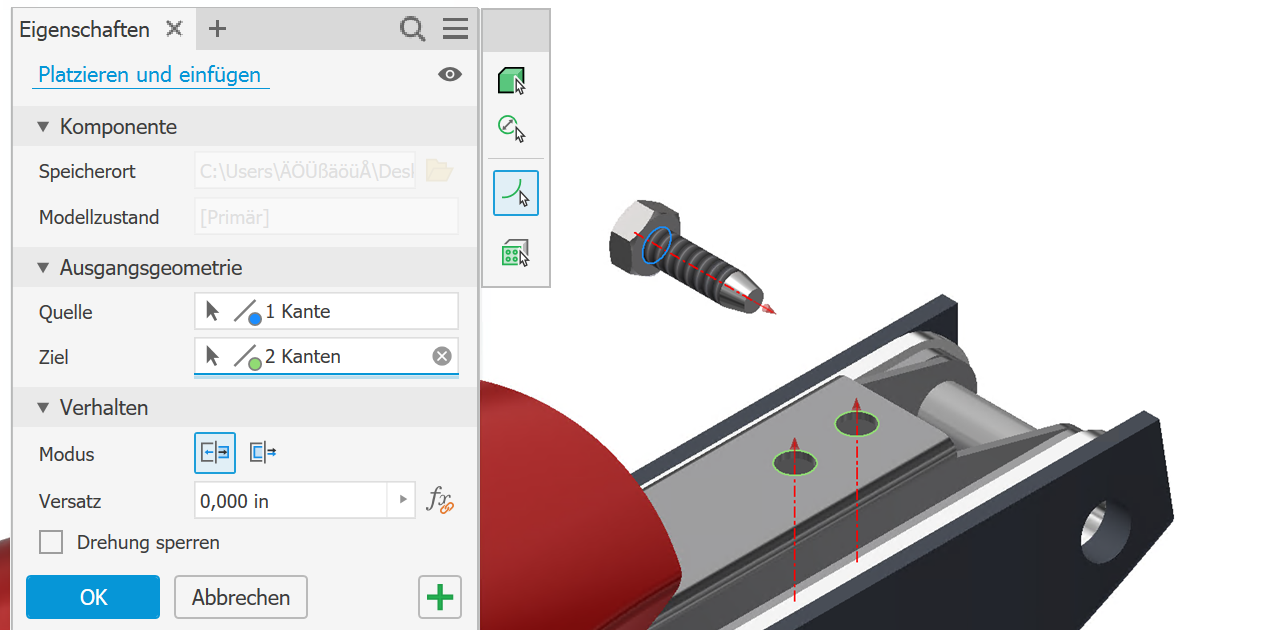
Verwenden Sie den Filter, um Zielkanten auszuschließen, die außerhalb der angegebenen Größe liegen.
Die Schaltfläche Komponente zuerst auswählen ist ebenfalls verfügbar. Wenn diese Option aktiviert ist, wählen Sie eine Komponente vor jeder Auswahl der Zielgeometrie aus, sodass die unmittelbare Auswahl der Geometrie auf die ausgewählte Komponente beschränkt ist.
Aktivieren Sie den Filter Flächenauswahl, und wählen Sie die Fläche aus, um die Kanten auszuwählen, die die Anforderungen erfüllen. Vorgabemäßig werden alle abgerundeten Kanten auf der Fläche ausgewählt. Dies kann zusammen mit dem Größenfilter verwendet werden, um abgerundete Kanten auszuschließen, die die Größenanforderungen nicht erfüllen.
Weitere Informationen finden Sie unter So platzieren Sie Bauteile und fügen sie ein.
 Eine Inventor Ideas-Übermittlung
Verbesserungen bei Modellzuständen
Delegierte Modellzustände immer erweitern, wenn der MS-Knoten erweitert wird
Bisher wurden beim Erweitern des Ordners Modellzustand alle untergeordneten delegierten Modellzustände unter einem Erweiterungselement ausgeblendet, wodurch sie schwer zu finden waren und mehr Mausklicks erforderlich waren. Ab dieser Version werden beim Erweitern des Ordners Modellzustand alle untergeordneten, delegierten Modellzustände ebenfalls erweitert und sind immer sichtbar.
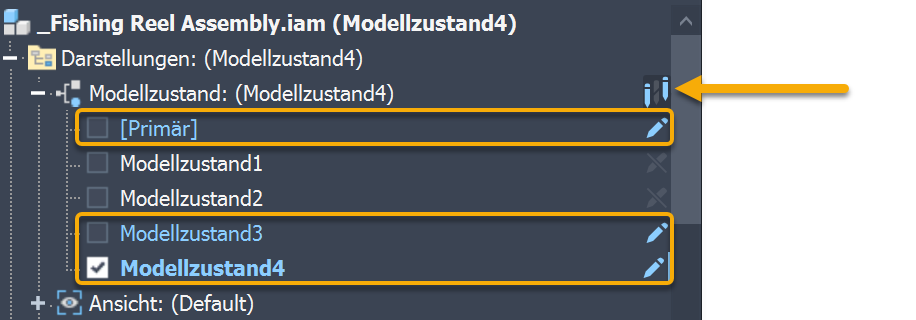
Textfarbe des Modellzustands während der Bearbeitung in Blau aktualisiert
Bisher war es schwierig, beim Anzeigen des Texts schnell zu erkennen, welche Modellzustände bearbeitet wurden. Jetzt wird der bearbeitete Modellzustand blau angezeigt. Beachten Sie, dass diese Änderung nur für Modellzustände gilt und keine Auswirkungen auf iComponents, Ansichten oder Positionen hat.
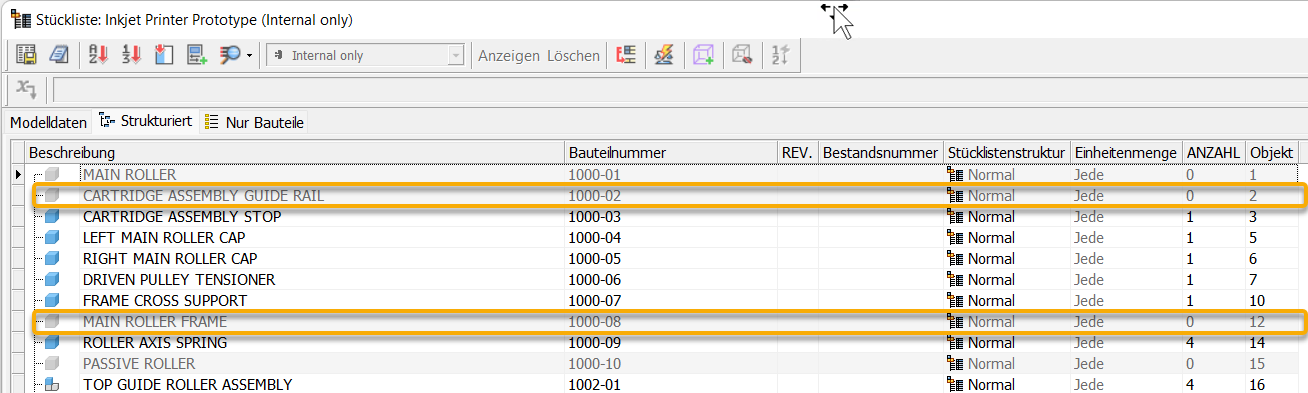
Stücklistenstil aktualisiert, um Elemente mit der Menge 0 anzuzeigen
Es ist jetzt einfacher, Elemente mit der Menge null in der Stückliste zu unterscheiden. Die Hintergrundfarbe für Zeilen mit der Menge null unterscheidet sich von der für andere Zeilen.
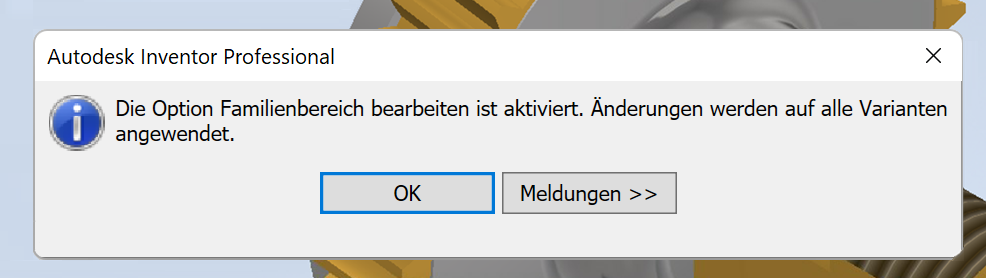
Warnung bei Wechsel zu Familienbereich für Modellzustände entfernt
Die Warnung, die beim Wechseln des Modellzustands zu einem Familienbereich angezeigt wurde, wurde jetzt entfernt.