Inhaltscenter-Verbesserungen
In dieser Version von Inventor wurden mehrere Verbesserungen am Inhaltscenter vorgenommen.
Definieren von lokalen und freigegebenen Favoriten
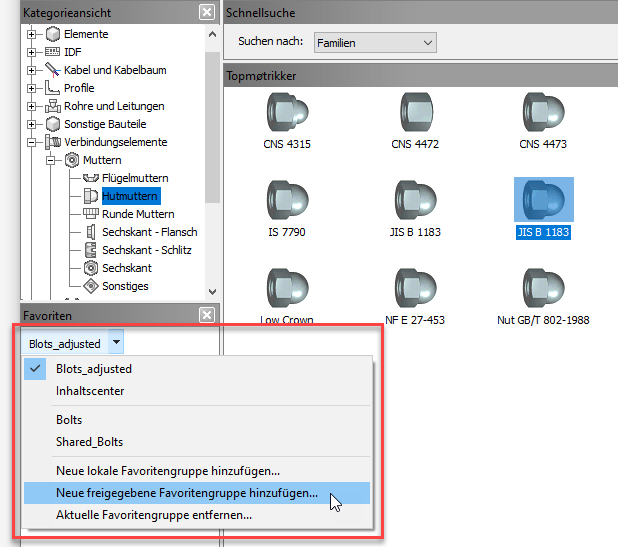
Im Dialogfeld Inhaltscenter (Aus Inhaltscenter platzieren, Aus Inhaltscenter öffnen, Inhaltscenter-Editor) können Sie zwei Gruppen von Favoriten festlegen. Beide Gruppen werden im Bereich Favoriten des Dialogfelds Inhaltscenter angezeigt. Die lokale Gruppe ist nur für den Benutzer sichtbar, der sie erstellt hat, da sie in einem lokalen Ordner gespeichert ist und nur von diesem PC aus zugänglich ist. Freigegebene Favoriten, die im Konstruktionsdatenordner gespeichert sind, sind für alle Benutzer sichtbar, die diesen Ordner gemeinsam nutzen. Sowohl lokale als auch freigegebene Favoriten können gelöscht werden.
Klicken Sie im Bereich Favoriten auf den Dropdown-Pfeil, und wählen Sie entweder Neue freigegebene Favoritengruppe hinzufügen oder Neue lokale Favoritengruppe hinzufügen aus.
Nachdem Sie die Favoritengruppen definiert haben, können Sie zwischen ihnen wechseln, um die erforderliche Gruppe zu aktivieren.
Lokale Inhaltscenter-Favoriten werden gespeichert unter "... AppData\Roaming\Autodesk\Inventor 20XX\Content Center\Settings\Favorites.xml".
Freigegebene Favoriten werden im Konstruktionsdatenordner gespeichert, wobei der Pfad vom Inventor-Projekt definiert wird. Da es sich bei diesem Ordner häufig um einen freigegebenen Ordner oder einen Serverordner handelt, sind diese freigegebenen Favoriten für alle Benutzer sichtbar, die denselben freigegebenen Konstruktionsdatenordner verwenden. Der Pfad zu den freigegebenen Favoriten lautet: "..\Design Data\Content Center\Settings\Favorites.xml".
Weitere Informationen finden Sie unter So verwenden Sie Inhaltscenter-Favoriten.
 Eine Inventor® Ideas-Übermittlung
Erweiterte Suche
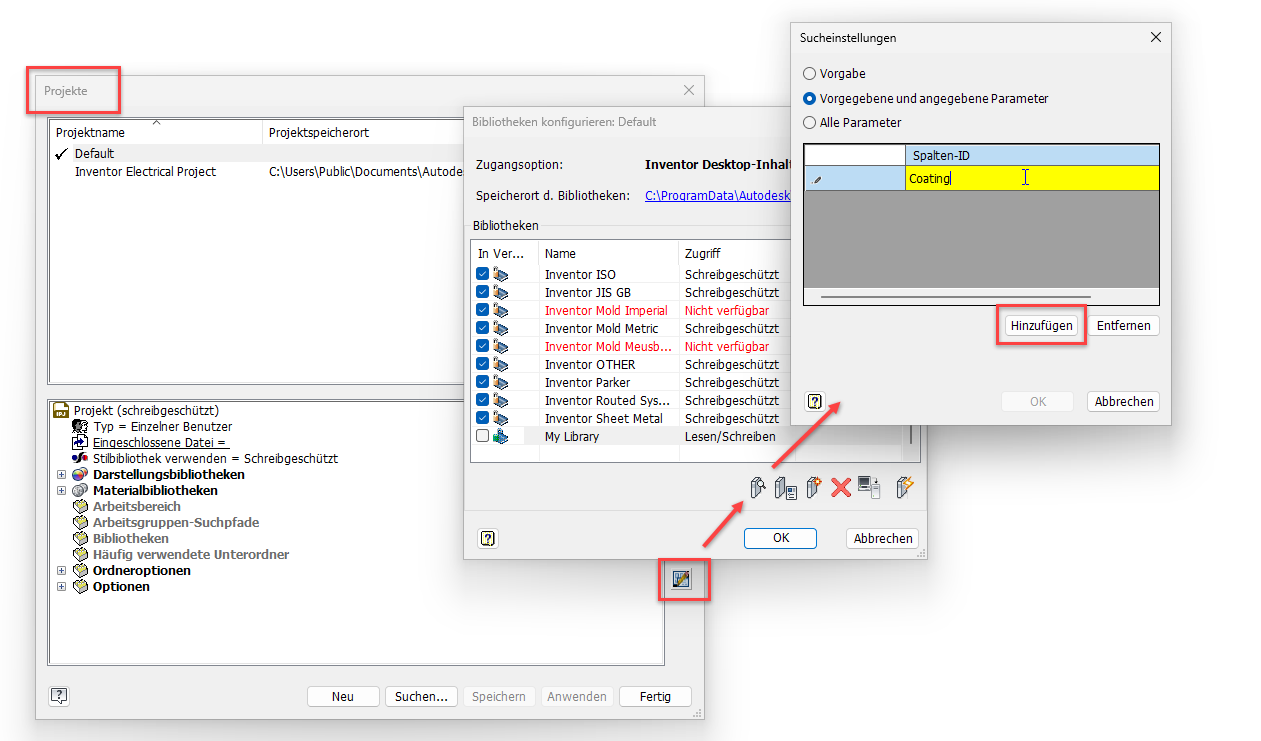
Im Inhaltscenter wird die Suche vorgabemäßig mit einem begrenzten Parametersatz durchgeführt. Sie können diese Suchparameter jetzt erweitern. Wählen Sie im Dialogfeld Projekte die Option Inhaltscenter-Bibliotheken konfigurieren aus. Stellen Sie im Dialogfeld Bibliotheken konfigurieren sicher, dass Sie eine bearbeitbare Bibliothek ausgewählt haben, und klicken Sie auf Sucheinstellungen.
Wählen Sie im Dialogfeld Sucheinstellungen die Suchoption aus, und klicken Sie auf Hinzufügen. Die folgenden Optionen sind verfügbar: - Vorgabe: Die Suche wird mit dem Vorgabesatz von Inventor-Parametern durchgeführt. - Vorgegebene und angegebene Parameter: Die Suche wird mit dem Vorgabesatz von Inventor-Parametern und zusätzlichen benutzerdefinierten Parametern durchgeführt. - Alle Parameter: Die Suche wird mit allen Parametern in der Bibliothek durchgeführt.
Nachdem Sie die Suchparameter festgelegt haben, klicken Sie auf OK, um das Dialogfeld zu schließen, und führen Sie das Werkzeug Aktualisieren im Dialogfeld Bibliotheken konfigurieren aus, um die Änderungen auf die Bibliothek anzuwenden.
Weitere Informationen finden Sie unter So konfigurieren Sie das Inhaltscenter und Dialogfeld Sucheinstellungen.
Eine Inventor® Ideas-Übermittlung
Physikalische Eigenschaften überschreiben: Masse im Dialogfeld Familientabelle
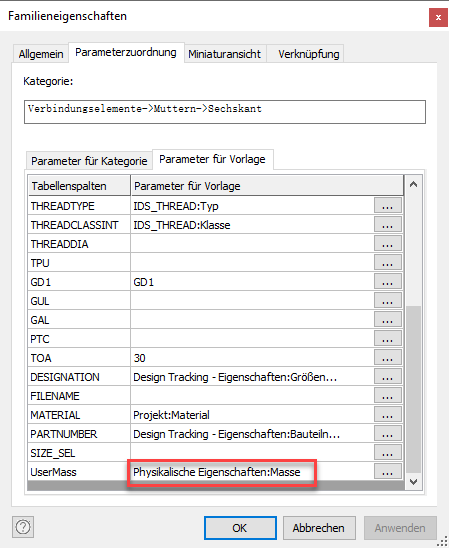
Die Masse eines Inhaltscenter-Bauteils ist definiert als die Masse einer anderen Inventor-Komponenten – Dichte multipliziert mit dem Volumen. In einigen Fällen möchten Sie möglicherweise eine eigene Masse definieren. Jetzt können Sie eine neue Familientabellenspalte erstellen und den Typ entweder auf Reelle Zahl oder Ganzzahl und die Einheiten auf [g] oder [lbm] setzen. Richten Sie anschließend eine Zuordnung zwischen dieser Spalte und Physikalische Eigenschaften: Masse ein.
Sie können Physikalische Eigenschaften: Masse im Dialogfeld Familieneigenschaften überschreiben. Wenn die Familientabelle eine benutzerdefinierte Massenspalte enthält, können Sie im Dialogfeld Familieneigenschaften eine Zuordnung einrichten.
Bei der Massenzuordnung wird die Masse der Inhaltscenter-Komponente durch die Inhaltscenter-Familientabelle definiert. Die vorhandene Zuordnung kann entfernt werden. Nach dem Entfernen wird die Masse der Inhaltscenter-Komponente wieder aus Dichte multipliziert mit Volumen berechnet.
Eine Inventor® Ideas-Übermittlung
Definieren von Gewindeeigenschaften
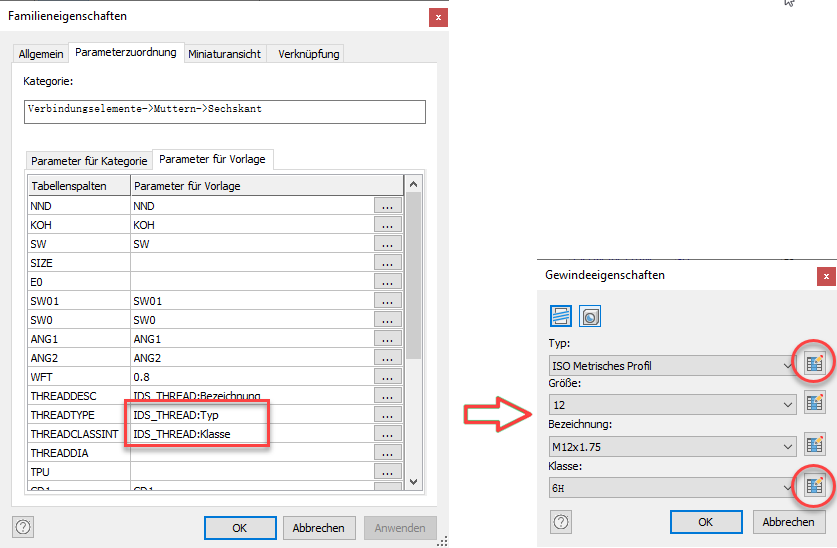
Es ist jetzt möglich, Gewindeeigenschaften über das neue Dialogfeld Gewindeeigenschaften zu definieren. Zeigen Sie das Dialogfeld an, indem Sie auf die Drei-Punkte-Schaltfläche in den Zellen der Familientabelle klicken, die sich auf die Gewindeeigenschaften bezieht, oder indem Sie auf eine gewindebezogene Zelle doppelklicken. Im Dialogfeld können Sie Gewindeeigenschaften wie Gewindetyp, Gewindegröße, Gewindebezeichnung und Gewindeklasse angeben. Sie können Änderungen an den Gewindeeigenschaften auf eine einzelne Zelle oder auf alle Zellen in der Tabellenzeile anwenden, was sich auf alle Familienvarianten auswirkt.
Die Werte im Dialogfeld Gewindeeigenschaften werden aus der Datei Thread.xls gelesen. Gewindeeigenschaften können sowohl für Innen- als auch für Außengewinde gelesen werden.
Eine Inventor® Ideas-Übermittlung
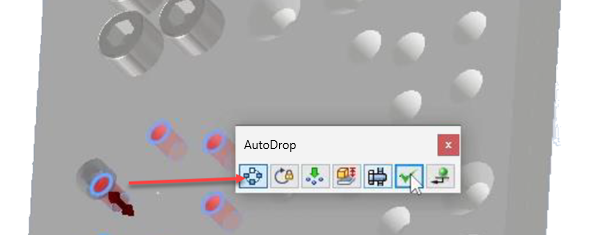
Baugruppenelement-Anordnung in AutoDrop
Bei Verwendung von AutoDrop können Sie jetzt Anordnungen auswählen (kreisförmig, rechteckig und skizzenbasiert), die in einer Baugruppenumgebung erstellt wurden. Die Option Anordnung folgen wurde für Baugruppenanordnungen aktiviert.
Baugruppenelement-Anordnungen und Baugruppenelement-Anordnungen in Schweißkonstruktionen werden unterstützt.