Verbesserungen bei Modellzuständen
In dieser Version von Inventor wurden viele Verbesserungen an Modellzuständen vorgenommen, darunter neue Browser-Menüs.
Verbesserte Arbeitsabläufe für Modellzustände bieten folgende Möglichkeiten:
- Bearbeiten von mehreren ausgewählten Modellzuständen
- Freigeben oder Lösen von Beziehungen für freigegebene Stücklisten
- Bearbeiten im Tabelleneditor
Zu den weiteren Verbesserungen gehören:
- Verbesserte Stabilität und verfeinerte Übersichtlichkeit für den aktiven Modellzustand, den Bearbeitungsumfang und erfasste Elemente
- Stücklistenartikel mit Nullmengen
- Browser-QuickInfos und -Symbole für die blauen Punkte sowie Bearbeitungsstifte für den Modellzustand wurden verbessert.
- Delegieren/Deaktivieren der Delegierung für jeden Modellzustand
- Auswählen des Modellzustands beim Verknüpfen von Parametern aus einer Datei
- Beschriftung für Modellzustände
Verbesserter und vereinfachter Browser
Modellzustände und Konstruktionsansichten werden jetzt im Browser im Ordner Darstellungen gruppiert, der nun das erste Element im Browser und vorgabemäßig erweitert ist. Um die automatische Erweiterung zu deaktivieren, wechseln Sie zum Menü Erweiterte Einstellungen > Anzeigevoreinstellungen, und deaktivieren Sie Darstellungsordner beim Öffnen automatisch erweitern.
Die Struktur des Ordners unterscheidet sich für Bauteile, Baugruppen, iParts und iAssemblies:
- Bei Baugruppen wird der Ordner Modellzustand jetzt als erster Eintrag im Browser in den Ordner Darstellungen verschoben.
- Bei iAssemblies wird der Ordner Tabelle als erster Eintrag im Browser in den Ordner Darstellungen verschoben.
- Bei Bauteilen ist der erste Eintrag im Browser der Ordner Darstellungen, in den die Ordner Modellzustand und Konstruktionsansicht verschoben werden.
- Bei iParts ist der erste Eintrag im Browser der Ordner Darstellungen, in den die Ordner Tabelle und Konstruktionsansicht verschoben werden.
Menü Modellzustand erstellen wurde konsolidiert
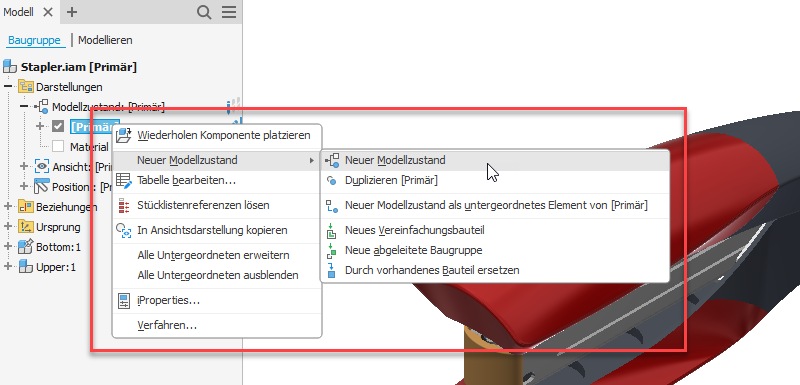
Alle vorhandenen Vorgänge zum Erstellen eines Modellzustands sind jetzt unter einem Kontextmenü zusammengefasst, das verfügbar ist, wenn Sie mit der rechten Maustaste auf die Option Neuer Modellzustand klicken. Die verfügbaren Optionen variieren für Bauteile und Baugruppen, und die neue Option Neuer Modellzustand als untergeordnetes Element von [Primär] wurde für Baugruppen hinzugefügt.
Die folgenden Optionen sind im Kontextmenü verfügbar:
- Neuer Modellzustand
- Duplizieren [Primär]
- Neuer Modellzustand als untergeordnetes Element von [Primär] (nur für Baugruppen)
- Neues Vereinfachungsbauteil
- Neue abgeleitete Baugruppe
- Durch vorhandenes Bauteil ersetzen
Editor für Modellzustandstabelle
Zum Bearbeiten der Modellzustände benötigen Sie Microsoft Excel nicht mehr. Zum Bearbeiten von Modellzuständen haben Sie jetzt folgende Möglichkeiten:
- Wählen Sie im Browser einen Modellzustand aus, klicken Sie mit der rechten Maustaste, und wählen Sie Tabelle bearbeiten aus. Ändern Sie die Werte in der Modellzustandstabelle nach Bedarf.
- Doppelklicken Sie im Browser auf den blauen Punkt.
Möglichkeit zum Delegieren/Deaktivieren der Delegierung für jeden Modellzustand
Sie können jetzt einen Teil der Modellzustände ändern. Der aktive Modellzustand wird im iProperty-Editor im Windows-Explorer angezeigt.
Hinzufügen von Vektor-Symbolen für die blauen Punkte im Browser und Bearbeiten von Stiftsymbolen für den Modellzustand
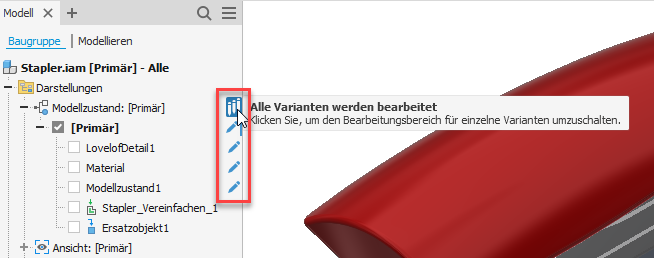
Blauer Punktindikator im Browser
Die neue Option Blaupunktanzeige ausblenden wurde dem Hamburger-Menü für einen Exemplar-Browser-Knoten hinzugefügt, der in den Modellzuständen oder der iPart/iAssembly-Tabelle verfolgt wird. Blaue Punkte werden auch bei Direktbearbeitung nur auf der Exemplarebene der Stammbaugruppe angezeigt. Bewegen Sie den Mauszeiger über den blauen Punkt, um die aktuellen Modellzustandseinstellungen anzuzeigen.
Möglichkeit zum Auswählen des Modellzustands beim Verknüpfen von Parametern aus einer Datei
Sie können jetzt einen bestimmten Modellzustand auswählen, wenn Sie Parameter mit der Methode Dokument wählen verknüpfen. Im Fenster Parameter können Sie angeben, aus welchem Modellzustand der verknüpfte Parameter stammen soll. Parameter zwischen Komponenten können sowohl aus Modellzuständen als auch aus iParts verknüpft werden.
Verbesserte Erfahrung beim Öffnen einer Datei, die nicht mehr den definierten Modellzustand aufweist
Wenn bisher eine zuletzt geöffnete Datei mit einem bestimmten Modellzustand als Teil der Liste Letzte aufgelistet wurde, konnte die Datei nicht geöffnet werden, wenn dieser Modellzustand entfernt, umbenannt oder in eine iComponent konvertiert wurde. Jetzt kann die Datei mit demselben Modellzustand geöffnet werden, wenn sie umbenannt oder in eine iComponent konvertiert wurde (der Modellzustand wird entfernt). Wenn der Modellzustand gelöscht wird, ist beim Öffnen der Datei der Modellzustand Primär aktiv.
Modellzustände in Vorlagen
- Erstellen Sie in einer Baugruppe eine neue Komponente aus einer Vorlage, die Modellzustände enthält. Diese Modellzustände werden jetzt in der neuen Komponente angezeigt.
- Verschieben Sie Komponenten aus einer Vorlage, die Modellzustände enthält, nach unten. Diese Modellzustände werden jetzt in der herabgestuften Baugruppe angezeigt.
- Erstellen Sie ein Bauteil aus einer Vorlage, die Modellzustände enthält. Wenn Sie das Bauteil in einer Zielbaugruppe platzieren, die auch Modellzustände enthält, werden diese Modellzustände sowohl im Bauteil als auch in der Zielbaugruppe angezeigt.
- Erstellen Sie Komponenten aus einer Vorlage, die über Modellzustände verfügt, und fügen Sie sie in eine Zielbaugruppe ein, die ebenfalls über Modellzustände verfügt. Diese Modellzustände werden sowohl in den Komponenten als auch in der Zielbaugruppe angezeigt.
 Eine Inventor® Ideas-Übermittlung
Verknüpfte Parameter