Machen Sie die beschleunigte Darstellung für die Verwendung in Ansichten Ihres Modells verfügbar.
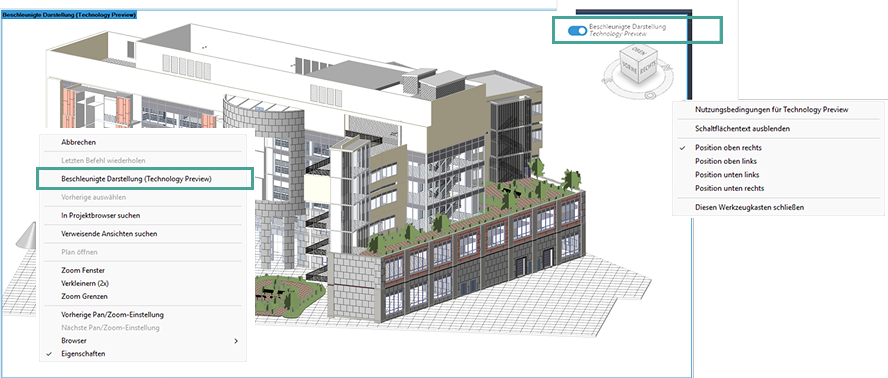
Die Technology Preview für beschleunigte Darstellung ist vorgabemäßig aktiviert. Dies kann über die Revit.ini-Datei deaktiviert werden. Weitere Informationen finden Sie unter Grafikeinstellungen in Revit.ini.
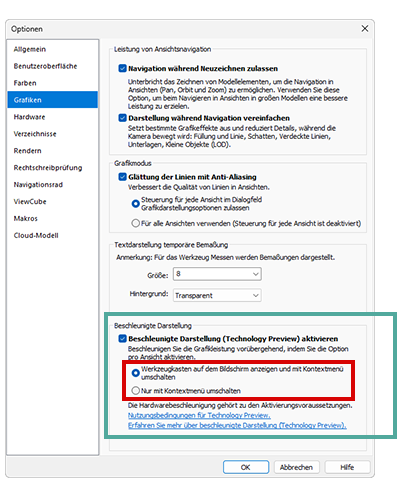
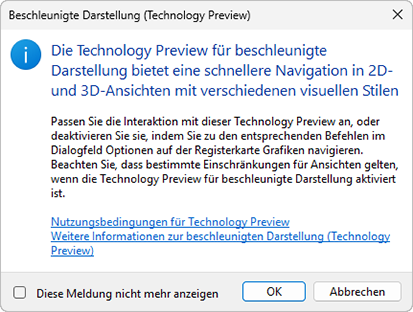
Um den Zugriff auf die beschleunigte Darstellung manuell zu aktivieren oder zu deaktivieren, wechseln Sie zum Dialogfeld Optionen  Registerkarte Grafiken Beschleunigte Darstellung in Revit, und wählen Sie Beschleunigte Darstellung (Technology Preview) aktivieren aus. Nach der Aktivierung können Sie mit den Optionsfeldern aktivieren oder deaktivieren, wie die Technology Preview Beschleunigte Darstellung in einzelnen Ansichten aktiviert wird.
Registerkarte Grafiken Beschleunigte Darstellung in Revit, und wählen Sie Beschleunigte Darstellung (Technology Preview) aktivieren aus. Nach der Aktivierung können Sie mit den Optionsfeldern aktivieren oder deaktivieren, wie die Technology Preview Beschleunigte Darstellung in einzelnen Ansichten aktiviert wird.
- Werkzeugkasten auf dem Bildschirm anzeigen und per Kontextmenü ein- und ausschalten: Sowohl der Werkzeugkasten auf dem Bildschirm als auch die Rechtsklick-Option sind verfügbar, um die Technology Preview Beschleunigte Darstellung in einer Ansicht zu aktivieren und zu deaktivieren.
- Umschalten nur mit Rechtsklick: Die Steuerung auf dem Bildschirm ist nicht sichtbar. Nur mit einem Rechtsklick können Sie die Technology Preview für beschleunigte Darstellung aktivieren und deaktivieren.
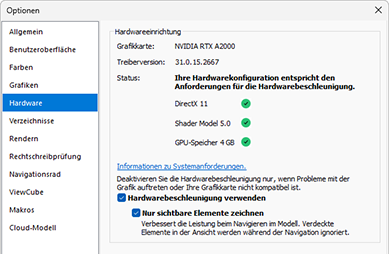
Anmerkung: Es wird empfohlen, dass Ihr Computer über die folgenden Voraussetzungen verfügt, um die beschleunigte Darstellung nutzen zu können:
- GPU aktiviert: Die beschleunigte Darstellung ist nicht verfügbar, wenn keine Grafikkarte erkannt wird.
- Angemessener RAM
- RAM-Engpässe wirken sich auf die gesamte Leistung und Anzeige in Revit aus. Durch die beschleunigte Darstellung wird das nicht verbessert.
- Durch Aktivieren der beschleunigten Darstellung in mehreren Ansichten kann die Speicherauslastung erhöht werden. Es wird zusätzliche RAM-Kapazität empfohlen.
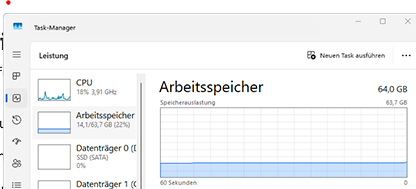
- Der Task-Manager von Windows kann Sie bei der Erstellung von Statistiken zum gesamten und verfügbaren RAM unterstützen.
Anmerkung: Wir raten davon ab, die Eingangs-Systemkonfiguration zu verwenden.
Für eine optimale Erfahrung mit der Technology Preview für beschleunigte Darstellung empfehlen wir die Verwendung von mindestens 64 GB System-RAM und einer Grafikkarte mit 8 GB RAM.
Anmerkung: Wir raten derzeit davon ab, die Technology Preview für beschleunigte Revit-Darstellung in Parallels Desktop für Mac oder anderen Virtualisierungslösungen zu verwenden.