Sie platzieren eine geneigte Stütze durch zwei Mausklicks in einer Draufsicht: Zuerst legen Sie den Startpunkt und anschließend den Endpunkt der Stütze fest.
Sie können bei jedem Mausklick die Höhe und den Versatz angeben oder den 3D-Objektfang zum Verbinden mit zuvor platzierten Elementen verwenden.
- Klicken Sie in der Multifunktionsleiste auf
 (Tragwerksstütze).
- Registerkarte Ingenieurbau
 Gruppe Ingenieurbau (Stütze)
- Registerkarte Architektur Gruppe Erstellen Dropdown-Liste Stütze (Tragwerksstütze)
Wo befindet sich diese Funktion?
- Registerkarte Ingenieurbau
- Klicken Sie auf Registerkarte Ändern | Tragwerksstütze platzieren Gruppe Platzierung
 (Geneigte Stütze).
- Wählen Sie in der Eigenschaftenpalette in der Dropdown-Liste der Typenwahl einen Stützentyp aus.
- Geben Sie in der Optionsleiste Folgendes an:
- Erster Klick. (Nur für Platzierung in Draufsichten) Wählen Sie die Ebene für den Startpunkt der Stütze. Geben Sie einen Versatz für das Stützenende in das Textfeld ein.
- Zweiter Klick. (Nur für Platzierung in Draufsichten) Wählen Sie die Ebene für den Endpunkt der Stütze. Geben Sie einen Versatz für das Stützenende in das Textfeld ein.
- 3D-Objektfang. Wählen Sie 3D-Objektfang, wenn ein oder beide Enden der Stütze an zuvor platzierten Tragwerkselementen gefangen werden sollen. Dies stellt die genaueste Platzierungsmethode beim Platzieren in Schnitten, Ansichten oder 3D-Ansichten dar.
Beim Modellieren in Schnittansichten, Ansichten oder 3D-Ansichten skizzieren Sie die Stütze an der gewünschten Position.
- In Draufsichten legen Sie durch den ersten Klick den Startpunkt der Stütze auf der für Erster Klick gewählten Ebene fest.
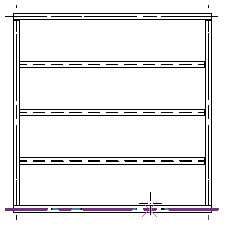
- Klicken Sie erneut, um den Endpunkt der Stütze in der ausgewählten Ebene für den zweiten Klick zu bestimmen.
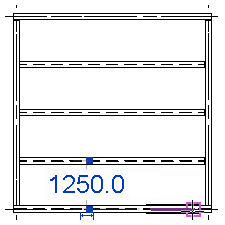
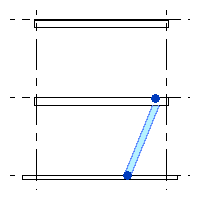
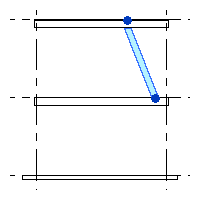
Die Stütze wird anhand der beiden Klicks, der zugehörigen Ebenen und des definierten Versatzes platziert. Die folgenden Abbildungen zeigen die Platzierung geneigter Stützen ausgehend von Ebene 2 des Tragwerksplans eines Projekts unter Verwendung der gezeigten Klickpositionen.
| Erster Klick: Ebene 1 und Zweiter Klick: Ebene 2 | Erster Klick: Ebene 3 und Zweiter Klick: Ebene 2 |
|---|---|
 |
 |
Punkt-zu-Punkt-Arbeitsablauf für geneigte Stützen
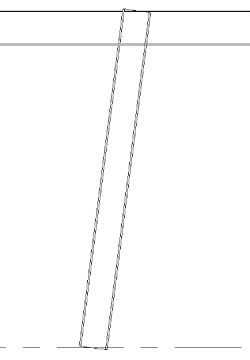
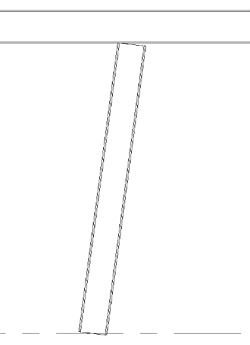
Wenn Sie eine geneigte Stütze mit dem Punkt-zu-Punkt-Arbeitsablauf hinzufügen, erstreckt sich die Geometrie der Stütze nun bis zum Endpunkt der Systemlänge.
Wenn Sie die Punkt-zu-Punkt-Option deaktivieren, nimmt die geneigte Stütze einen sekundären Status an. In diesem Zustand wird die Stütze am unteren Ende des sich schneidenden Trägers ausgerichtet und an der kleinsten Schnittlinie fixiert.
|
 |
|
 |
Weitere Informationen finden Sie unter Punkt-zu-Punkt-Stahlmodellierung.