Lernen Sie optimale Verfahren zum Verbessern der Automatisierungsergebnisse für Berechnungsmodelle kennen.
Die Automatisierungswerkzeuge Vom physischen zum analytischen Gebäudemodell und Vom analytischen zum physischen Gebäudemodell basieren auf einem Dynamo-Skript.
Zugriff auf den Automatisierungsprozess
Schnellzugriff
- Klicken Sie unter Registerkarte Berechnung
 Gruppe Tragwerk-Berechnungsmodell auf
  (Analytische Automatisierung).
- Wählen Sie das gewünschte Automatisierungswerkzeug aus der Dropdown-Liste aus:
 (Vom physischen zum analytischen Gebäudemodell ausführen)
 (Vom analytischen zum physischen Gebäudemodell ausführen)
- Klicken Sie unter Registerkarte Berechnung Gruppe Tragwerk-Berechnungsmodell auf die Dropdown-Liste Analytische Automatisierung, und wählen Sie das Automatisierungswerkzeug aus.
Dynamo Player
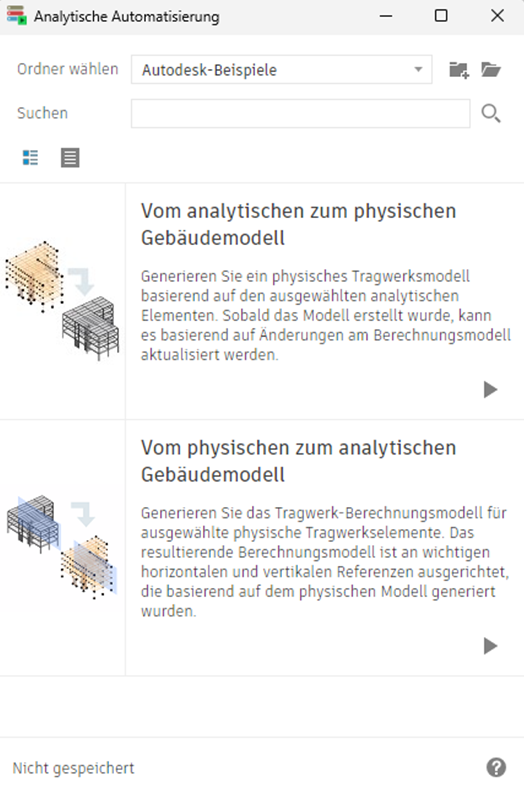
- Klicken Sie unter Registerkarte Berechnung Gruppe Tragwerk-Berechnungsmodell auf (Analytische Automatisierung).
- Wählen Sie in der Dropdown-Liste
 (Automatisierung anpassen) aus.
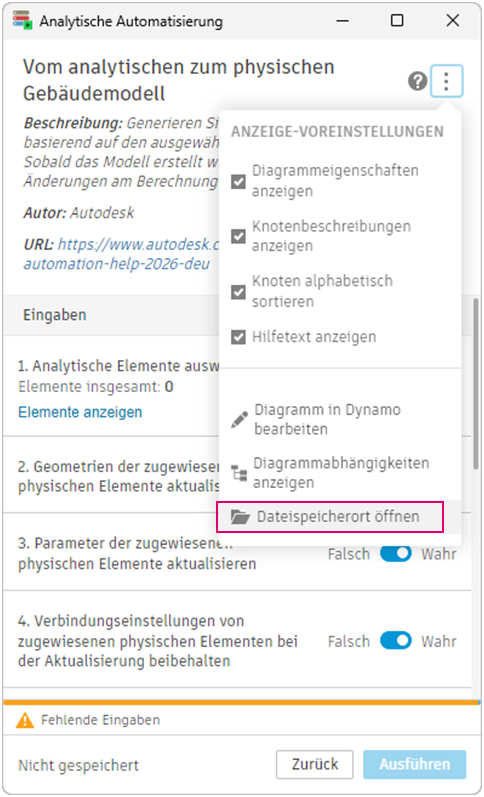
Gruppe Tragwerk-Berechnungsmodell Dropdown-Liste Analytische Automatisierung <Name des Automatisierungswerkzeugs> Dateispeicherort öffnen.
Anpassen des Automatisierungsprozesses
Mit der Schnellzugriff-Option können Sie den Automatisierungsprozess mit den Vorgabeeinstellungen ausführen. Wählen Sie lediglich die Elemente aus, und klicken Sie auf Ausführen.
Wenn Sie die Einstellungen von Automatisierungswerkzeugen anpassen möchten, verwenden Sie die Option Automatisierung anpassen.
Sie können auch das Dynamo-Skript anpassen.
Wenn Sie für bestimmte Teile Ihres Projekts andere Einstellungen benötigen oder Vorgabeeinstellungen für spezifische Projekte speichern möchten, können Sie dies tun, indem Sie mehrere Kopien des Dynamo-Automatisierungsskripts erstellen.
Fehlerbehebung beim Automatisierungsprozess
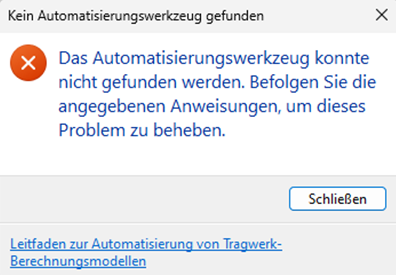
Falls das Dynamo-Automatisierungsskript bei der Automatisierung über den Schnellzugriff nicht am angegebenen Speicherort (basierend auf seiner GUID) gefunden wird, erscheint eine Warnmeldung, die darauf hinweist, dass das Automatisierungswerkzeug nicht identifiziert werden konnte.
- Das Skript wurde gelöscht.
- Es gibt mehr als ein Dynamo-Automatisierungsskript mit derselben GUID am angegebenen Speicherort.
- Die Änderungen am Dynamo-Skript sind nicht mit dem Automatisierungsprozess im Rahmen des Schnellzugriffs kompatibel.
Lösung:
- Stellen Sie die Sicherungsversion wieder her.
- Vergewissern Sie sich, dass nur ein Skript zur Automatisierung von Berechnungsmodellen mit der erforderlichen GUID vorhanden ist.