Sie können den Bereich, in dem sich die Flächenbewehrung befindet, mit benutzerdefinierten Symbolen und Beschriftungen versehen. Dadurch erhalten Sie Informationen zum Typ der Bewehrung und zu spezifischen Details der Begrenzung.
Einfügen eines Symbols für die Flächenbewehrung
- Klicken Sie auf Registerkarte Beschriften
 Gruppe Symbol
  (Flächenbewehrungssymbol).
Anmerkung: Falls im Projekt keine Bewehrungssymbole vorhanden sind, können Sie die benötigten Symbole aus der Bibliothek laden.
(Flächenbewehrungssymbol).
Anmerkung: Falls im Projekt keine Bewehrungssymbole vorhanden sind, können Sie die benötigten Symbole aus der Bibliothek laden. - (Optional) Um die Beschriftung automatisch zu platzieren, klicken Sie auf Registerkarte Beschriften Gruppe Symbol (Flächenbewehrungssymbol)
 (Autom. platzieren). Durch den ersten Klick auf die Flächenbewehrung wird die Beschriftung automatisch in der Mitte platziert.
- Deaktivieren Sie Autom. platzieren, um die Beschriftung manuell zu positionieren. Klicken Sie dann einmal, um die Flächenbewehrung auszuwählen, und noch einmal, um die Beschriftung zu platzieren.
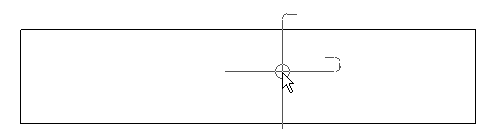
Einfügen einer Beschriftung für eine Flächenbewehrung
- Wählen Sie Registerkarte Beschriften Gruppe Beschriftung
 (Nach Kategorie beschriften).
Anmerkung: Falls im Projekt keine Bewehrungsbeschriftungen vorhanden sind, können Sie die gewünschten Beschriftungen aus der Bibliothek laden.
(Nach Kategorie beschriften).
Anmerkung: Falls im Projekt keine Bewehrungsbeschriftungen vorhanden sind, können Sie die gewünschten Beschriftungen aus der Bibliothek laden. - Wählen Sie die Flächenbewehrung aus, die Sie mit der Beschriftung versehen möchten.
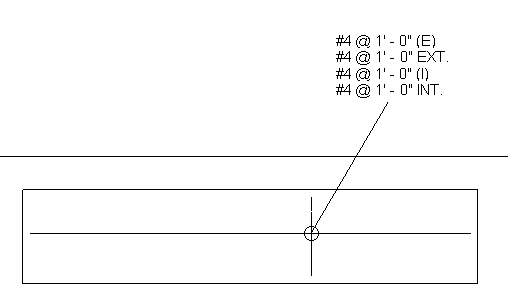
Sie können Eigenschaften für die Abstände zwischen den Hauptstäben angeben, indem Sie die Beschriftung bearbeiten. Hierfür stehen die Kategorieparameter Haupt-Unterkante/Innenfläche Abstand und Haupt-Oberkante/Außenfläche - Abstand zur Verfügung.
- Drücken Sie ESC, um das Werkzeug Beschriftung zu beenden.
Anmerkung: Um Rundungsfehler zu beheben, die beim Beschriften von Flächenbewehrung eventuell auftreten, können Sie die Maßeinheiten für das Volumen und die Länge der Bewehrung ändern. Klicken Sie auf Registerkarte Verwalten Gruppe Einstellungen
 (Einheiten). Passen Sie unter Bewehrungsvolumen bzw. Bewehrungslänge die Einheiten, die Rundung und die Symboldarstellung wie benötigt an.