Anzeigen der endgültigen Bewehrung und Zeichnungen
Erfahren Sie, wie Sie die endgültige Bewehrung in der Ansicht und in Tabellenform anzeigen.
Fahren Sie mit der Arbeit an Ihrem Projekt fort, oder öffnen Sie das Projekt Slab_Provided_Reinforcement_Deflection.rtd.
Anmerkung: Die Lernprogrammdateien befinden sich unter C:\ProgramData\Autodesk\Examples\Tutorials.Erweitern Sie im Werkzeugkasten Standard das Dropdown-Menü Layouts, und wählen Sie Platte – Bewehrung aus, wie unten gezeigt:
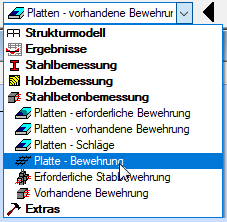
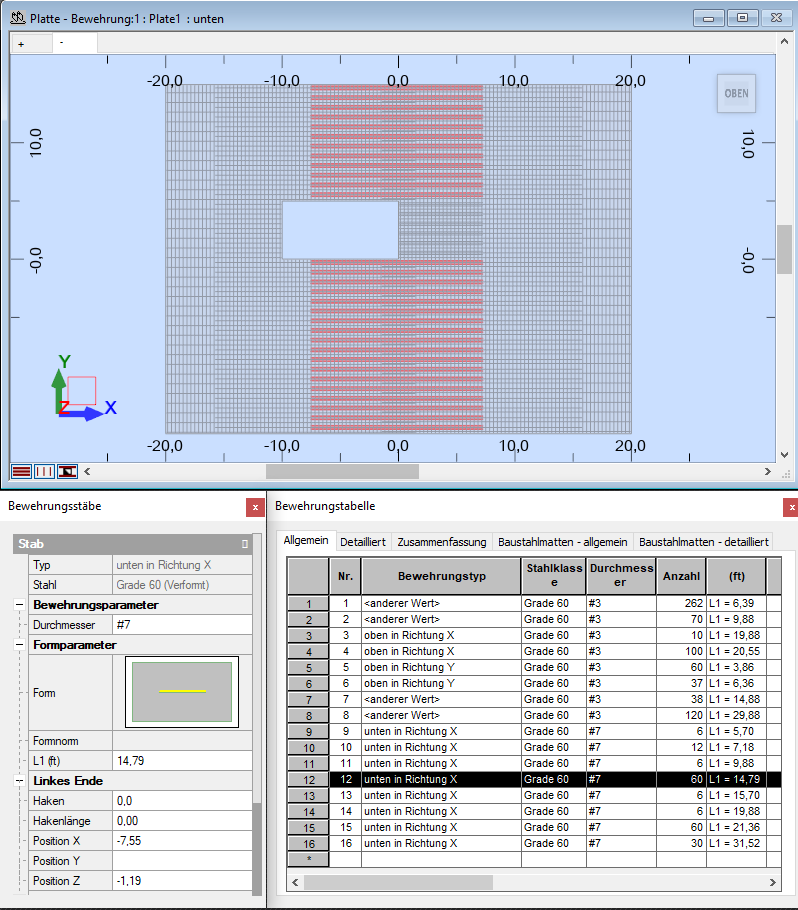
Das Layout ist in vier Teile unterteilt: Prüfung der Stahlbetonkomponente, Ansicht Platte – Bewehrung (oben und unten), Dialogfeld Bewehrungsstäbe und Bewehrungstabelle.
Klicken Sie auf > Analyse >
 (Berechnungen).
Das Dialogfeld Berechnungen wird angezeigt.
Klicken Sie auf Berechnen.
Die obere Bewehrung wird auf der Registerkarte + angezeigt.
Wechseln Sie zur Ansicht Platte – Bewehrung, und klicken Sie auf die Registerkarte
 , um die untere Bewehrung anzuzeigen.
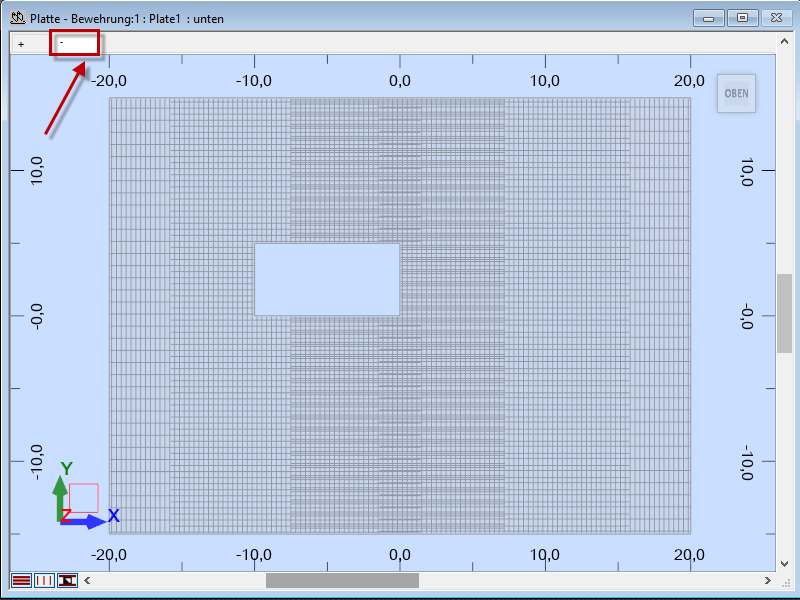 Tipp: Um den ausgewählten Bewehrungstyp (Haupt-, Konstruktions- oder Öffnungsbewehrung) anzuzeigen, klicken Sie auf eine der unten hervorgehobenen Registerkarten. Die Registerkarten befinden sich in der linken unteren Ecke des Zeichenbereichs. Vorgabemäßig werden im Programm alle Bewehrungstypen dargestellt.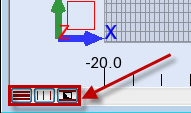
Wechseln Sie zur Bewehrungstabelle, und wählen Sie die Zeile 12 aus.
Die Zeile wird schwarz hervorgehoben, und die ausgewählte Bewehrung wird in der Ansicht rot angezeigt.
 Tipp: Sie können die Fixierung der Bewehrungstabelle oder des Dialogfelds Bewehrungsstäbe aufheben, indem Sie auf das Symbol klicken, wie unten gezeigt. Sie können diese auch schließen und bei Bedarf erneut öffnen, indem Sie auf Bewehrung > Bewehrungstabelle (oder Stabeigenschaften) klicken.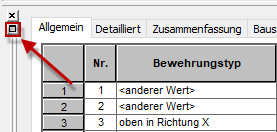
Klicken Sie auf Ergebnisse >
 (Zeichnungen).
Das Layout Ausführungszeichnungen wird geöffnet. Das Layout ist in zwei Teile unterteilt: Prüfung der Stahlbetonkomponente und Zeichnungsansicht.
Klicken Sie auf Ansicht > Nächste Zeichnung, oder klicken Sie auf den Pfeil nach rechts, um die nächste Zeichnung anzuzeigen.
Die Zeichnung für die untere Plattenbewehrung wird in der Zeichnungsansicht angezeigt.
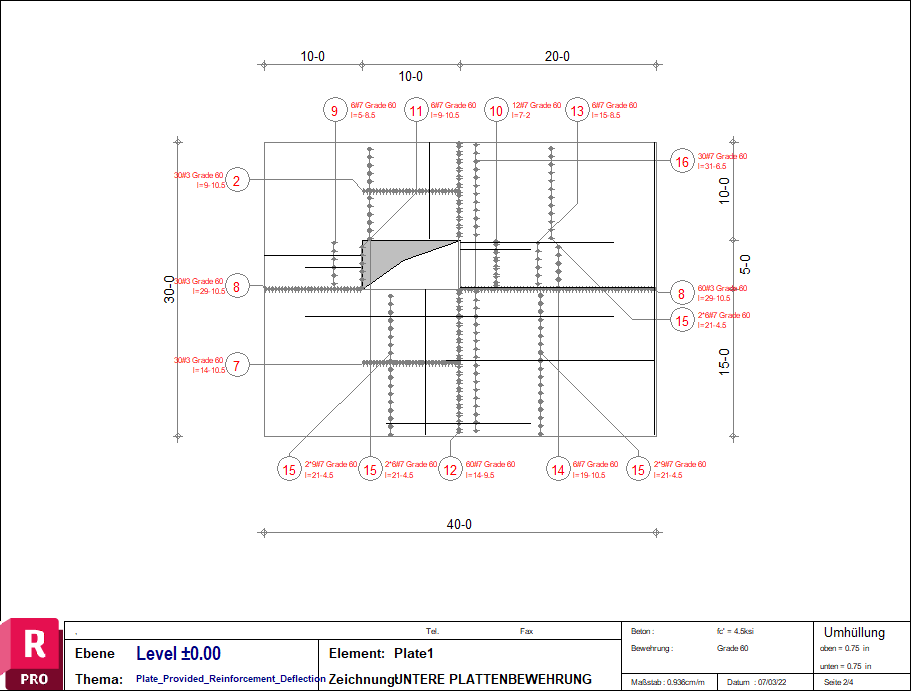 Tipp: Um Zeichnungselemente und deren Inhalte zu bearbeiten oder zu ändern, klicken Sie auf Ansicht >
 (Zeichnungskomponenten).
Speichern Sie das Projekt unter dem Namen Slab_Provided_Reinforcement_END.rtd.