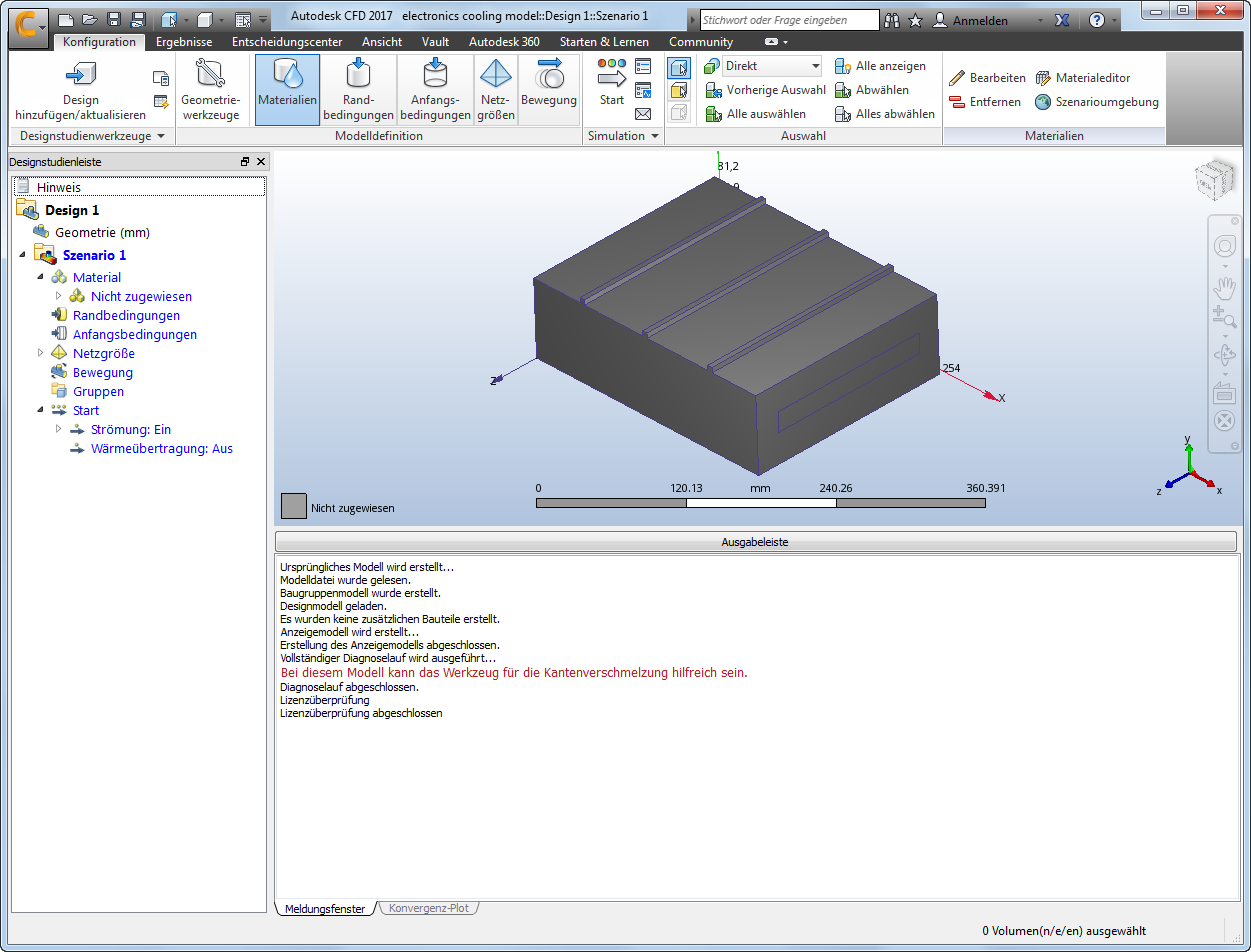
Starten Sie Autodesk® CFD.
In diesem Schritt wird das AEC-Modell in Autodesk® CFD geöffnet.
Starten Sie Autodesk® CFD und klicken Sie auf Neu.

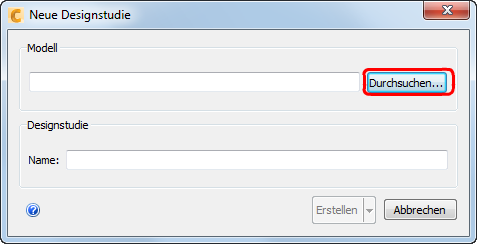
Klicken Sie im Dialogfeld Neue Designstudie auf Durchsuchen.
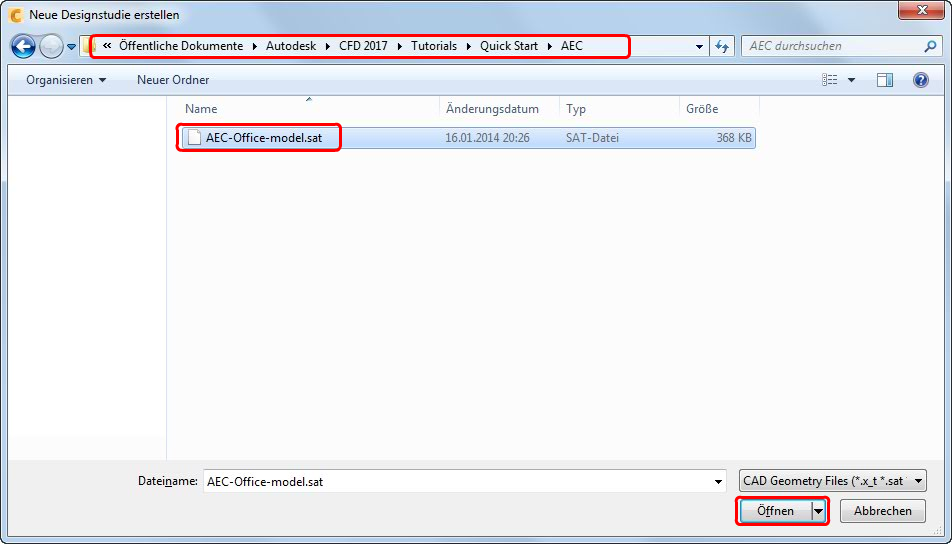
Navigieren Sie zu C:\Benutzer\Öffentlich\Öffentliche Dokumente\Autodesk\CFD 2020\Tutorials\Quick Start\AEC und wählen Sie AEC-Office-model.sat aus. Klicken Sie auf Öffnen.
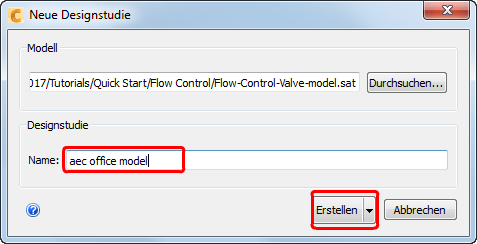
Geben Sie im Dialogfeld Neue Designstudie einen Namen in das Feld Name ein, vergewissern Sie sich, dass die Schaltflächenoption auf Erstellen festgelegt ist, und klicken Sie auf Erstellen:
Es wird wahrscheinlich ein Dialogfeld mit dem Namen Geometriewerkzeuge angezeigt. Schließen Sie es, indem Sie in der oberen rechten Ecke auf das X klicken:
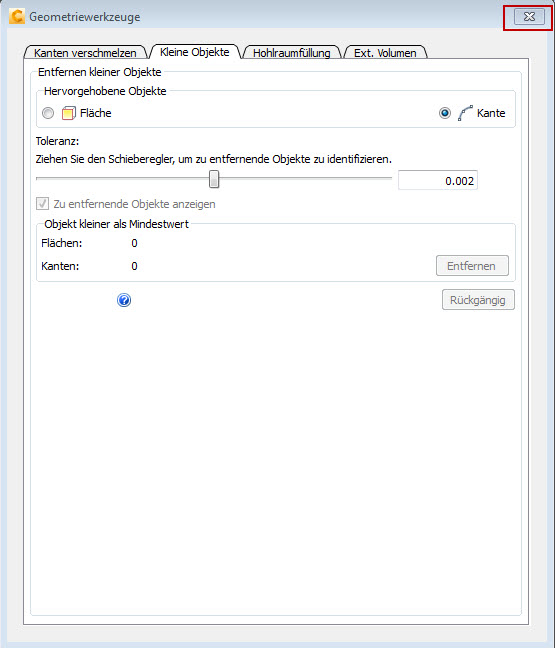
Dieses Dialogfeld gibt an, dass kleine Kanten gefunden wurden, aber wir werden sie nicht entfernen, da sie ein beabsichtigter Teil des Modells sind.
Die Geometrie wird mit der Einheit Meter importiert, muss aber auf Zoll geändert werden. Gehen Sie dazu wie folgt vor:
Klicken Sie mit der rechten Maustaste auf den Zweig Geometrie der Designstudienleiste, wählen Sie Längeneinheiten ändern auf aus und klicken Sie auf Zoll BTU/s.
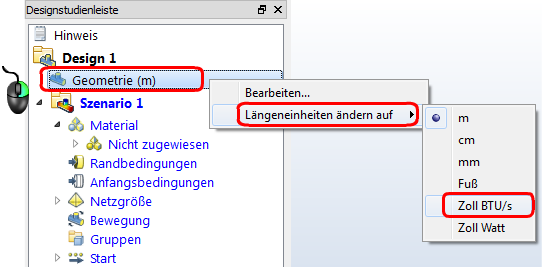
So sollte das Ergebnis aussehen:
Autodesk® CFD startet und das Modell wird angezeigt: Beachten Sie die Dimensionswerte auf den Achsen: